 English
 Español

Construção - Carteira de Recebíveis - Integrações - Movimentação Financeira
A Movimentação Financeira disponibiliza ao módulo Financeiro todos os recebimentos registrados na Carteira de Recebíveis dentro de um determinado período. Esse processo garante a consistência dos dados financeiros e o repasse correto dos valores recebidos.
Classificação de Contratos
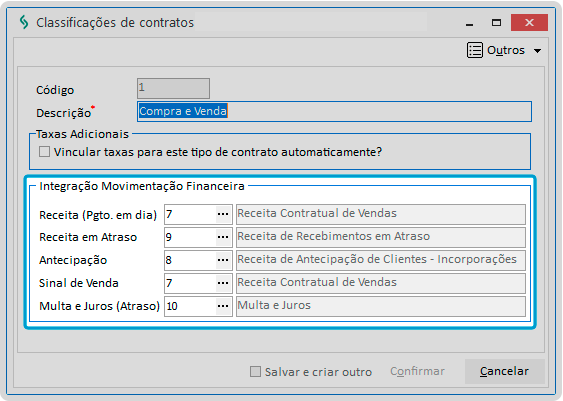
Para integrar os movimentos financeiros, é obrigatório que as classes financeiras estejam corretamente preenchidas na Classificação de Contratos.
- Acesse ERP Senior Mega > Construção > Global construção > Cadastros Auxiliares;
- Selecione a classificação de contrato desejada;
- Clique em Editar;
- Informe a classe financeira correspondente para cada tipo de receita.
Esse cadastro é global, ou seja, será aplicado a todas as filiais do sistema.
Parâmetros
Para realizar a integração dos movimentos financeiros, é necessário que os seguintes parâmetros estejam configurados:
Código de Ação
Antes de iniciar o processo de integração dos movimentos, é obrigatório que o código de ação a ser utilizado esteja informado nos parâmetros da filial.
Local: Construção > Carteira de recebíveis > Configurações > Parâmetros.
Conta Financeira
É possível definir uma conta financeira padrão para a movimentação financeira, sendo essa definição configurável por filial, empreendimento ou bloco.
Conta Financeira por Filial
Local: ERP Senior Mega > Construção > Carteira de recebíveis > Configurações > Parâmetros.
- Informe a conta financeira a ser utilizada na filial;
- Se desejar que a definição da conta financeira seja feita por empreendimento ou bloco, marque a opção Utilizar Conta Financeira do Empreendimento/Bloco.
Conta Financeira por Empreendimento
Local: Construção > Carteira de recebíveis > Cadastros > Estruturas.
- Acesse a estrutura do empreendimento.
- No campo Conta Financeira, selecione a conta que será utilizada para esse empreendimento.
Conta Financeira por Bloco
Local: Construção > Carteira de recebíveis > Cadastros > Estruturas.
- Acesse a estrutura do bloco dentro do empreendimento;
- No campo Conta Financeira, selecione a conta que será utilizada exclusivamente para esse bloco.
Observação
A definição da conta financeira por bloco ou por empreendimento só será considerada se a opção estiver marcada nos parâmetros da filial.
Configuração da Automatização para Retorno Bancário e api
A automatização da Movimentação Financeira depende de parâmetros distintos, conforme a origem da baixa. A seguir, veja como configurar cada modalidade.
Automatização para Retorno Bancário
Importante
Funcionalidade disponível a partir da versão 5.02.01.48.
Para automatizar a criação e a integração da movimentação financeira para baixas originadas por Retorno Bancário, ative os parâmetros da Carteira de Recebíveis:
- Criar automaticamente Movimento Financeiro de parcelas baixa banco.
- Integrar automaticamente parcelas baixadas via retorno bancário
Esses parâmetros garantem que as baixas recebidas pelo arquivo de retorno sejam processadas automaticamente, sem necessidade de abrir o assistente de Movimentação Financeira.
Automatização para Baixas via api
Importante
Funcionalidade disponível a partir da versão 5.02.01.55.
Além das baixas de retorno bancário, o sistema também permite automatizar a criação e a integração da Movimentação Financeira para parcelas baixadas via api.
Para isso, ative os parâmetros da Carteira de Recebíveis, disponíveis por filial:
- Criar automaticamente Movimento Financeiro de parcelas baixa banco/api.
- Integrar automaticamente parcelas baixadas via retorno bancário e api
Ao habilitá-los, o sistema identifica as parcelas baixadas via api e gera automaticamente os movimentos financeiros, seguindo o mesmo fluxo já utilizado para retornos bancários.
Esta automação depende da configuração da agenda Movimentos Carteira.
Botão Outros
Agenda
A automação para retorno bancário depende das seguintes definições na agenda Movimentos Carteira:
A automação, seja para retorno bancário ou api, depende das seguintes definições na agenda Movimentos Carteira:
- Horário de execução.
- Intervalo entre verificações.
- Nome do computador responsável pela tarefa.
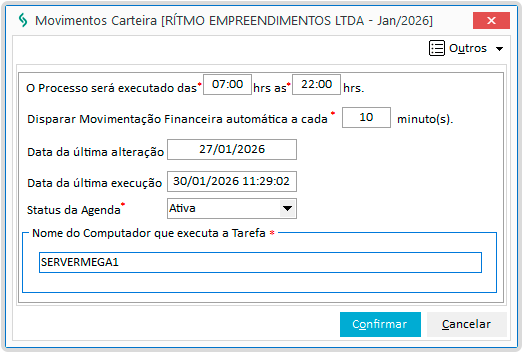
A agenda executa regularmente a verificação de novas baixas, garantindo que tanto os recebimentos via retorno bancário quanto os recebimentos via api sejam integrados automaticamente.
Configuração do Ambiente
Para que a automação funcione corretamente, o servidor SrvMegaAgendaMovFinAuto deve estar configurado no modo AUTOSTART.
Log
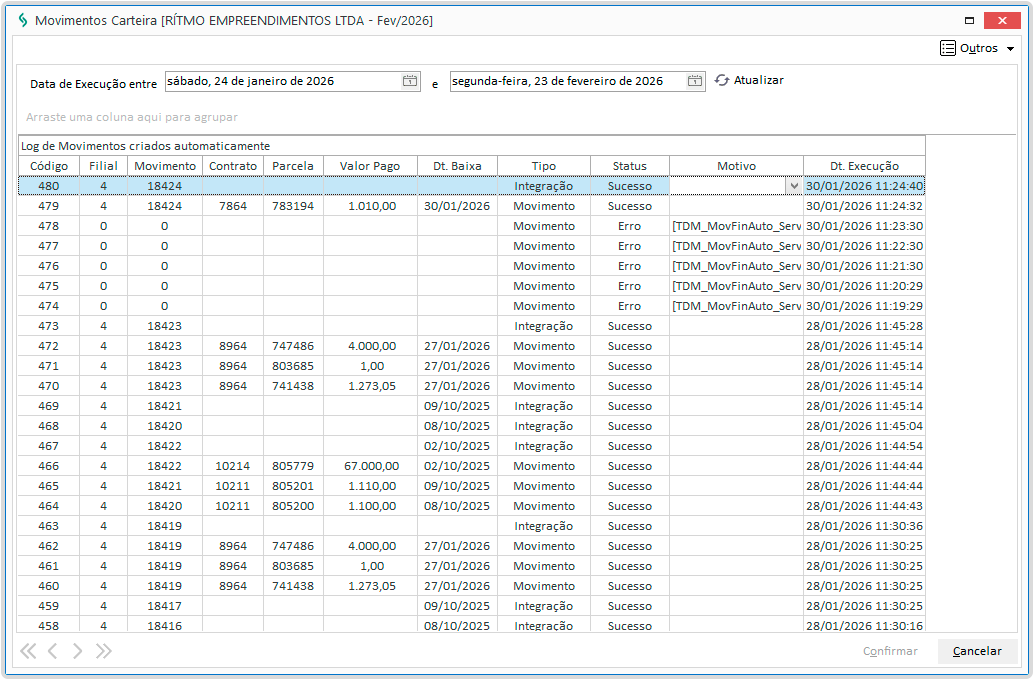
Esta função permite monitorar a execução do processo automático de criação e integração de movimentos.
- Detalhes: o log mostra os movimentos criados e integrados automaticamente, e o Status indicará Sucesso ou Erro.
Integrando um Movimento Financeiro
O que você pode fazer:
Inserir um novo movimento financeiro
- Acesse ERP Mega > Construção > Carteira de Recebíveis > Integrações > Movimentação Financeira;
- Clique em +Inserir > Avançar > Avançar;
- Marque as receitas desejadas e defina o período de recebimentos;
Opções para pesquisa dos títulos
-
Movimentos classificados como: marcar os itens correspondentes à natureza dos recebimentos a serem integrados quando sua origem for baixa manual. As opções disponíveis são: Receita (Pagamento em dia) / Receita em atraso / Antecipação / Sinais de Venda / Termos / Multa e Juros Atraso / Taxas.
-
Boletos bancários: selecionar quando os recebimentos a serem integrados forem originados por baixa automática (via retorno bancário).
Observação
Se os parâmetros de automatização para Retorno Bancário estiverem ativos na filial, não será necessário inserir manualmente os movimentos originados por baixa automática (Boletos bancários). O sistema irá criar e/ou integrar esses movimentos de forma automática.
-
Ordenar recebimentos por: marcar os itens de acordo com a forma de ordenação desejada para a próxima tela.
-
Gravar configuração atual: gravar a ordenação desejada.
-
Recebimentos entre: informar o intervalo de datas para os recebimentos que deseja integrar.
Observação
É possível selecionar um período máximo de até 30 dias.
- Contratos sincronizados: Listar na tela apenas os contratos sincronizados.
Observação
- Por padrão, os filtros de contratos sincronizados vêm desmarcados.
- Selecione manualmente os filtros que deseja incluir, conforme a necessidade.
- Clique em Avançar;
- Marque o checkbox do campo Envia dos recebimentos que deseja integrar e clique em Avançar;
- Informe o Tipo de Documento;
- Se desejar já integrar o movimento, marque a opção Integrar este Movimento Financeiro;
- Clique em Finalizar.
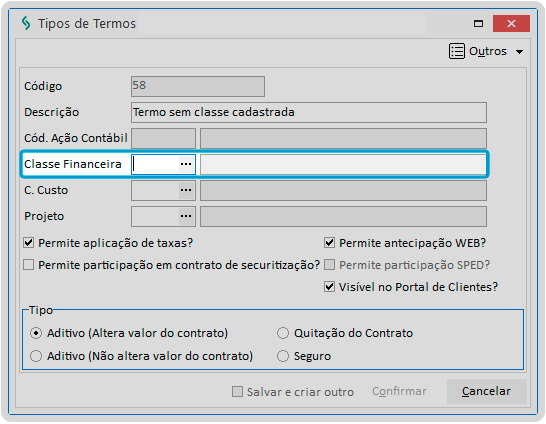
Baixar parcelas de Termo sem Classe Financeira cadastrada nos Tipos de Termos
Para a correta integração dos movimentos financeiros, é necessária a configuração das classes financeiras.
Tipos de Termos
-
Clique em Menu > Construção > Carteira de recebíveis > Configurações > Tipos de termos:
Classificações de contratos
-
Clique em Menu > Construção > Global construção > Cadastros auxiliares > Classificação de contratos:
Assistente para Movimentação Financeira
-
Clique em Menu > Construção > Carteira de Recebíveis > Integrações > Movimentação financeira:
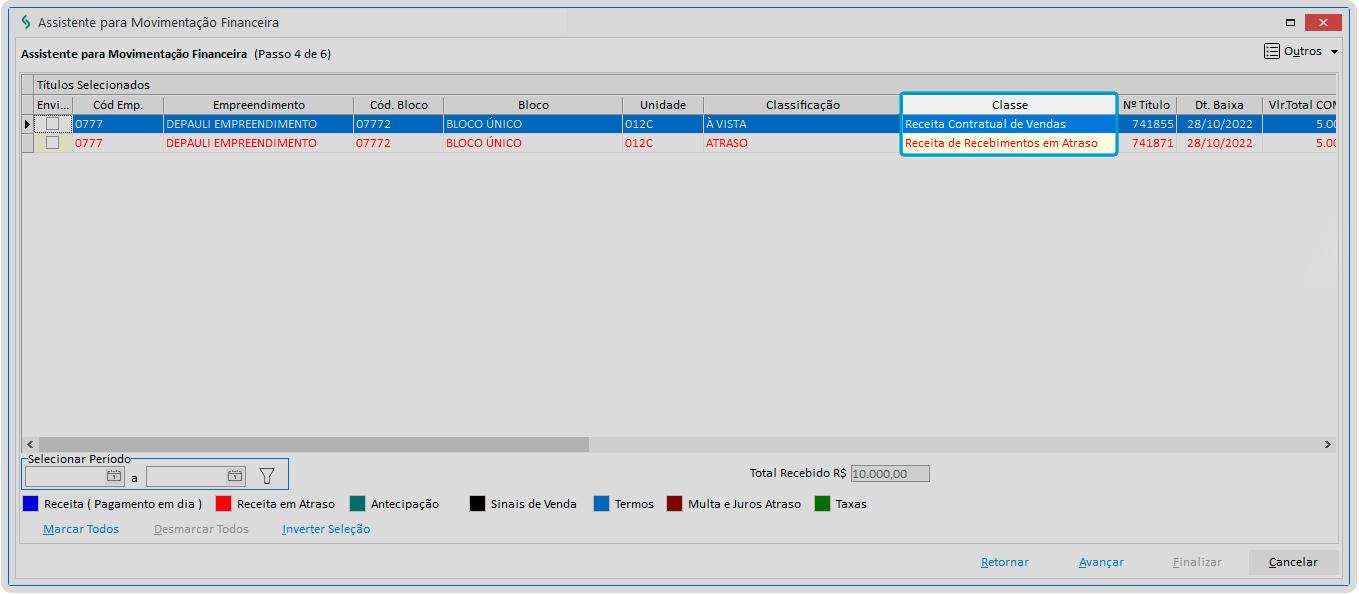
Atenção
Se nos Tipos de Termos houver uma Classe Financeira previamente cadastrada, o sistema continuará utilizando esta classe na Movimentação Financeira, prevalecendo sobre a classe da Classificação de Contratos.
 English
 Español

