 English
 Español

Custo Rateados
O Custo Rateado corresponde à etapa do processo de apuração que distribui os custos adicionais relacionados à preparação dos produtos. Essa funcionalidade organiza e centraliza informações sobre tipo de tara, tipo de pallet, climatização e local de embalagem. Permite ao usuário cadastrar e consultar os valores associados a cada categoria, garantindo maior precisão na composição do custo total e facilitando o controle dos gastos indiretos envolvidos na operação.
Para acessar a guia de Custo Rateados basta, pelo menu lateral seguir o caminho: Packing House > Custo > Custo Rateados.
O Custo Direto possui quatro subguia:
-
Tipo de Tara
-
Tipo de Pallet
-
Climatização
-
Local de Embalagem
Confira cada área do Custo Direto:
Guia Tipo de Tara
Na guia Tipo de Tara o usuário pode visualizar as informações que estão cadastradas no seu sistema. A tabela apresentada é separada em cinco colunas:
-
Tipo Tara: numeração gerada para identificar o tipo de tara;
-
Descrição: indica a descrição da tara cadastrada;
-
Vigência Atual: data em que o valor passa a valer. (A data é exibida apenas quando está vigente; datas futuras não aparecem na listagem.)
-
Valor: valor unitário informado pelo usuário. (O valor é exibido apenas quando a data de vigência estiver em curso.)
-
Tipo Rateio: indique o tipo de rateio referente (Caixa ou Peso), que será vinculado ao serviço.
É considerado somente o tipo de tara: Estrado.
Visualização da guia:

Cálculo de Rateio
Se o tipo de rateio indicado for Caixa o cálculo será o Valor informado dividido pelo Total de Caixas (informado no Pallet) e multiplicado pela Quantidade de Caixas (Item).
Caso o tipo de rateio for Peso a fórmula será o Valor informado dividido pelo Total Peso Líquido e multiplicado pelo Peso Líquido (Item).
Esse processo é feito durante o fechamento de custo.
Inserir, Editar e Excluir
Inserir:
O módulo Custo Rateados tem a função de centralizar as informações de valores para facilitar a consulta e controle dessas informações. Por conta disso a inserção de Tipo de Taras é feito no módulo da mesma.
Para acessar o usuário pode ir no próprio módulo e realizar a inserção ou na guia Tipo de Tara do Custo Rateados, clicar em Cad. Tipo de Tara.
Editar:
O usuário pode editar, inserir e excluir novas data de vigência e valores para os tipos de tara cadastradas, para isso:
Exclusão de Data de Vigência e Valor: se caso existir um fechamentode custo para a data selecionada, o sistema irá informar e predirá confirmação antes de excluir.
-
Selecione a caixa que deseja editar e clique no botão Editar no canto superior direito;
-
Faça as alterações ou insira uma nova data e valor e clique em Confirmar.
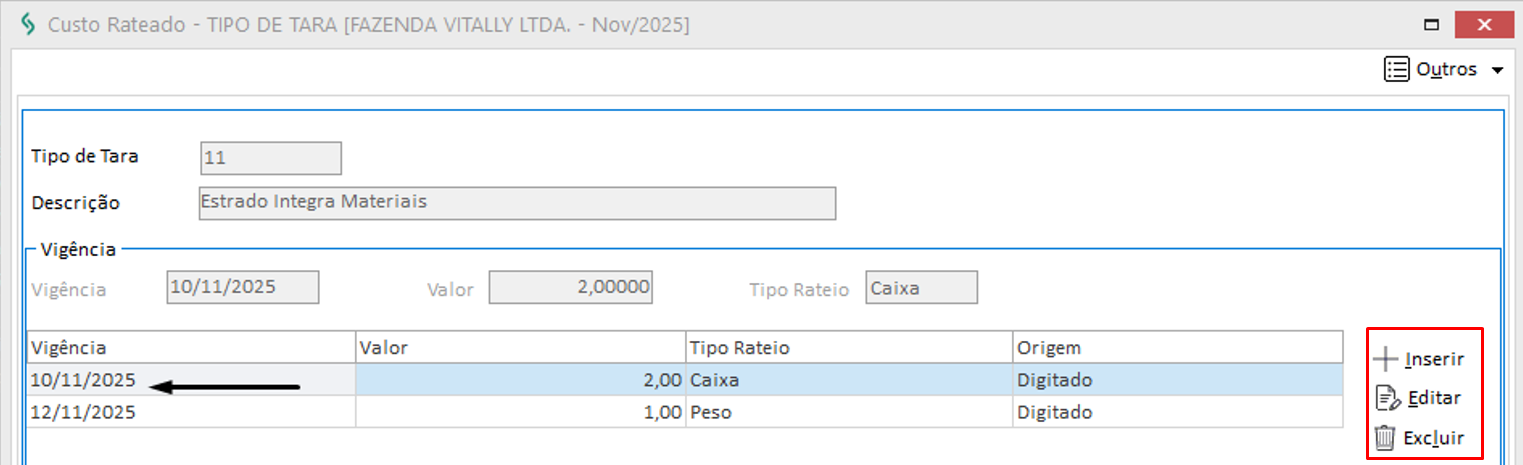
Processo de Exclusão: para poder excluir um item que está apresentado na tabela precisa executar a exclusão no módulo do item em questão.
Guia Tipo de Pallet
Na guia Tipo de Pallet o usuário pode visualizar as informações que estão cadastradas no seu sistema. A tabela apresentada é separada em cinco colunas:
-
Tipo Paller: numeração gerada para identificar o tipo de pallet;
-
Descrição: indica a descrição do pallet cadastrada;
-
Vigência Atual: data em que o valor passa a valer. (A data é exibida apenas quando está vigente; datas futuras não aparecem na listagem.)
-
Valor: valor unitário informado pelo usuário. (O valor é exibido apenas quando a data de vigência estiver em curso.)
-
Tipo Rateio: indique o tipo de rateio referente (Caixa ou Peso), que será vinculado ao serviço.
Visualização da guia:

Cálculo de Rateio
Se o tipo de rateio indicado for Caixa o cálculo será o Valor informado dividido pelo Total de Caixas (informado no Pallet) e multiplicado pela Quantidade de Caixas (Item).
Caso o tipo de rateio for Peso a fórmula será o Valor informado dividido pelo Total Peso Líquido e multiplicado pelo Peso Líquido (Item).
Esse processo é feito durante o fechamento de custo.
Inserir, Editar e Excluir
Inserir:
O módulo Custo Rateados tem a função de centralizar as informações de valores para facilitar a consulta e controle dessas informações. Por conta disso a inserção de Tipo de Pallet é feito no módulo do mesmo.
Para acessar o usuário pode ir no próprio módulo e realizar a inserção ou na guia Tipo de Pallet do Custo Rateados, clicar em Cad. Tipo de Pallet.
Editar:
O usuário pode editar, inserir e excluir novas data de vigência e valores para os tipos de pallets cadastrados, para isso:
Exclusão de Data de Vigência e Valor: se caso existir um fechamentode custo para a data selecionada, o sistema irá informar e predirá confirmação antes de excluir.
-
Selecione a caixa que deseja editar e clique no botão Editar no canto superior direito;
-
Faça as alterações ou insira uma nova data e valor e clique em Confirmar.
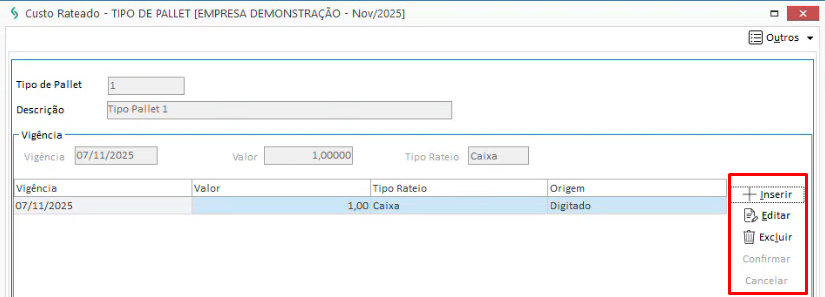
Processo de Exclusão: para poder excluir um item que está apresentado na tabela precisa executar a exclusão no módulo do item em questão.
Guia Climatização
Na guia Climatização o usuário pode visualizar as informações que estão cadastradas no seu sistema. A tabela apresentada é separada em cinco colunas:
-
Climatização: numeração gerada para identificar a climatização;
-
Descrição: indica a descrição da climatização cadastrada;
-
Cultura: valor relacionado ao tipo de cultura;
-
Descrição Cultura: indica a descrição da cultura selecionada;
-
Vigência Atual: data em que o valor passa a valer. (A data é exibida apenas quando está vigente; datas futuras não aparecem na listagem.)
-
Valor Mensal: valor unitário informado pelo usuário. (O valor é exibido apenas quando a data de vigência estiver em curso.)
-
Tipo Rateio: indique o tipo de rateio referente (Caixa ou Peso), que será vinculado ao serviço.
Visualização da guia:

Cálculo de Rateio
Se o tipo de rateio indicado for Caixa o cálculo será o Valor informado dividido pelo Total de Caixas Mês e multiplicado pela Quantidade de Caixas (Item).
Caso o tipo de rateio for Peso a fórmula será o Valor informado dividido pelo Total Peso Líquido Mês e multiplicado pelo Peso Líquido (Item).
Esse processo é feito durante o fechamento de custo.
Inserir, Editar e Excluir
Inserir:
O módulo Custo Rateados tem a função de centralizar as informações de valores para facilitar a consulta e controle dessas informações. Por conta disso a inserção da Climatização é feito no módulo do mesmo.
Para acessar o usuário pode ir no próprio módulo e realizar a inserção ou na guia Climatização do Custo Rateados, clicar em Cad. Climatização.
Editar:
O usuário pode editar, inserir e excluir novas data de vigência e valores para as climatizações cadastrados, para isso:
Exclusão de Data de Vigência e Valor: se caso existir um fechamentode custo para a data selecionada, o sistema irá informar e predirá confirmação antes de excluir.
-
Selecione a caixa que deseja editar e clique no botão Editar no canto superior direito;
-
Para inserir uma data e valor vigente, precisa indicar qual tipo de cultura será depositada, o registro das datas de vigência é agrupado por cultura;
-
Faça as alterações ou insira uma nova data e valor e clique em Confirmar.
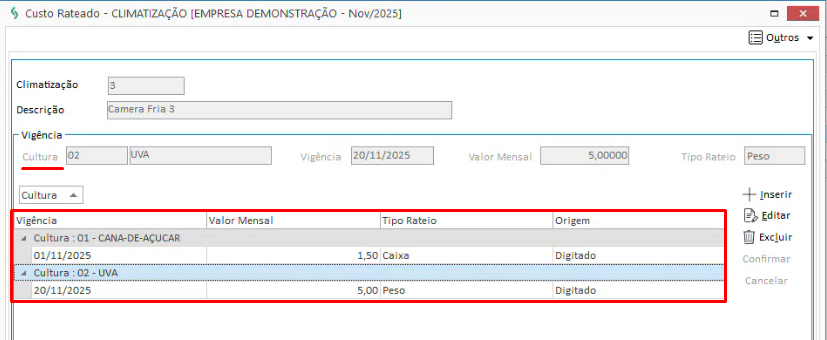
Processo de Exclusão: para poder excluir um item que está apresentado na tabela precisa executar a exclusão no módulo do item em questão.
Guia Local de Embalagem
Na guia Local de Embalagem o usuário pode visualizar as informações que estão cadastradas no seu sistema. A tabela apresentada é separada em cinco colunas:
-
Tipo Paller: numeração gerada para identificar o local de embalagem;
-
Descrição: indica a descrição da climatização cadastrada;
-
Vigência Atual: data em que o valor passa a valer. (A data é exibida apenas quando está vigente; datas futuras não aparecem na listagem.)
-
Valor Mensal: valor unitário informado pelo usuário. (O valor é exibido apenas quando a data de vigência estiver em curso.)
-
Tipo Rateio: indique o tipo de rateio referente (Caixa ou Peso), que será vinculado ao serviço.
Visualização da guia:

Cálculo de Rateio
Se o tipo de rateio indicado for Caixa o cálculo será o Valor informado dividido pelo Total de Caixas Mês e multiplicado pela Quantidade de Caixas (Item).
Caso o tipo de rateio for Peso a fórmula será o Valor informado dividido pelo Total Peso Líquido Mês e multiplicado pelo Peso Líquido (Item).
Esse processo é feito durante o fechamento de custo.
Inserir, Editar e Excluir
Inserir:
O módulo Custo Rateados tem a função de centralizar as informações de valores para facilitar a consulta e controle dessas informações. Por conta disso a inserção do Local de Embalagem é feito no módulo do mesmo.
Para acessar o usuário pode ir no próprio módulo e realizar a inserção ou na guia Local de Embalagem do Custo Rateados, clicar em Cad. Local de Embalagem.
Editar:
O usuário pode editar, inserir e excluir novas data de vigência e valores para os locais de embalagem cadastrados, para isso:
Exclusão de Data de Vigência e Valor: se caso existir um fechamentode custo para a data selecionada, o sistema irá informar e predirá confirmação antes de excluir.
-
Selecione a caixa que deseja editar e clique no botão Editar no canto superior direito;
-
Faça as alterações ou insira uma nova data e valor e clique em Confirmar.
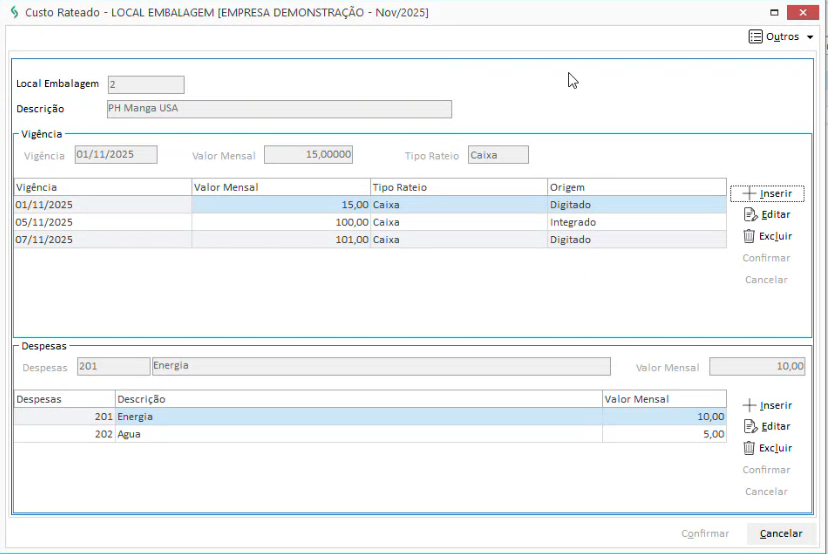
Despesas:
No campo Despesas, o usuário pode adicionar despesas correspondentes a cada vigência cadastrada anteriormente, permitindo diluir o valor total e especificar a destinação dos recursos. O preenchimento das despesas não é obrigatório, porém, caso seja realizado, a soma dos valores deve corresponder ao valor mensal definido na vigência.
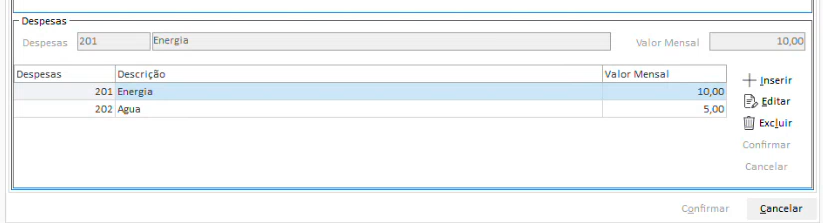
Para inserir um tipo de dispensa consulte o nosso manual.
Processo de Exclusão: para poder excluir um item que está apresentado na tabela precisa executar a exclusão no módulo do item em questão.
 English
 Español

