 English
 Español

Integrações
A rotina Integrações, reúne os conteúdos relacionados às integrações do módulo com processos externos e complementares, apoiando a comunicação com outras soluções utilizadas na gestão da obra.
Funcionalidades da rotina
Integração com folha de pagamento
Reúne os conteúdos relacionados à configuração da agenda de integração do HCM com o Administração de Obras, bem como ao cadastro de colaborador para apontamento no processo de folha de pagamento.
Configurar a agenda de integração do HCM com o Administração de Obras
Para configuração da agenda de integração, é necessário cadastrar o server na tag AUTOSTART do MegaConfig.xml :
<!--Configuração dos Servers que devem ser iniciados automaticamente -->

<AUTOSTART>

<NOME DO SERVIDOR>

<DEFAULT>N</DEFAULT>

<SRVMEGAINTEGRACAOFOLHAHCM_ADO>S</SRVMEGAINTEGRACAOFOLHAHCM_ADO>

<SRVMEGARUNNER>S</SRVMEGARUNNER>

</NOME DO SERVIDOR>

</AUTOSTART>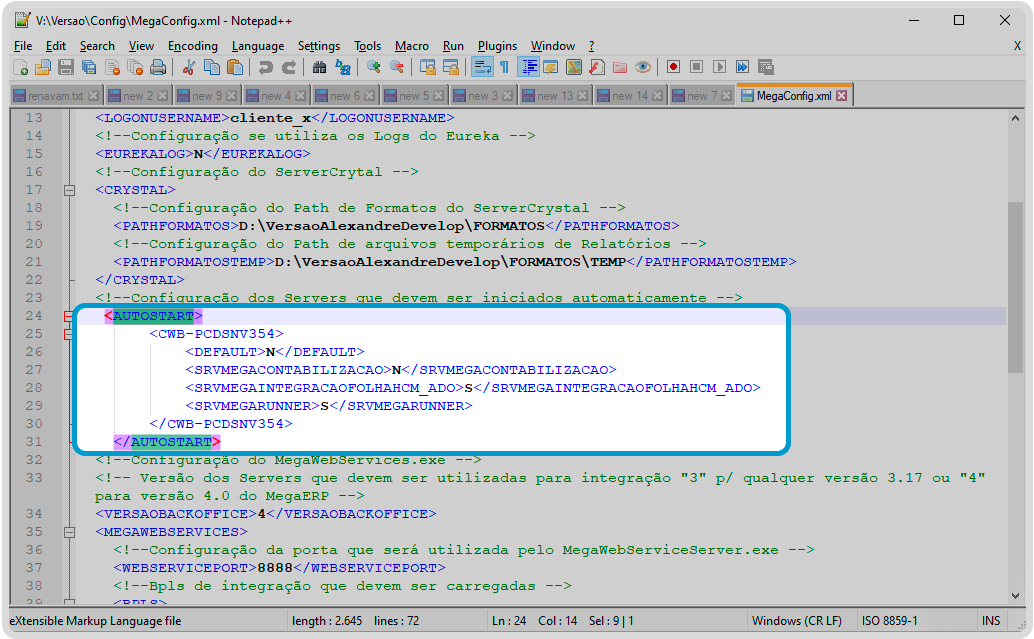
Após realizar a configuração é necessário reiniciar o MegaConnectionManager para executar o start do server no servidor.
Cadastrar um colaborador para apontamento no processo de folha de pagamento
- Acesse Empresarial > Global > Cadastros;
- Clique no botão Inserir;
- No campo Tipo do agente, marque a opção Colaborador;
- Preencha os campos do cadastro do agente e clique em Confirmar;
- Acesse Construçao > Global Construção > Integração Folha de Pagamento > Cadastros > Colaborador;
- Selecione o agente cadastrado e clique em Editar;
- Preencha todos os campos das guias: Função, Filial, Tipo de Contratação, Projeto, Dados adicionais e Campos Específicos.
- Clique em Confirmar.
Integração com MS Project
Contempla o conteúdo relacionado à integração do cronograma da obra com o MS Project, apoiando a exportação, edição e posterior importação dessas informações no ERP Senior Mega.
Realizar a integração do cronograma com o MS Project
A configuração da integração é importante para realizar a exportação e importação do cronograma de obra para ser editado pelo MS Project, e após concluir seu planejamento, realizar a importação desses dados para o ERP Mega.
Compatibilidade
As versões do MS Project que estão homologadas pelo ERP Senior Mega são:
- MS Project 2007;
- MS Project 2013;
- MS Project 2016.
É possível realizar a utilização de outra versão não homologada, porém no momento de salvar o arquivo é necessário utilizar a opção de Salvar como e escolher o tipo Microsoft Project 2007
Configurações
Para configurar é necessário verificar o caminho onde será salvo o cronograma exportado para o MS Project, e após verificar se a API do MS Project está ativa.
- Acesse Construção > Administração de obras > Configurações > Parâmetros da filial;
- Na guia Planejamento, sub guia Cronograma e em Integração Microsoft Project, verifique o caminho informado no campo Caminho dos Arquivos.
-
Caso seja ambiente on premise, a pasta informada precisa estar compartilhada na rede e o servidor de API precisa ter acesso nessa pasta, em caso de dúvidas valide com seu departamento de TI;
-
Caso seu ambiente seja Mega Cloud, essa pasta estará disponível no Web Files;
-
Caso seu ambiente esteja em outra Cloud, é necessário entrar em contato com os responsáveis, solicitando a criação de uma pasta compartilhada no Web Files e que o servidor de API tenha acesso.
Exportação
- Acesse o caminho onde foi configurado para salvar os arquivos exportados;
- Realize o download do arquivo para seu computador caso seja Mega Cloud, ou realize a cópia para seu computador se estiver em ambiente on premise;
- Após importar o arquivo para a máquina local, realize as alterações necessárias no MS Project;
- Quando finalizar as alterações, no MS Project clique em Arquivo / Salvar como;
- Selecione a mesma pasta em que o arquivo se encontra, mantenha o mesmo nome;
- Em tipo, selecione o opção Microsoft Project 2007 (*.mpp);
- Clique em Salvar;
Não é permitido alterar o nome do arquivo em relação ao que foi gerado pelo sistema, nem criar um arquivo novo. O arquivo a ser utilizado precisa ser exatamente o mesmo que foi gerado pelo sistema.
- Acesse a pasta onde salvou o arquivo do MS Project e realize a cópia para o caminho que foi configurado. Caso seu ambiente seja Cloud, realize o upload através do Web File;
- Após finalizar o upload/cópia, clique em Construção > Administração de obras > Orçamentos > Planejamento;
- Na guia Orçamentos selecione o orçamento e em seguida clique na guia Cronograma;
- Selecione o cronograma em questão e clique em Outros > MS-Project > Importar;
- Localize e selecione o arquivo e clique em Abrir.
 English
 Español

