 English
 Español

Relatórios Operacionais
A rotina Relatórios Operacionais, reúne relatórios utilizados para extração e análise das informações da obra, apoiando o acompanhamento operacional dos dados de orçamento, medições, realizado e planejamento.
Relatórios Disponíveis
Comparativos entre medição e realizado
Contempla os relatórios voltados à análise das composições dos serviços e dos custos unitários utilizados no orçamento.
Comparativo Medição X Custo Realizado (R_ADO_MEDICAO_REALIZADO.)
Descrição: Aborda o Comparativo Medição x Custo Realizado, apresentando o valor do orçamento ativo real e calculado pelo índice. Como também o valor medido do mês atual, e o acumulado (real e percentual), o valor realizado no mês atual e o acumulado e o valor do desvio o mês atual e acumulado (real e percentual).
Processos envolvidos: Medição, orçamentos e Realizado.
Para extrair este Relatório acesse:-
Menu > Construção > Administração de Obras > Relatórios > Operacionais.
-
Menu > Opções > Relatórios na tela de acompanhamento
Parâmetros
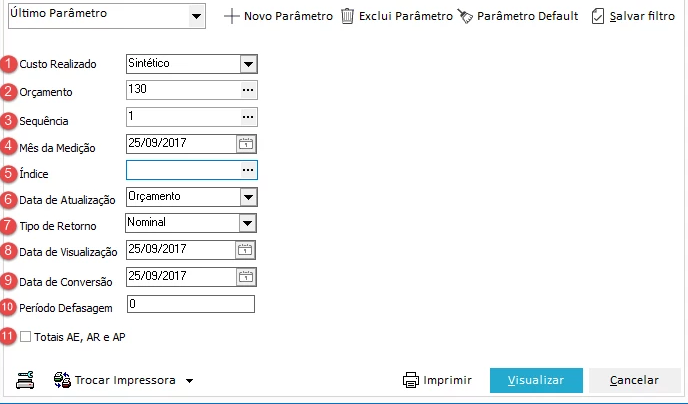
Legenda:
- Custo Realizado: Selecione o tipo de visão para emissão do relatório, podendo Sintética ou Analítica;
- Orçamento: Selecione o código do orçamento;
- Sequência: Selecione a sequência do orçamento;
- Mês da Medição: Selecione o mês da medição;
- Índice: Selecione o índice financeiro;
- Data de Atualização: Selecione a data entre a data de atualização do orçamento, data do insumo ou a data de referência do orçamento;
- Tipo de Retorno: Pode retornar o valor Nominal, Outra Moeda ou Real Atualizado;
- Data de Visualização: Selecione a data de visualização do orçamento;
- Data de Conversão: Selecione a data de conversão, utilizado para o cálculo do Real Atualizado;
- Período Defasagem: Opção para indicar uma quantidade de meses a defasar nas datas utilizadas para cálculo de Real Atualizado e Outra Moeda, sendo: Data de Atualização, Data de Visualização e Data de Conversão;
Exemplo: Caso seja informado Período de Defasagem = 3; Tipo de Retorno = Outra Moeda; Data de Atualização = Orçamento (ex: 01/03/2010), o relatório irá utilizar o valor do índice cadastrado no mês de Dezembro/2009.
Se o índice estiver configurado com defasagem, será considerado a defasagem do próprio índice + a defasagem indicada pelo usuário. Ex.: No caso de INCC-30, o relatório irá considerar o valor do índice em Novembro/2009.
- Totais AE, AR e AP: Caso esteja marcado apresentará abaixo do total geral o total por área equivalente total (AE), área real total (AR) e área privativa total (AP). Caso contrario apresentará apenas o total geral;
Para o cálculo dos valores do orçamento em Real Atualizado ou Outra Moeda, serão considerados as seguintes afirmações:
Real Atualizado: Serão considerados os filtros de Data de Atualização, Data de Visualização, Data de Conversão, Tipo de Retorno. Para o cálculo, será verificado qual a data mais antiga entre a data de atualização e a data de conversão, para ser possível retornar o valor da cotação inicial. Será selecionado também o valor da cotação final baseado na data de visualização. Sendo então calculado o valor baseado na fórmula: (Valor / cotação inicial) * cotação final.
Outra Moeda: Serão considerados os filtros de Data de Atualização, Tipo de Retorno. Para o cálculo, será selecionado o valor da cotação baseado na data de visualização. Sendo então, calculado o valor com base na seguinte fórmula: (Valor / cotação).
Relatório
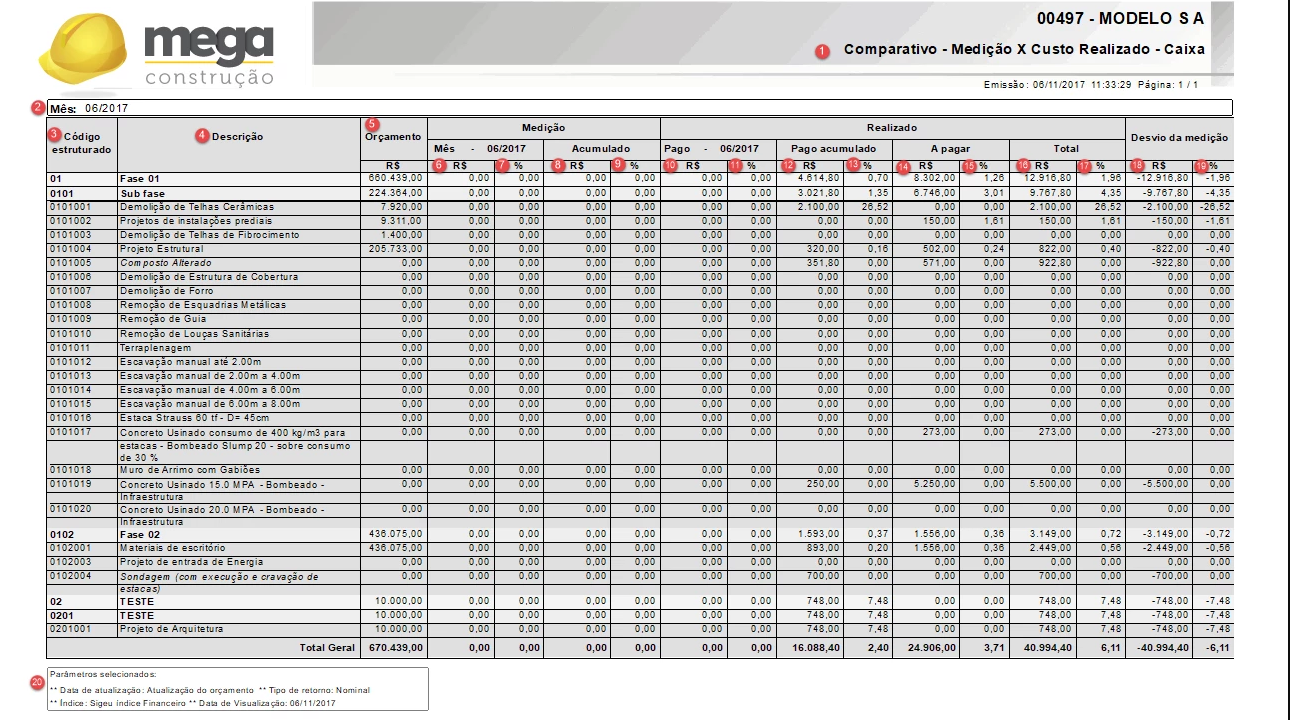
Legenda:
- Título do relatório, projeto do orçamento e orçamento selecionado;
- Mês: Data de Referência da medição;
Medição: Exibe a última medição realizada e liberada no mês de referência;
Mês Obra: Quantidade de meses após o início do orçamento; - Código Estruturado: Apresenta o código estruturado da fase ou serviço listado no relatório;
- Descrição: Apresenta a descrição da fase ou serviço listado;
- Orçamento Original: Exibe o valor do orçamento, sem incidência de atualização dos valores através de índices. Considerando o custo raso do serviço somado ao custo de encargos sociais aplicados para o serviço;
- Orçamento Corrigido: Apresenta o valor da coluna Orçamento Original, aplicando sobre os valores as correções selecionadas na tela de filtros do relatório. Apresenta também, o valor corrigido em Real Atualizado ou Outra Moeda, conforme parâmetro;
- Medição Mês Valor: Custo da medição do item no mês selecionado na tela de parâmetros;
- Medição Mês Percentual: Percentual do item medido no mês selecionado na tela de parâmetros;
- Medição Acumulado Valor: Custo acumulado da medição do item;
- Medição Acumulado Percentual: Percentual acumulado medido do item;
- Custo Realizado Mês Valor: Valor realizado no mês selecionado;
- Custo Realizado Mês Percentual: Percentual realizado no mês selecionado em relação ao valor do orçamento. Sendo este valor resultante da divisão entre o valor da coluna Custo Realizado Mês Valor e da coluna Orçamento Corrigido;
- Custo Realizado Acumulado Valor: Valor acumulado realizado até a data da medição emitida no relatório, considerando o valor realizado atual;
- Custo Realizado Acumulado Percentual: Percentual referente ao valor realizado durante o período da obra em relação ao valor do orçamento, resultante da divisão entre o valor da coluna Custo Realizado Acumulado Valor e da coluna Orçamento Corrigido;
- Desvio Acumulado Valor: Desvio entre a medição e o custo realizado, (Medição – Custo Realizado), valor acumulado desde o início da obra;
- Desvio Acumulado Valor Percentual: Percentual acumulado do desvio da medição em relação ao valor do orçamento corrigido. O cálculo deste percentual, resultada da divisão entre a coluna Desvio Acumulado Valor e da coluna Orçamento Corrigido multiplicado por 100.
- Projeção: Valor referente a projeção futura do valor final do item, estipulado pela fórmula: Valor da Projeção = (Orçamento corrigido / Medição Acumulada Valor) * Custo Realizado Acumulado Valor.
- Índice Custo: Refere-se ao percentual acumulado de custo sobre o percentual acumulado físico. O valor é calculado utilizando os valores das colunas Custo Realizado e Acumulado Percentual, dividido pelo valor da coluna Custo Medição Percentual, multiplicado por 100.
- Total Geral: Apresenta os totalizadores das colunas do relatório.
- Total da AE: Apresenta os totalizadores por área equivalente total (AE), e a divisão de AE pelo total geral.
- Total da AR: Apresenta os totalizadores por área real total (AR), e a divisão de AR por total geral.
- Total da AP: Apresenta os totalizadores por área privativa total (AP),e a divisão de AP por total geral.
- Caixa de parâmetros selecionados
Comparativo Medição X Custo Realizado Caixa (R_ADO_MEDICAO_REALIZADO_CAIXA.rpt)
Descrição: Apresenta o valor do orçamento ativo real e calculado pelo índice, o valor medido no mês atual e o acumulado (real e percentual), como também o valor baixado no financeiro no mês atual, o valor acumulado e o valor do desvio no mês atual e acumulado (real e percentual).
Processos envolvidos: Medição, Orçamentos, Realizados Financeiro/Caixa.
Para extrair este Relatório acesse: Menu > Construção > Administração de Obras > Relatórios > Operacionais.
Parametros
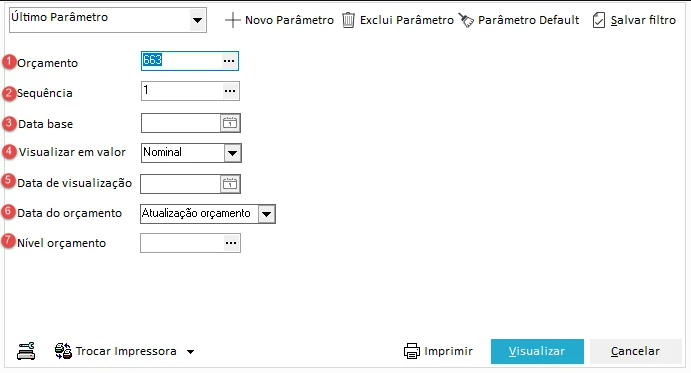
Legenda:
- Orçamento: Seleciona o orçamento;
- Sequência: Seleciona a sequência do orçamento;
- Data base: Seleciona a data, informando a data base para apresentação dos dados no relatório;
- Visualizar em valor: Seleciona a visualização do valor em Nominal, Outra Moeda ou Real Atualizado;
- Data de visualização: Data de visualização, para busca da cotação que será aplicada sobre o valor de outra moeda resultando no Real Atualizado;
- Data do Orçamento: Selecione a data de visualização do orçamento;
- Nível de orçamento: Data utilizada para cálculo do valor em Real Atualizado;
Real Atualizado: Serão considerados os filtros de Data de Atualização, Data de Visualização, Data de Conversão, Tipo de Retorno. Para o cálculo, será verificado a data mais antiga entre a data de atualização e a data de conversão, para ser possível retornar o valor da cotação inicial. Será selecionado também o valor da cotação final baseado na data de visualização. Para valor realizado caixa será considerada a data de movimentação.
Após isto, será calculado o valor com base na seguinte fórmula: (Valor / cotação inicial) * cotação final.
Outra Moeda: São considerados filtros de Data de Atualização, Tipo de Retorno. Para o cálculo, será selecionado o valor de cotação baseado na data de visualização. Para valor realizado caixa será considerada a data de movimentação. Após isto, é calculado o valor com base na seguinte fórmula: (Valor / cotação).
Relatório
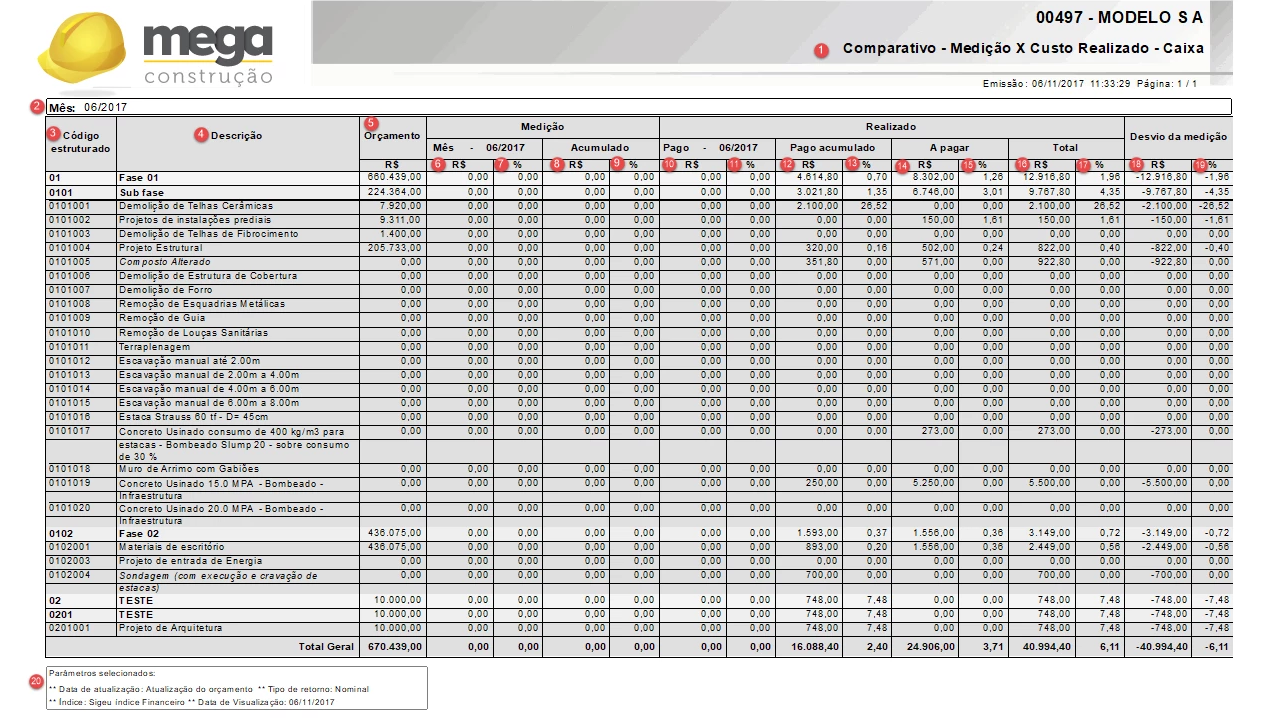
Legenda:
- Título do relatório, projeto do orçamento e orçamento selecionado;
- Mês: Data de Referência da medição;
Medição: Mostra a última medição realizada no mês de referência;
Mês Obra: Quantidade de meses após o início do orçamento; - Código Estruturado: Exibe o código estruturado da fase/serviço;
- Descrição: Exibe a descrição da fase/serviço;
- Orçamento Original: Apresenta o valor nominal do orçamento, valor que poderá ser validado/verificado na Planilha de Grupo do Orçamento escolhido para emissão do relatório;
- Orçamento Corrigido: Valor do orçamento corrigido pelo índice selecionado na tela de parâmetros;
- Custo Medição Mês: Custo da medição do item no mês selecionado na tela de parâmetros;
- Percentual Medição Mês: Percentual do item medido no mês selecionado na tela de parâmetros;
- Custo Medição Acumulado: Custo acumulado da medição do item;
- Percentual Medição Acumulado: Percentual acumulado medido do item;
- Custo Realizado Mês: Valor do item baixado no financeiro no mês de referência e realizado no ADO;
- Percentual Realizado Mês: Percentual do item baixado no financeiro no mês de referência e realizado no ADO em relação ao valor do orçamento (valor da coluna 11 dividido pelo valor da coluna 6);
- Custo Realizado Acumulado: Valor acumulado do item baixado no financeiro e realizado no ADO;
- A pagar R$: Valor total de APs apropriadas no orçamento mas que não estão pagas até a data base.;
- $: Percentual de APs em aberto referente ao valor orçado. (Valor A pagar / Valor orçado).;
- Total R$: Valor total pago + A pagar.
- $: Percentual de APs pagas + abertas referente ao valor orçado (Total APs / Valor orçado).
- Desvio da medição R$: Desvio entre a medição e o custo realizado caixa (Medição – Custo Realizado Caixa), acumulado desde o início da obra;
- Desvio da medição %: Percentual acumulado do desvio da medição em relação ao valor total do orçamento (coluna 19 dividido pelo valor da coluna 5, multiplicado por 100);
Para confrontar com o Relatório da Conciliação Financeira, realize previamente os processos abaixo;
- Atualize o Realizado na tela de Acompanhamento do Orçamento;
- Atualize ou Remonte o Repositório Financeiro, processo acessível no menu Processos;
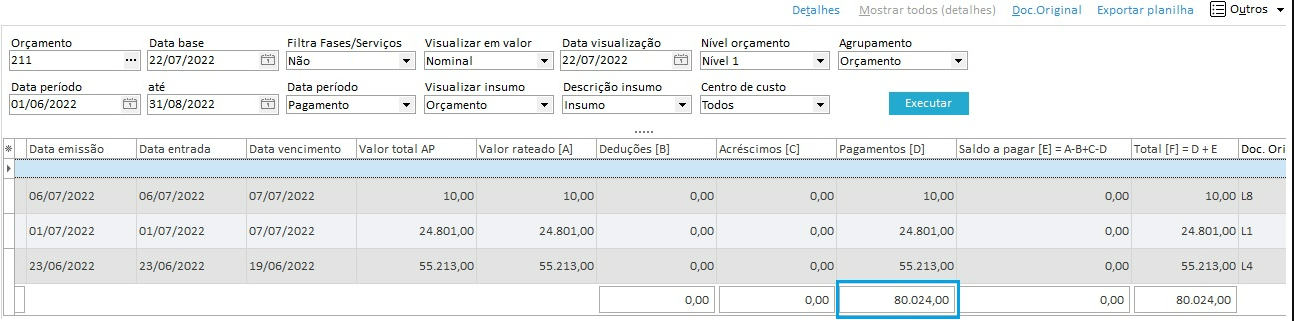
No Relatório de Conciliação Financeira, execute considerando quais os documentos deverão ser listados, utilizando o filtro Data período podendo optar por Entrada, Emissão, Vencimento ou Pagamento.
Para considerar efetivamente todos os documentos no relatório, sugerimos que o intervalo de datas informado seja abrangente, utilizando o parâmetro Data Período e Até, conforme imagem abaixo:


Após a execução do Relatório de Conciliação Financeira, o valor realizado no mês será exibido na coluna Pagamentos no Período, considerando o intervalo entre o primeiro e o último dia do mês informado anteriormente. O valor apresentado no total da coluna Pagamentos será referente ao mês escolhido;
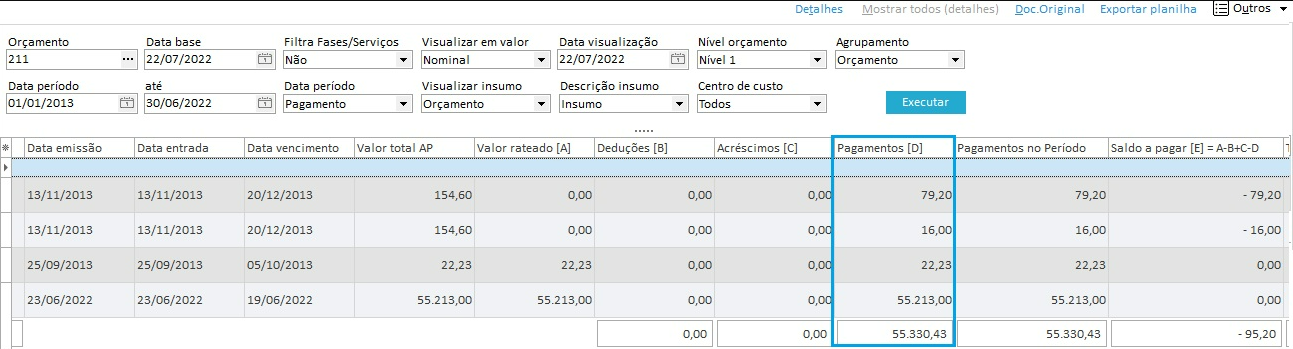
Para validação do valor acumulado do relatório, filtre o período necessário no parâmetro Data Período e Até para apresentar os documentos. O valor será apresentado na coluna Pagamentos conforme imagem abaixo:
O relatório apresentará somente o realizado baseado na planilha de grupo, seguindo o conceito e apresentação do sistema que não trabalha com os totais realizados por módulo. Quando o orçamento for calculado por planilha de módulo o relatório não apresentará informações de Custo Realizado, pois como especificado acima no Administração de Obras só se aloca custo na planilha de grupo.
Para a composição dos valores não é atribuído Taxas Adicionais nem BDI, utiliza apenas Encargos Sociais, quando houver. O relatório permite emitir os valores em outra moeda, real atualizado e valor nominal. Para que o relatório exiba os valores é necessário possuir um cronograma vinculado aoorçamento, e este cronograma deverá estar ativo.
Para apresentar corretamente o valor da coluna Custo Realizado Caixa o serviço precisa ter sido realizado no Administração de Obras, estar baixado no financeiro e o usuário necessita atualizar a conciliação financeira no caminho: Processo > Atualiza ou Remonta Repositório Financeiro.
Este relatório não lista insumos.
Composições e custos unitários dos serviços
Contempla os relatórios voltados à análise das composições dos serviços e dos custos unitários utilizados no orçamento.
Composição de Preço Unitário (R_ADO_COMP_SERVICO_PRECO_UNIT.RPT)

Descrição: Listagem dos insumos que compõem cada serviço, exibindo valores dos custos unitários separados por tipo, sendo: Mão de obra, Materiais e Equipamentos.
A padronização deste relatório não permite apresentar os insumos com quantidade ou custo zerado. Caso deseje esta visualização, será necessário marcar a opção para apresentar insumos com quantidade ou custo zerado.
Processos envolvidos: Orçamentos; cadastro de serviços; tabela de preços e planilha de valorização.
Para extrair esse Relatório acesse: Menu > Construção > Administração de Obras > Orçamentos > Botão outros - Relatórios.
Parâmetros
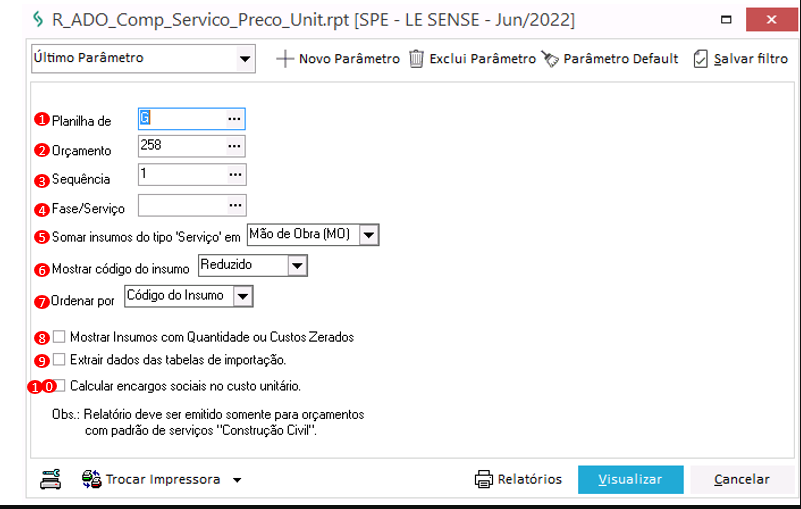
- Planilha de: Apresenta planilha de Grupo ou Módulo.
- Orçamento: Número do orçamento.
- Sequência: Sequência do orçamento.
- Fase/ Serviço : Listar apenas o serviço selecionado ou os serviços da fase selecionada.
- Somar insumos do tipo Serviço em : Indica se o insumo de tipo Serviço deverá ser somados em Mão de Obra ou Materiais.
- Mostrar código do insumo: Apresenta o código Reduzido ou Alternativo do insumo.
- Ordenar por: Organiza o relatório por Código do insumo ou Descrição.
- Mostrar Insumos com Quantidade ou Custos Zerados: Caso a opção esteja marcada, serão listados também os itens com custo ou quantidade zerados.
- Extrair dados das tabelas de importação: Caso esteja marcado, apresenta as descrições de importação dos serviços, caso contrário, exibe as descrições cadastradas no ERP MEGA.
- Calcular encargos sociais no custo unitário: Caso esteja marcado, apresenta o custo unitário do insumo já calculado com os encargos sociais.
Relatório
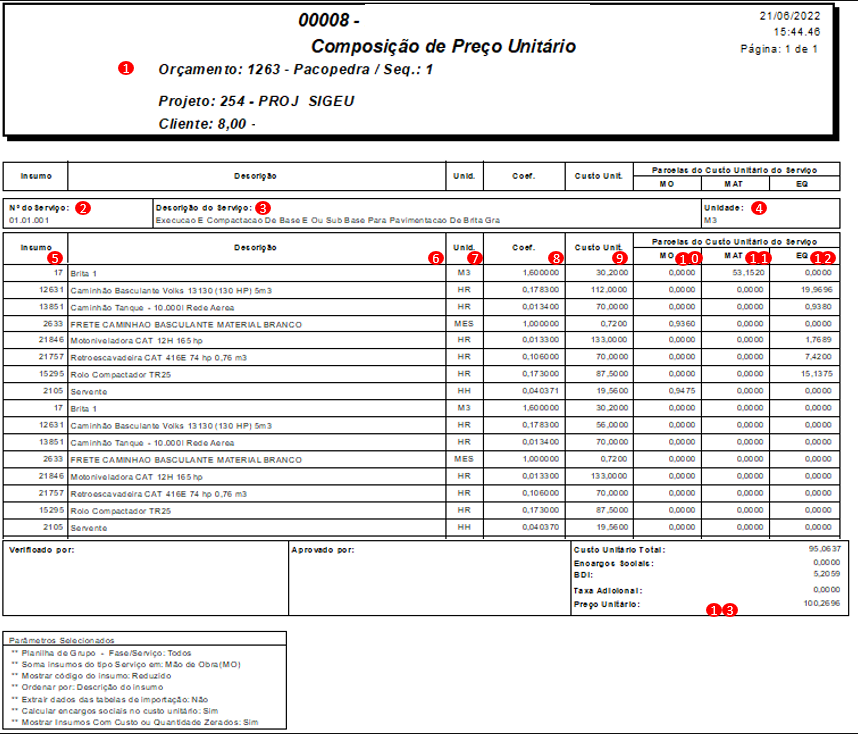
- Número do orçamento, descrição do orçamento, código da obra e descrição da obra;
- Número do serviço;
- Descrição do serviço;
- Unidade do serviço;
- Código do insumo (Podendo ser o código reduzido ou extenso.);
- Descrição do insumo: refere-se à característica de estoque, se houver. Para serviço composto, o coeficiente considerado será do Serviço e não o coeficiente dos itens que o compõem;
- Unidade do insumo;
- Coeficiente do insumo;
- Custo unitário do insumo com ou sem Encargos Sociais;
- Mão de Obra (Custo unitário + Encargos Sociais + BDI + Taxa Adicional) * Coeficiente. Mostrará somente insumos do tipo MO;
- Materiais (Custo unitário (sem Encargos Sociais) + BDI + Taxa Adicional) * Coeficiente. Mostrará somente insumos do tipo MT;
- Equipamento (Custo unitário (sem Encargos Sociais) + BDI + Taxa Adicional) * Coeficiente. Mostrará somente insumos do tipo EQ;
- Custo Unitário Total: Custo unitário (sem Encargos Sociais, BDI e Taxa Adicional) * Coeficiente do insumo1 + Custo unitário (sem Encargos Sociais, BDI e Taxa Adicional) * coeficiente do insumo 2.
Encargos Sociais: Custo total dos encargos sociais de todos os insumos do tipo MO.
BDI: Custo total do BDI de todos os insumos do orçamento.
Taxa Adicional: Custo total da taxa adicional de todos os insumos do orçamento.
Preço Unitário: Soma do Custo Unitário Total + Encargos Sociais + BDI + Taxa Adicional.
Composição do Serviço (R_ADO_Servicos_Composicao.rpt)

Descrição: Listagem dos itens que compõem os serviços agrupados pelo extenso do serviço.
Processos envolvidos: Serviços; Orçamentos.
Para extrair este Relatório acesse: Menu > Construção > Administração de Obras > Orçamentos > Botão outros - Relatórios.
Parâmetro
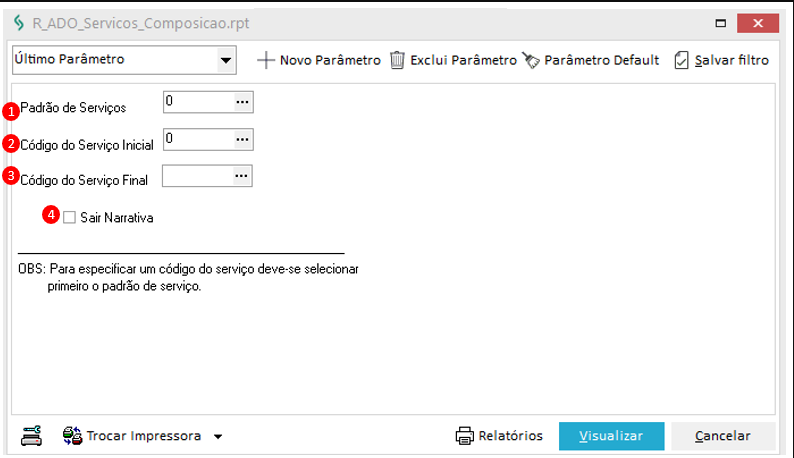
- Padrão de Serviço: Padrão do Serviço, sendo 0 lista todos. Para um serviço específico, é necessário informar o padrão que será utilizado;
- Código do Serviço Inicial: Código interno do serviço, será visualizado na edição do insumo no campo Cód. Serviço;
- Código do Serviço Final: Código interno do serviço, será visualizado na edição do insumo no campo Cód. Serviço;
- Sair Narrativa: Se marcado exibirá a Narrativa do serviço no relatório.
Relatório
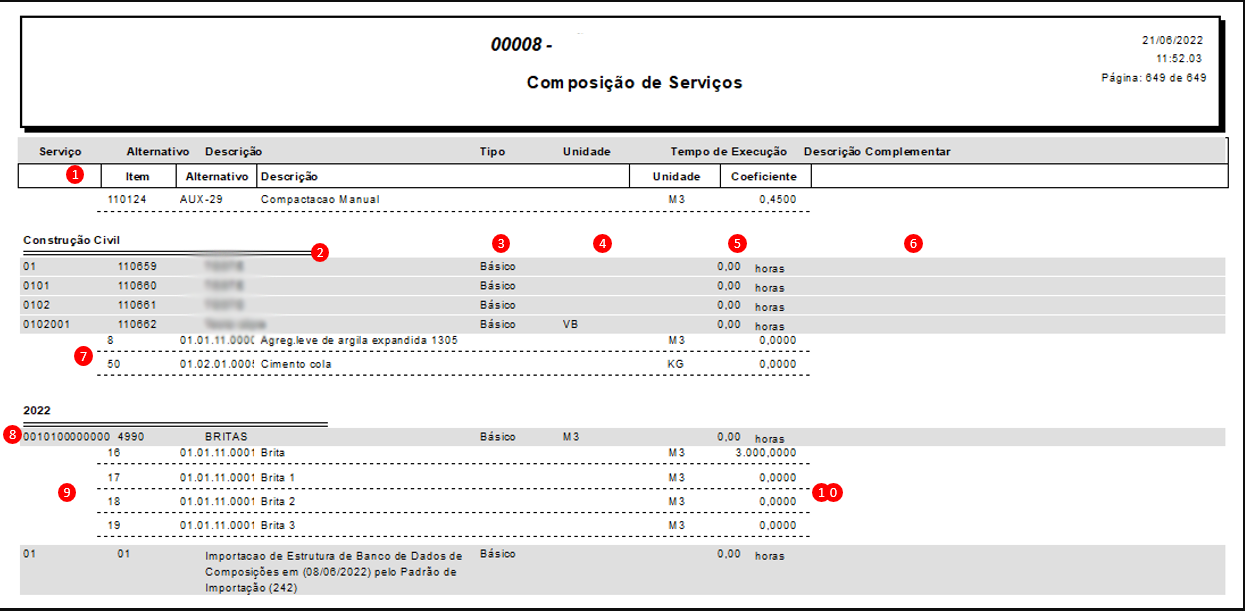
- Descrição do Padrão;
- Descrição do Serviço;
- Tipo do Serviço, podendo ser Básico ou Composto;
- Unidade do Item de composição do serviço;
- Tempo de Execução do Serviço;
- Narrativa do Serviço (depende da marcação do parâmetro para visualizar no relatório);
- Descrição do Item (Insumo ou Serviço) que compõe o serviço. A descrição do Insumo é realizada por sua descrição e característica;
- Código extenso do Serviço;
- Código reduzido e código alternativo do Item que compõe o serviço;
- Coeficiente do Item que compõe o serviço.
Composição Preço Unitário - DNIT (R_ADO_COMP_PRECO_UNIT_DNIT.RPT)

Descrição: Listagem dos insumos que compõem cada serviço, separando por equipamento, mão de obra, produção da equipe, custo unitário de execução, transporte e atividade auxiliar.
Processos envolvidos: Orçamento; Cadastro de Serviços; Tabela de preços; Planilha de valorização.
Para extrair este Relatório acesse: Menu > Construção > Administração de Obras > Orçamento> Botão outros - Relatório.
Parâmetro
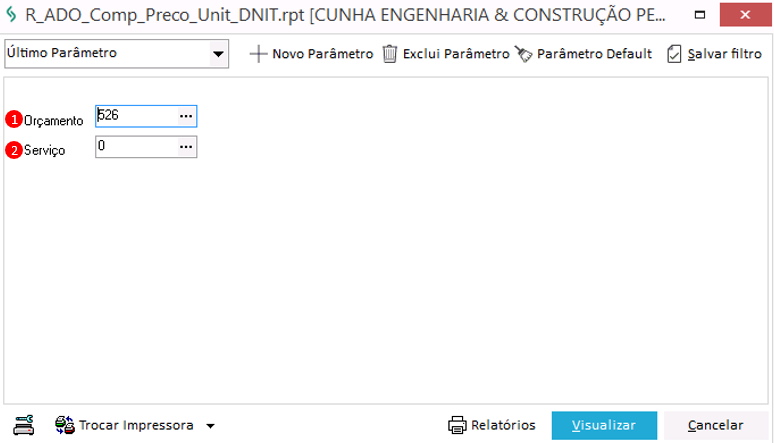
- Orçamento: Código do orçamento;
- Serviço: Código do serviço.( Para emissão do relatório para todo o orçamento de uma única vez, informar 0)
Relatório
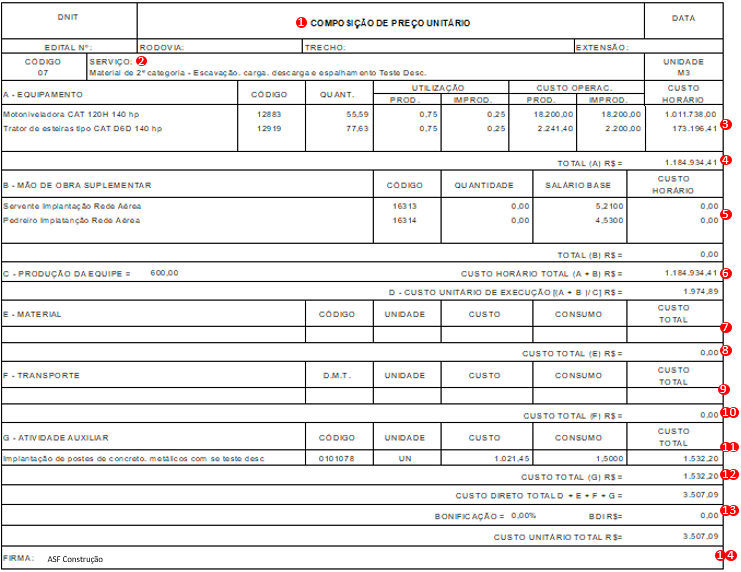
- Cabeçalho: Compreende campos do número do edital, rodovia, trecho, extensão;
- Serviço: Campo com o código do serviço e descrição;
- A - Equipamento: Descrição do equipamento; Código do equipamento; Quantidade;
Utilização:
Prod: Utilização operativa / produtiva do equipamento;
Improd: Utilização improdutiva do equipamento;
Custo Operac;
Prod: Custo produtivo do equipamento;
Improd: Custo improdutiva do equipamento;
Custo horário: Custo total horário do equipamento; - Total (A): Soma dos custos totais dos equipamentos;
- B - Mão de Obra Suplementar: Descrição do serviço; Código do serviço; Quantidade; Salário base;
Custo horário: Custo total horário do serviço, compreendido pelo cálculo (Quantidade * Salário Base); - Total (B): Soma dos custos totais dos serviços;
C – Produção da Equipe: Valor de produção da equipe. O mesmo do campo Planilha/Composição;
Custo Horário Total (A + B): Custo total da soma dos totais do equipamento e mão de obra (serviço);
D – Custo unitário de execução: Divisão do Custo Horário Total (A+B) pela Produção da equipe. Mesmo valor da tela; - E - Material: Descrição do material; Código do material; Unidade; Custo; Consumo; Custo total é a multiplicação do Consumo pelo Custo do material;
- Custo Total (E): Soma de todos os totais da E – Material;
- F – Transporte: Descrição do transporte; DMT : Quantidade de KM, utilizados para o transporte listado; Código do serviço; Unidade; Custo; Consumo;
Custo total multiplicação do Consumo pelo Custo do transporte pelo D.M.T; - Custo total (F): Soma dos totais do Custo total do transporte;
- G – Atividade Auxiliar: Lista os sub-serviços do serviço principal (selecionado na tela de parâmetros);
Descrição do Serviço auxiliar: Código do Serviço; Unidade;
Custo total multiplicação do Consumo pelo Custo dos Serviços Auxiliares; - Custo total (G): Soma dos totais dos Serviços Auxiliares;
- Somas dos valores;
Custo Direto Total D + E + F + G : Soma dos campos ‘D – Custo Unitário de Execução’, ‘Custo Total (E)’, ‘Custo Total( F)’ e ‘Custo Total (G)‘;
Bonificação: Percentual de B.D.I;
BDI: Valor em reais do BDI, multiplicação do valor Bonificação pelo Custo Direto Total D + E + F + G;
Custo unitário total: soma do ‘BDI’, do ‘Custo Direto Total D + E + F + G - Firma: Nome da Filial.
Curva ABC do orçamento
Reúne os relatórios relacionados à análise da Curva ABC, apoiando a visualização dos custos por grupo, insumo e serviço.
Curva ABC Agrupa Serviço (R_ADO_curvaabc_agrupa_servicos.RPT)

Descrição: Listagem dos serviços que compõe a planilha de grupo, com a somatória dos valores de Custo Unitário, Quantidade, Custo Total e Custo Acumulado, conforme a incidência dos serviços nas fases que compõem o orçamento. Ou seja, a soma os valores nestas colunas ocorrem conforme a repetição dos serviços no orçamento. O relatório também identifica os serviços iguais, segundo o código reduzido do serviço, descrição do serviço e a unidade deste serviço.
Processos envolvidos: Orçamentos; Curva ABC.
Para extrair este Relatório acesse: Menu > Construção > Administração de Obras > Orçamentos > Botão Outros > Relatórios.
Parâmetro
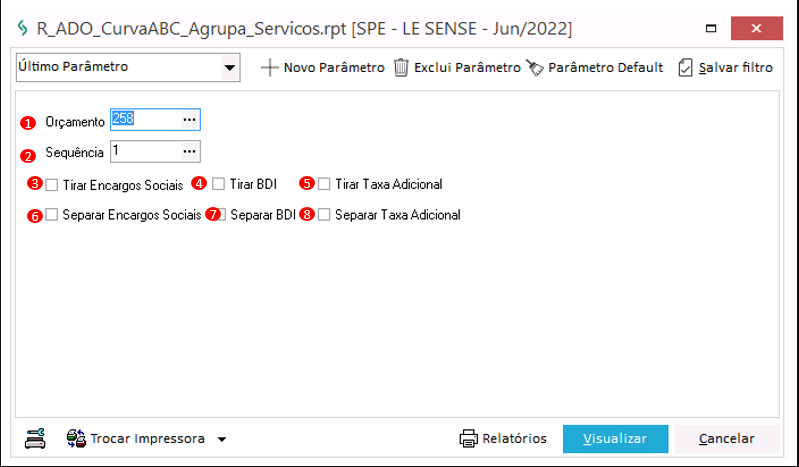
Legenda:
- Orçamento: Código do orçamento;
- Sequência: Sequência do orçamento;
- Tirar encargos sociais: Apresenta o valor do custo do insumo sem encargos sociais;
- Tirar BDI: Apresenta o valor do custo do insumo sem BDI;
- Tirar Taxa Adicional: Apresenta o valor do custo do insumo sem taxas adicionais;
- Separar encargos sociais: Apresenta o valor dos encargos em linha separada;
- Separar BDI: Apresenta o valor do BDI em linha separada;
- Separar Taxa Adicional: Apresentar o valor das taxas adicionais em linha separada.
Relatório
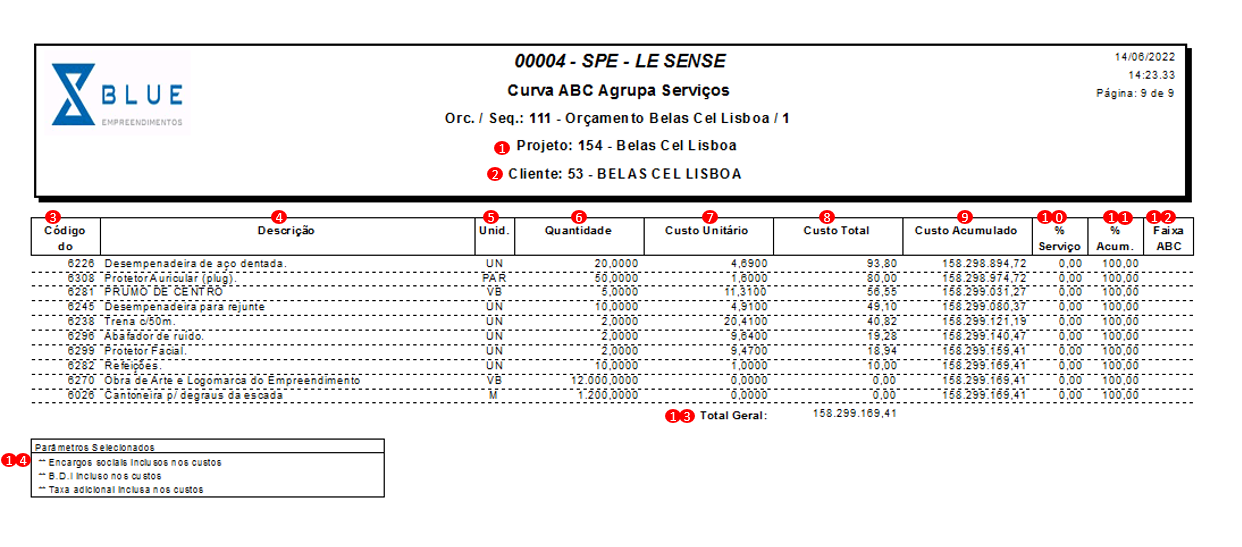
Legenda:
- Código do orçamento, descrição do orçamento, sequência do orçamento, código reduzido e descrição do projeto;
- Código e descrição do agente do tipo Obra;
- Código reduzido do serviço;
- Descrição do serviço;
- Unidade do serviço;
- Quantidade do serviço;
- Custo unitário do serviço;
- Custo total do serviço;
- Custo acumulado: somatório dos serviços listados acima deste serviço;
- Percentual do serviço em relação ao total do orçamento;
- Percentual acumulado: somatório dos percentuais dos serviços;
- Faixa de classificação do serviço;
- Total geral do relatório: somatório do valor total por serviço;
- Caixa dos parâmetros selecionados.
Os valores das colunas 6, 7, 8 e 9 refletem os valores somados das ocorrências do serviço no orçamento.
Curva ABC de Grupos com Insumos (R_ADO_CurvaABC_Grupo_ComInsumo.rpt)
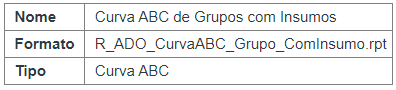
Descrição: Apresenta os custos do orçamento agrupados pelo grupo no nível selecionado.
Processos envolvidos: Orçamentos; Curva ABC.
Para extrair este Relatório acesse: Menu > Construção > Administração de Obras > Orçamentos > Botão outros - Relatórios.
Parâmetro
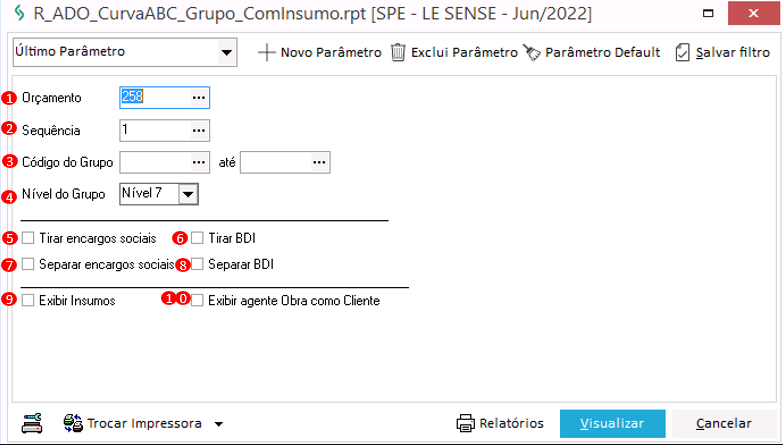
Legenda:
- Orçamento: Código do orçamento;
- Sequencia: Sequencia do orçamento;
- Código do grupo: Possibilita informar o código inicial e final do grupo para filtrar um intervalo entre os grupos. Para considerar todos os grupos, informe 0 no grupo inicial e 0 no grupo final;
- Nível do grupo: Define em qual nível de grupo os insumos serão agrupados. O Nível 7 lista para o último nível;
- Tirar encargos sociais: Se estiver marcado trará o custo do insumo sem encargos sociais;
- Tirar BDI: Se estiver marcado trará o custo do insumo sem BDI;
- Separar encargos sociais: Se estiver marcado trará o valor de encargos sociais em linha separada;
- Separar BDI: Se estiver marcado trará o valor de BDI em linha separada;
- Exibir insumos: Se estiver marcado exibirá os insumos dos grupos;
- Exibir agente Obra como Cliente: Se estiver marcado exibirá o nome do cliente no cabeçalho do relatório.
Relatório
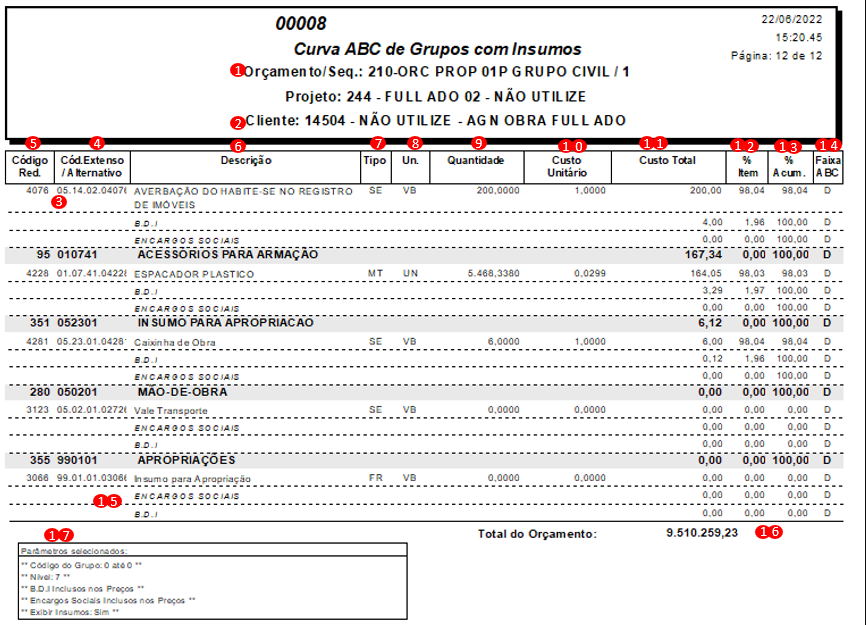
Legenda:
- Dados do Orçamento;
- Agente do tipo Obra;
- Agrupa os insumos pelo nível do grupo escolhido;
- Código extenso do grupo e alternativo do insumo;
- Código reduzido do insumo;
- Descrição do grupo e do insumo;
- Definição do tipo do insumo;
- Unidade do Insumo;
- Quantidade do insumo;
- Custo unitário do insumo;
- Custo Total do Grupo e do Insumo. Ordena os insumos no grupo pelo custo total de forma decrescente e ordena os grupos pelo custo total de forma decrescente;
- Percentual do insumo;
- Percentual acumulado, percentual do custo total do grupo em relação ao valor total do orçamento; Percentual do custo total do insumo em relação ao valor total do custo do grupo;
- Faixa da curva ABC do grupo/insumo;
- BDI e Encargos Sociais apresentados separados do insumo;
- Valor total do orçamento;
- Caixa de parâmetros selecionados.
Curva ABC por Insumo - Modelo I (R_ADO_CURVAABC_INSUMO_mOD_I.RPT)

Parâmetro
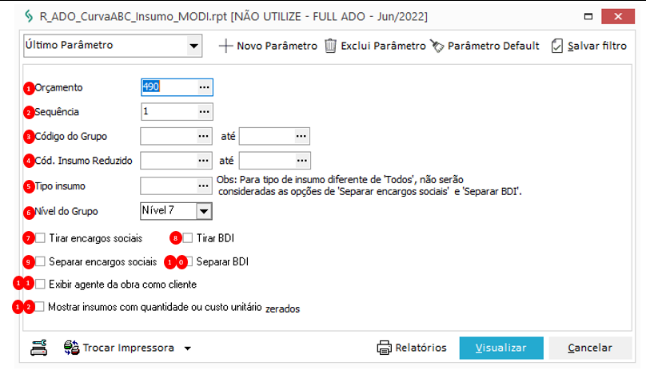
Legenda:
- Orçamento: Código do orçamento;
- Sequência: Sequência do orçamento;
- Cód. Grupo: Seleciona o intervalo do código extenso do grupo;
- Cód. Insumo Reduzido: Seleciona um intervalo do Código reduzido do insumo;
- Tipo insumo: Filtro para escolha de qual insumo deverá ser listado no relatório;
- Nível do Grupo: Define o nível de grupo em que os insumos serão agrupados. O nível 7 lista para o último nível;
- Tirar encargos sociais: Se marcado exibe o custo do insumo sem encargos sociais;
- Tirar BDI: Se marcado exibe o custo do insumo sem bdi;
- Separar encargos sociais: Se marcado apresenta informações dos encargos em linhas separadas;
- Separar BDI: Se marcado exibe o valor do BDI em uma linha separada;
- Exibir agente da obra como cliente: Se marcado exibe o nome do cliente no cabeçalho do relatório;
- Mostrar insumos com quantidade ou custo unitário: Se marcado exibe os insumos que possuem o custo unitário zerado.
Relatório
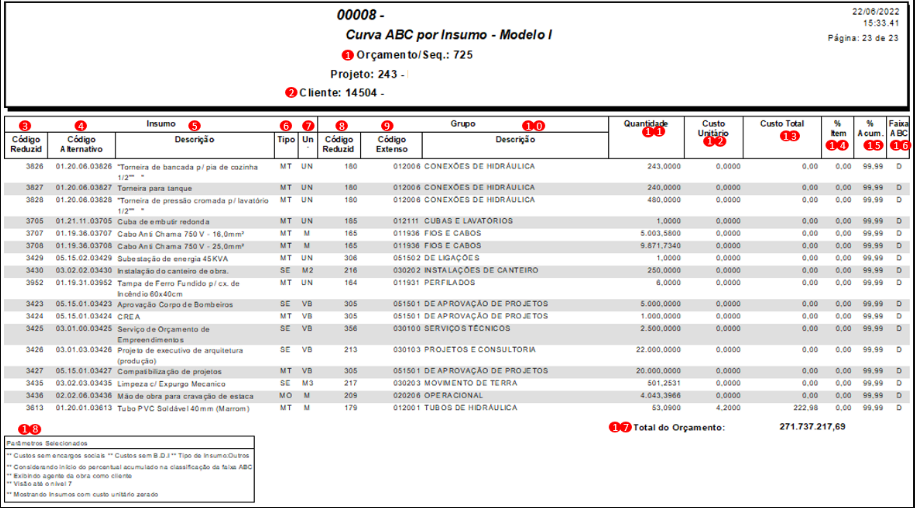
Legenda:
- Dados do orçamento;
- Agente do tipo Obra;
- Insumo/Código Reduzido: Código Reduzido do insumo;
- Insumo/Código Alternativo: Código Alternativo do insumo;
- Insumo/Descrição: Descrição do insumo;
- Insumo/Tipo: Definição do tipo do insumo;
- Insumo/Und.: Unidade do Insumo;
- Grupo/Código Reduzido: Código reduzido do grupo;
- Grupo/Código Extenso: Código extenso do grupo;
- Grupo/Descrição: Descrição do grupo;
- Quantidade: Quantidade do insumo;
- Valor Unitário: Custo unitário do insumo;
- Valor Total: Custo total do insumo;
- % Item: Percentual do item em relação ao total do orçamento;
- % Acum.: Percentual acumulado;
- Faixa ABC: Faixa de classificação dos insumos;
- Valor total do orçamento;
- Caixa de parâmetros selecionados.
Os Parâmetros: tirar encargos sociais, tirar BDI, Separar Encargos Sociais e Separar BDI, seguem as regras abaixo ↴
- Quando a combinação entre esses parâmetros utilizar tirar encargos sociais ou tirar BDI os percentuais apresentados no relatório não consistirão com a tela, pois o sistema não possui esses parâmetros. Para validar os valores do percentual é necessário realizar o seguinte cálculo manualmente (custo total * 100) / total do orçamento.
Caso seja selecionado Tirar encargos sociais e Separar Encargos Sociais ou Separar BDI e Tirar BDI, o relatório exibirá as informações respeitando o parâmetro de separar encargos sociais ou separar BDI respectivamente.
Curva ABC por serviço (R_ADO_CURVAABC_SERVICO.RPT)

Descrição: Listagem que apresenta a curva de custos dos serviços no orçamento. Composto pelo (total dos serviços * a soma dos custos dos insumos no serviço).
Processos envolvidos: Curva ABC, Serviços.
Para extrair este Relatório acesse:Menu > Construção > Administração de Obras > Relatórios > Relatórios Operacionais.
Menu > Construção > Administração de Obras > Orçamentos > Botão outros - Relatórios.
Parâmetro
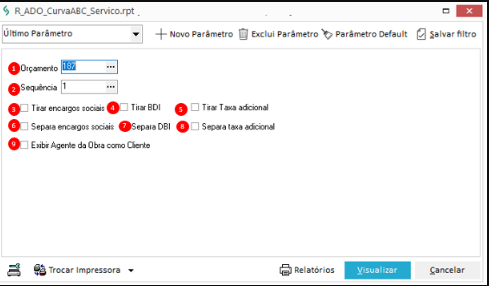
- Orçamento: Seleciona o orçamento para ser apresentado no relatório;
- Sequência: Seleciona sequência do orçamento. (Como padrão é informado a sequência 1, sendo esta a sequência ativa de todos os orçamentos cadastrados);
- Tirar encargos sociais: Retira valor dos encargos social;
- Tira BDI: Retira valor de BDI;
- Tira Taxa Adicional: Retira valor das taxas adicionais;
- Separa Encargos Sociais: Indica as taxas inclusas nos valores dos serviços. Para cada opção selecionada será gerada uma nova linha com o saldo da taxa, na coluna custo total;
- Separa BDI: Indica as taxas inclusas nos valores dos serviços. Para cada opção selecionada será gerada uma nova linha com o saldo da taxa, na coluna custo total;
- Separa Taxa Adicional: Seleciona o tipo de retorno para os valores unitários e total apresentado no relatório. Podendo ser valor Nominal, Outra Moeda ou Real Atualizado;
- Exibe Agente de Obra como Cliente: Se marcado, exibirá o nome do cliente no cabeçalho do relatório.
Relatório
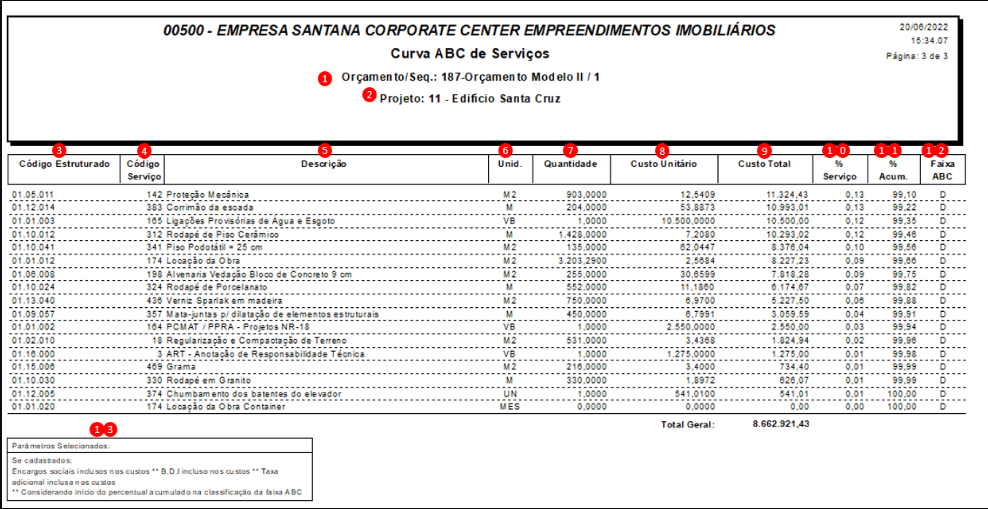
- Dados do orçamento;
- Agente do tipo Obra;
- Código Estruturado do serviço;
- Código Reduzido do serviço;
- Descrição do serviço;
- Unidade do serviço;
- Quantidade do serviço;
- Custo unitário do serviço;
- Custo Total = Quantidade X Custo unitário;
- Percentual do item em relação ao total do orçamento;
- Percentual acumulado é a soma dos percentuais dos itens;
- Faixa de classificação do serviço;
- Caixa dos parâmetros selecionados.
Acompanhamento do custo realizado
Reúne os relatórios utilizados para análise do custo realizado da obra, considerando diferentes visões de apropriação e apuração financeira.
Custo Horário de Equipamento (R_ADO_Comp_Custo_Hor_Equip.rpt)
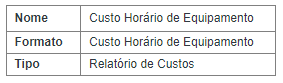
Descrição: Listagem do custo horário do equipamento selecionado.
Para extrair este Relatório acesse: Menu > Construção > Administração de Obras > Orçamento > Botão outros - Relatórios.
Parâmetro
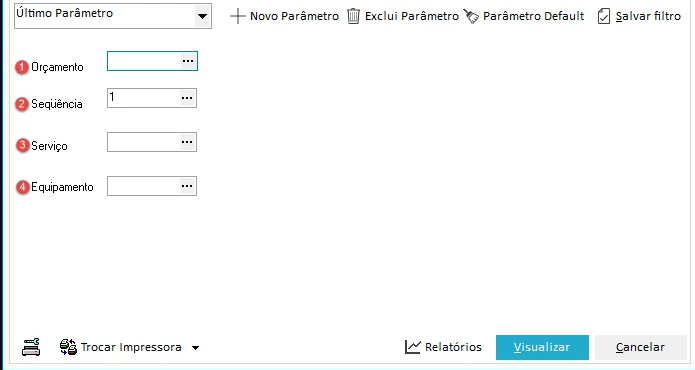
- Orçamento: Número do orçamento;
- Sequência: Sequência do orçamento;
- Serviço: Código do Serviço;
- Equipamento: Código do Equipamento.
Relatório
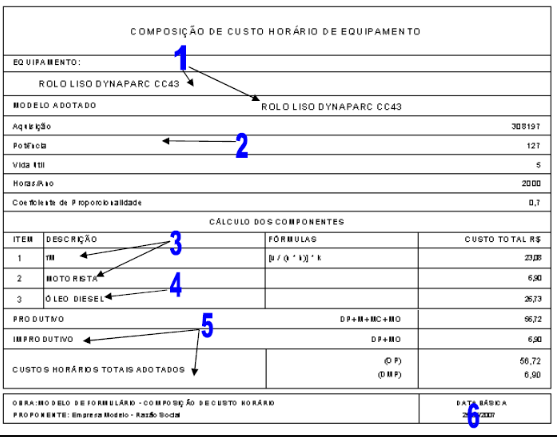
- Orçamento: Número do orçamento;
- Sequência: Sequência do orçamento;
- Serviço: Código do Serviço;
- Equipamento: Código do Equipamento.
- Custo Horários
- Data base do equipamento
Custo Realizado (R_ADO_Custo_Realizado.rpt)
Descrição: Visualização do valor do orçamento ativo ou da sequência selecionada, valor apropriado no mês atual e o acumulado total.
Processos envolvidos: Medição, Orçamento e Realizado.
Para extrair este Relatório acesse: Menu >Construção > Administração de Obras > Relatórios > Operacionais.
Parâmetro
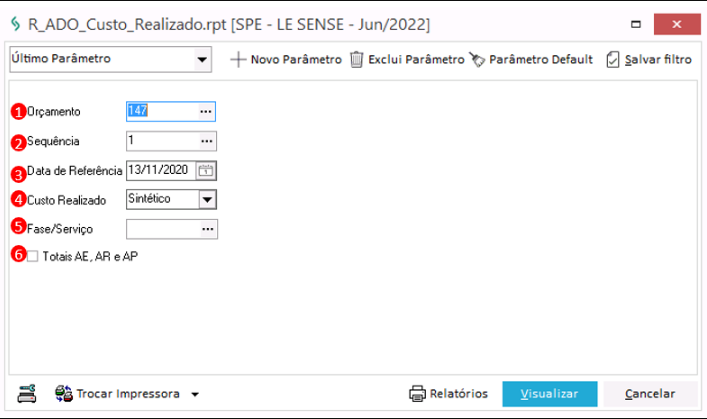
Legenda:
- Orçamento: Seleciona código do orçamento;
- Sequência: Seleciona sequência do orçamento;
- Data Referência: Seleciona a data de Referência da Medição;
- Custo Realizado: Seleciona se visão Sintética ou Analítica;
- Fase/Serviço: Opção para listar apenas o serviço selecionado ou os serviços da fase selecionada;
- Totais AE, AR e AP: Caso esteja marcado apresentará abaixo do total geral o total por área equivalente total(AE), área real total(AR) e área privativa total(AP). Caso contrario apresentará apenas o total geral.
Relatório
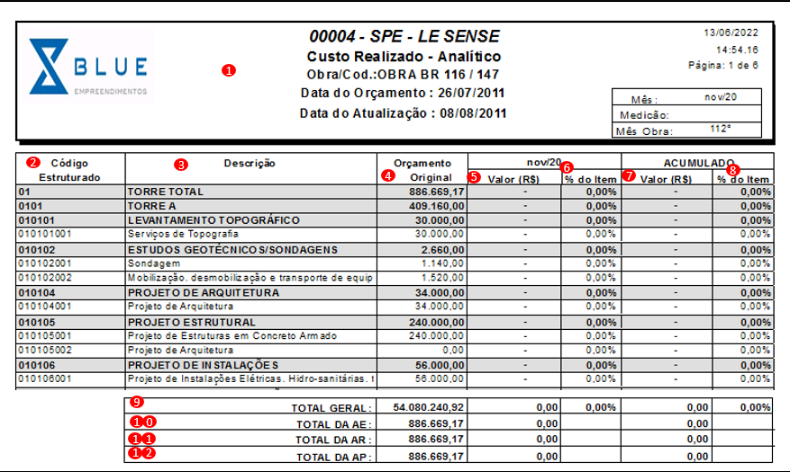
Legenda:
- Mês: Mês de referência da medição;
- Medição: Exibe a última medição no mês de referência;
- Mês Obra: Quantidade de meses após o início do orçamento;
- Código Estruturado: Código estruturado dos serviços e dos itens;
- Descrição: Descrição dos serviços e dos itens;
- Orçamento Original: Valor do orçamento original;
- Valor realizado para o mês de referência: Valor dos itens apropriados no mês de referência;
- Percentual para o mês de referência: Percentual dos itens apropriados no mês de referência;
- Valor realizado acumulado: Valor dos itens apropriados até o mês de referência;
- Percentual realizado acumulado: Percentual dos itens apropriados até o mês de referência;
- Total Geral: Total geral do custo realizado no mês selecionado e o acumulado;
- Total da AE: Exibe o totalizadores por área equivalente total (AE) e a divisão de AE pelo total geral;
- Total da AR: Exibe os totalizadores por área real total (AR), e a divisão de AR pelo total geral;
- Total da AP: Exibe os totalizadores por área privativa total (AP),e a divisão de AP pelo total geral.
Custo Realizado Caixa (R_ADO_CUSTO_REALIZADO_CAIXA.rpt )
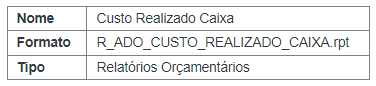
Descrição: Exibe o valor do orçamento ativo ou da sequência selecionada, valor apropriado em regime de caixa, no mês selecionado e o acumulado total.
Processos envolvidos: Medição, Orçamentos e Realizado.
Para extrair este Relatório acesse: Menu > Construção > Administração de Obras > Relatório > Relatórios Operacionais.
Parâmetro
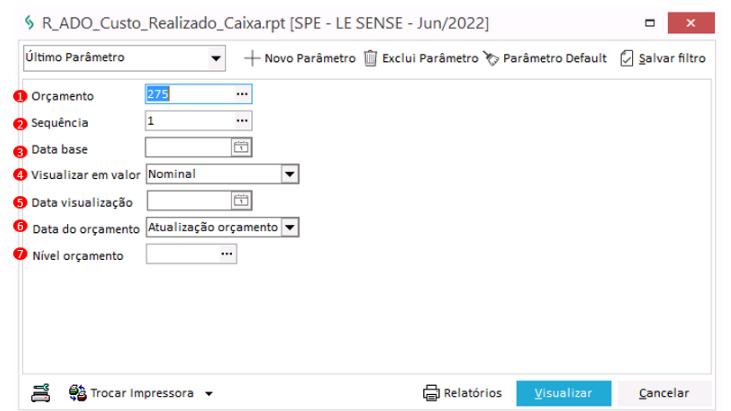
Legenda:
- Orçamento: Seleciona código do orçamento;
- Sequência: Seleciona sequência do orçamento;
- Data Base: Data base para visualização dos valores apropriados no mês de referência da medição;
- Visualizar em valor: Opção para apresentar o valor Nominal, Outra Moeda ou Real Atualizado;
- Data da visualização: Data de visualização que será utilizada para converter os valores em real atualizado ou outra moeda;
- Data do Orçamento: Data base para atualização de valores orçados em real atualizado ou outra moeda. Pode ser baseada na atualização do orçamento, atualização do insumo ou referência do orçamento;
- Nível do orçamento: Indicação do nível de apresentação das informações em relação às fases e serviços de acordo com a máscara do orçamento. Opções: Nível 1, Nível 2, Nível 3.
- Real Atualizado:
Serão considerados os filtros: data de atualização, data de visualização, data de conversão, tipo de retorno.
Para o cálculo, será analisado qual a data mais antiga entre a data de atualização e a data de conversão, para ser possível retornar o valor da cotação inicial. Será selecionado o valor da cotação final baseado na data de visualização. Sendo então calculado o valor conforme a fórmula: (Valor/cotação inicial)*cotação final.
- Outra Moeda:
Serão considerados os filtros: data de atualização, tipo de retorno.
Para o cálculo, será selecionado o valor da cotação baseado na data de visualização. Sendo então calculado o valor conforme a fórmula: (Valor/cotação).
Insumos Previsto e Realizado (R_ADO_Prv_Rlz_Insumos.rpt)

Descrição: Listagem dos insumos do orçamento exibindo as quantidades, valores unitários e valores totais previstos e realizados de cada insumo, com o respectivo código do grupo, definição do item no módulo de materiais, e curva ABC.
Seu funcionamento está atrelado apenas em orçamentos de grupos, onde são realizadas as apropriações.
Para validação dos valores previsto, poderá ser utilizada a tela de Curva ABC por Insumos, sendo necessário atualizar os valores para curva ABC antes da visualização e emissão do relatório.
Processos envolvidos: Orçamentos e Realizados.
Para extrair este Relatório acesse: Menu > Construção > Administração de Obras > Medições > Botão Outros > Relatórios.
Validações: Os valores previstos e realizados convertidos em outra moeda ou real atualizado podem ser validados com a tela de Avaliação do Desempenho, desde que seguido os parâmetros abaixo:
No relatório Listagem de Insumos Previsto e Realizado:
- Marcar Tirar BDI e Tirar Encargos;
- Para o filtro do realizado informar o intervalo do mês desejado.
Informar a data atual como data de conversão, pois é esta a data utilizada na tela de avaliação.
Na tela de Avaliação do Desempenho:
- Utilizar a data de Atualização do Orçamento.
- Desconsiderar a data informada na data de conversão, pois o sistema utiliza a data atual.
Este relatório pode ser confrontado com o relatório Previsto e Realizado do Orçamento (R_ADO_Prv_Rlz_Orcamento.rpt), utilizando os seguintes filtros:
No relatório Listagem de Insumos Previsto e Realizado: No filtro para o realizado, utilizar uma data anterior a data de criação do orçamento e a data em que se deseja verificar o realizado.
No relatório Previsto e Realizado do Orçamento: Para a data de referência do realizado, apresentar a mesma data utilizada como data final para o realizado no relatório de Listagem de Insumos Previsto e Realizado.
Para os filtros que correspondem ao cálculo de real atualizado e outra moeda:
- Para o filtro de Data de Conversão do relatório Previsto e Realizado do Orçamento utilizar a mesma data utilizada para o filtro de Data de Conversão do relatório Listagem de Insumos previsto e Realizado.
- Para o filtro de Data de Atualização do relatório Previsto e Realizado do Orçamento utilizar a mesma data utilizada para o filtro de Data de Movimento do relatório Listagem de Insumos previsto e Realizado.
Este relatório apresenta os valores de Real Atualizado ou Outra Moeda tomando comobase a data de atualização do orçamento.
Parâmetro
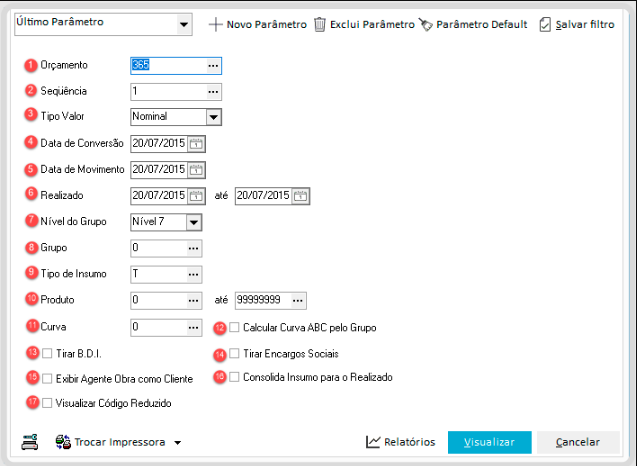
- Orçamento: Código do Orçamento;
- Sequência: Sequência do Orçamento;
- Tipo Valor: Apresenta o valor Nominal, Outra Moeda ou Real Atualizado;
- Data de Conversão: Data de conversão utilizada no cálculo do Real Atualizado;
- Data de Movimento: Data de Movimento, utilizada para busca da cotação que será aplicada sobre o valor de outra moeda resultando no Real Atualizado;
- Realizado: Possibilita a seleção de um período para apresentar o realizado;
- Nível do Grupo: Define qual o nível para apresentação do grupo de insumo. Nível 7 lista para o último nível;
- Grupo: Filtro para a escolha do grupo a ser listado no relatório;
- Tipo de Insumo: Filtro para a escolha do tipo de insumo que deverá ser listado no relatório;
- Produto: Possibilita a seleção de um intervalo de produtos;
- Curva: Filtro possibilita a seleção da curva;
- Calcular Curva ABC pelo Grupo: Filtro para a escolha de como será verificado o cálculo para a seleção da curva ABC;
- Tirar B.D.I: Possibilita a inclusão ou não do B.D.I. no valor do insumo;
- Tirar Encargos Sociais: Possibilita a inclusão ou não dos encargos sociais no valor do insumo;
- Exibir Agente Obra como Cliente: Indica se apresenta ou não a informação sobre o agente do tipo obra vinculado;
- Consolida Insumo para o Realizado: Agrupa os valores do realizado por insumo;
- Visualizar Código Reduzido: Altera a informação do código do insumo de alternativo para reduzido.
Relatório
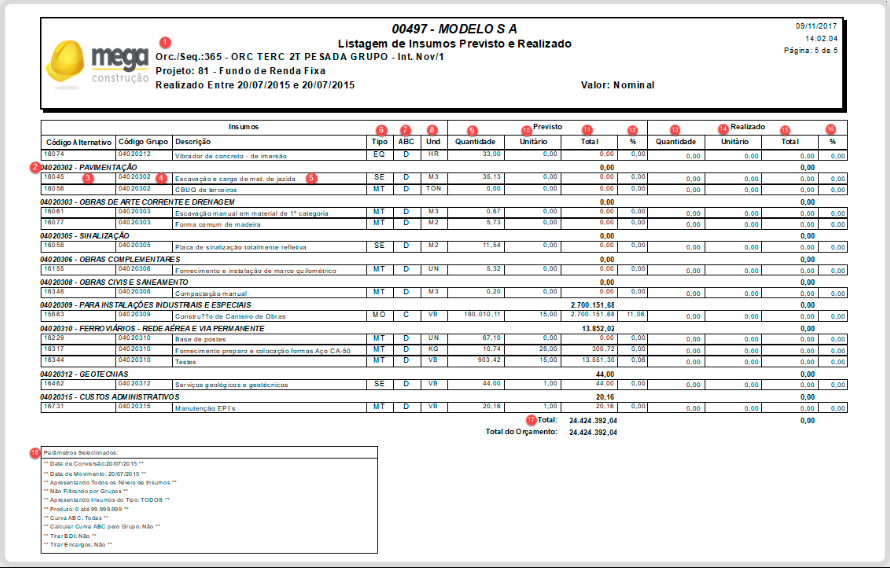
- Apresenta código do orçamento, descrição do orçamento, sequência do orçamento, código reduzido, descrição do projeto e período do realizado.
Quando selecionada a opção de visualizar o nome do cliente, apresenta o código reduzido, nome do agente, tipo obra vinculado ao orçamento e tipo do valor escolhido para exibição dos valores, podendo ser Nominal, Real Atualizado, Outra Moeda; - Código extenso do grupo e descrição do grupo de itens. Também apresentado o valor total de previsto e realizado do insumo, somando estes valores por grupo;
- Código alternativo do insumo;
- Código do grupo em que o insumo está contido;
- Descrição do insumo;
- Definição do item no módulo de materiais;
- Curva ABC em que está contido o insumo;
- Unidade do insumo;
- Quantidade prevista (orçada) do insumo;
- Custo unitário do insumo;
- Total previsto do insumo;
- Percentual do previsto, em relação ao total do orçamento;
- Quantidade realizada do insumo;
- Custo unitário realizado do insumo;
- Total realizado do insumo;
- Percentual do realizado, em relação ao total do orçamento;
- Total geral previsto, total geral realizado e total do orçamento;
- Caixa de parâmetros selecionados.
Os valores de quantidade custo unitário e custo total, para as colunas de realizado serão apresentados conforme a quantidade de notas emitidas para cada item do orçamento.
Os valores e percentuais serão apresentados com duas casas decimais, podendo ser exibidos valores zerados quando menores como, por exemplo: O valor de R$ 0,0027 será apresentado apenas R$ 0,00.
Listagem dos Itens Comprometidos (R_ADO_Listagem_Itens_Comprometidos.rpt)
Descrição: Exibe informações dos itens do pedido (Materiais), do contrato (Empreiteiros) ou da medição (Empreiteiros), e se estão ou não vinculados à algum orçamento do Administração de Projetos.
Processos envolvidos: Planejamento, Pedidos, Orçamentos.
Para extrair este Relatório acesse: Menu > Construção > Administração de Obras > Orçamentos > Planejamento > Botão outros > Relatórios.
Parâmetros
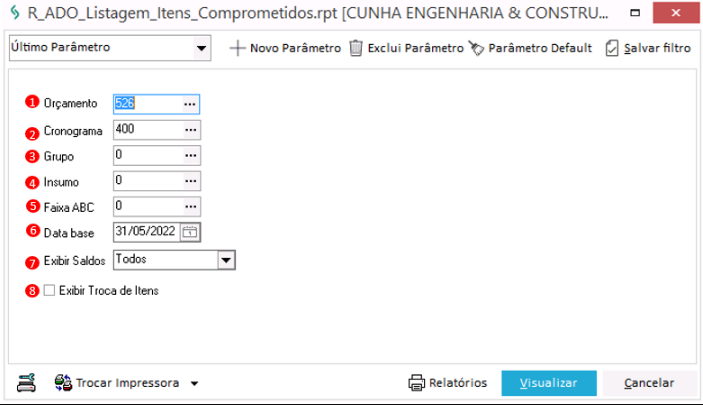
Legenda
- Orçamento: Seleciona o orçamento que exibirá a listagem do encomendado no relatório;
- Cronograma: Seleciona qual cronograma do orçamento selecionado será apresentada no relatório. (Este filtro considera o filtro Orçamento, sendo assim é necessário indicar o orçamento previamente);
- Grupo: Selecionar qual grupo será exibido no relatório, caso deseje visualizar todos os grupos, informe o valor 0 (zero);
- Insumo: Seleciona qual insumo será exibido no relatório. (Este filtro considera a seleção ou não dos grupos de insumos na consulta do relatório. Para a exibição de todos os itens presentes no encomendado, insira o valor zero (0);
- Faixa ABC: Seleciona a visualização dos insumos vinculados a uma faixa específica, para visualizar todas as faixas, informe o valor 0 (zero). O relatório apresenta faixas ABC para saldo (valor total do encomendado) ou orçamento (conforme o saldo do orçamento). O filtro trabalha com a curva ABC do orçamento;
- Data Base: Limita a exibição até a data informada, se a data inserida for maior que a data de corte do replanejamento, todos os itens apontados no encomendado do orçamento serão considerados na consulta;
- Exibir Saldos: Seleciona os movimentos que serão exibidos conforme sua origem, podendo ser Contratos, Medições, Pedidos de Compras, Estoque ou Todos. (Este filtro apenas exibe a visão reduzida das informações. Os valores e percentuais serão apresentados conforme tela do sistema, onde todas as origens são consideradas);
- Exibir Troca de Itens: Caso marcada apresenta o item do orçamento que possui vínculo do item do contrato/pedido/medição. Isto ocorre, por exemplo, quando um item de tipo Kg (Quilo) é vinculado a um item do tipo ‘VB’ (Verba) presente no orçamento.
Relatório
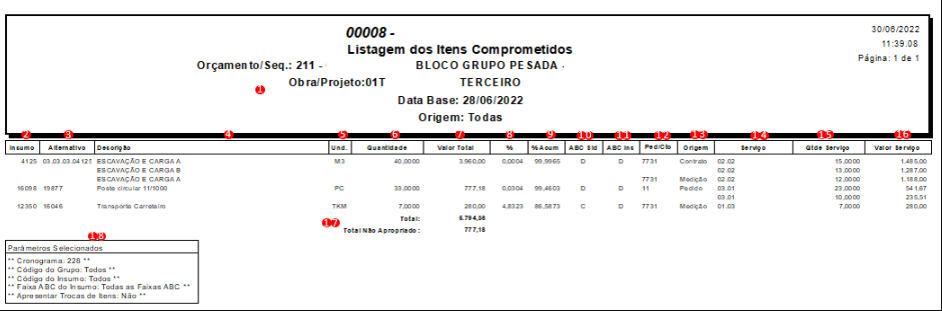
Legenda
- Código, descrição e sequência do Orçamento; Código extenso e o nome do Empreendimento; Data Base e a Origem do Encomendado;(Conforme selecionado na tela de parâmetros);
- Insumo: Código reduzido do item;
- Alternativo: Código alternativo do item;
- Descrição: Descrição do item;
- Und.: Unidade do item;
- Quantidade: Quantidade do item. Quando vinculado ao orçamento, apresenta o somatório conforme os serviços onde foi vinculado;
- Valor Total: Valor do item. Quando vinculado ao orçamento, apresenta o somatório conforme os serviços onde foi vinculado;
- %: Percentual do item em relação ao total apresentado no relatório;
- % Acum: Percentual acumulado dos itens;
- ABC Sld: Faixa ABC que o item pertence, em relação ao valor total apresentado no relatório;
- ABC Ins: Faixa ABC que o item pertence, em relação ao valor total do orçamento;
- Ped/Cto: Número do contrato ou do pedido, conforme a origem do movimento. Medição e Contrato (Empreiteiros) apresenta o número do contrato. Pedido (Materiais) apresenta o próprio número do pedido;
- Origem: Origem do movimento listado no encomendado;
- Serviço: Código estruturado do serviço;
- Qtde Serviço: Quantidade do item no serviço;
- Valor Serviço: Valor total do item no serviço;
- Somatório total do valor por insumo e total dos itens não vinculados;
- Caixa de parâmetros selecionados.
Os itens 14, 15, 16 serão somente exibidos quando o item possuir vínculos com o orçamento.
Estrutura e composição do orçamento
Contempla os relatórios voltados à visualização da composição e da estrutura dos orçamentos cadastrados.
Planilha de Orçamentos (R_ADO_Orcamento.rpt)
Descrição: Exibe um espelho do orçamento, contendo fases, serviços e insumos que formam a composição do orçamento. Os valores unitários e de quantidade são apresentados com quatro casa decimais para facilitar o entendimento do cálculo da coluna de valor total.
As colunas de Custo Unitário e Total serão exibidos conforme escolha do filtro para Tipo de Retorno isto é, podem apresentar os valores nominais, convertidos em outra moeda, ou real atualizado.
Processos envolvidos: Orçamentos.
Para extrair este Relatório acesse: Menu > Construção > Administração de Obras > Orçamentos > Botão outros > Relatórios.
Parâmetro
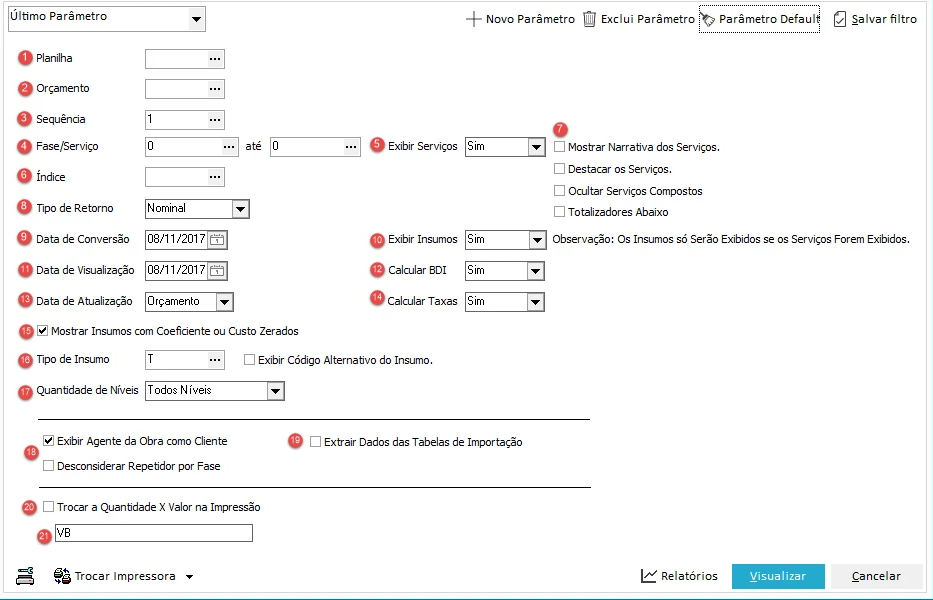
Legenda:
- Planilha: Possibilita a escolha da planilha que será apresentada no relatório, podendo ser por Grupo ou Módulo;
- Orçamento: Possibilita a escolha do orçamento que será apresentado no relatório;
- Sequência: Possibilita a escolha da sequência do orçamento, de forma padrão é informado a sequência 1, pois é a sequência ativa de todos os orçamentos cadastrados;
- Fase/Serviço: Possibilita a escolha do intervalo de fases ou serviços a serem apresentados no relatório. Ao manter o valor zerado (0), será emitido o valor para todo o orçamento;
- Exibir Serviços: Seleciona se os serviços do orçamento serão apresentados no relatório;
- Índice: Possibilita a escolha do índice que será utilizado para converter os valores em outra moeda; Caso nenhum índice seja selecionado, será considerado o índice cadastrado como segunda moeda;
- Mostrar Narrativa dos Serviços: Se estiver marcada apresentará no relatório a narrativa do serviço. Esta informação é apresentada após o detalhamento dos insumos do serviço;
Destacar os Serviços: Se estiver marcada apresentará os serviços de primeiro nível com um fundo destacado na cor cinza-claro;
Ocultar Serviços Compostos: Se estiver marcada não exibirá os serviços de segundo nível;
Totalizadores Abaixo: Se estiver marcada alterará a visão do relatório, apresentando os totais por fases/serviços após o detalhamento destes; - Tipo de Retorno: Possibilita a escolha do tipo de retorno para valores unitários e total apresentados no relatório, podendo ser valor Nominal, Outra Moeda ou Real Atualizado;
- Data de Conversão: Data utilizada para cálculo do valor em Real Atualizado;
- Exibir Insumos: Possibilita a escolha da exibição dos insumos do orçamento. (Os insumos serão somente apresentados, caso os serviços estiverem sendo exibidos);
- Data de Visualização: Data utilizada para buscar a cotação que será aplicada sobre o valor de outra moeda resultando no Real Atualizado;
- Calcula BDI: Possibilita a escolha do acréscimo do cálculo do valor de BDI no orçamento;
- Data de Atualização: Considera a data de atualização do Orçamento, do Insumo ou data de Referência do orçamento no cálculo do valor Real Atualizado, ou Outra Moeda;
- Calcula Taxas: Possibilita a escolha do acréscimo do cálculo do valor de taxas adicionais no orçamento. Este filtro será somente considerado caso a opção de calcular o BDI, estiver marcada;
- Mostrar Insumos com Coeficiente ou Custo Zerados: Caso esteja marcada, apresenta todos os insumos do orçamento, mesmo que estejam com custo ou coeficiente zerado;
- Tipo de Insumo: Possibilita a escolha dos itens apresentados, conforme o tipo do insumo cadastrado no módulo de materiais;
Exibir Código Alternativo do Insumo: Caso marcada apresenta o código alternativo do insumo, cadastrado no módulo de materiais; - Quantidade de Níveis: Possibilita a escolha dos níveis que serão apresentados no relatório;
- Exibir Agente da Obra como Cliente: Caso marcada exibe no cabeçalho o nome do agente do tipo Obra vinculado ao orçamento;
- Extrair Dados das Tabelas de Importação: Caso marcada irá extrair os dados de código e descrição das tabelas de importação de serviços e insumos do orçamento;
- Desconsiderar Repetidor por Fase: Caso marcada apresentará os valores totais para custo e quantidade considerando somente uma unidade para a fase, caso não esteja marcado apresentará os valores conforme apresentado em tela;
- Trocar a Quantidade X Valor na Impressão: Indica quais serviços terão suas quantidades e valores unitários invertidos para apresentação no relatório. (Somente os serviços com custo unitário igual a 1).
Para cálculo dos valores do orçamento em Real Atualizado ou Outra Moeda, são considerados conforme descrito abaixo;
Real Atualizado: Serão considerados os filtros de data de Atualização, Data de Visualização, Data de Conversão, Tipo de Retorno. Para o cálculo, será verificado a data mais antiga entre a data de atualização e a data de conversão, para ser possível retornar o valor da cotação inicial, será selecionado também o valor da cotação final baseado na data de visualização. Após isto, será calculado o valor conforme a fórmula: (Valor / cotação inicial) * cotação final.
Outra Moeda: São considerados os filtros de Data de Atualização, Tipo de Retorno. Para o cálculo, será selecionado o valor da cotação com base na data de visualização. Após isto, será calculado o valor conforme a fórmula: (Valor / cotação).
Relatório
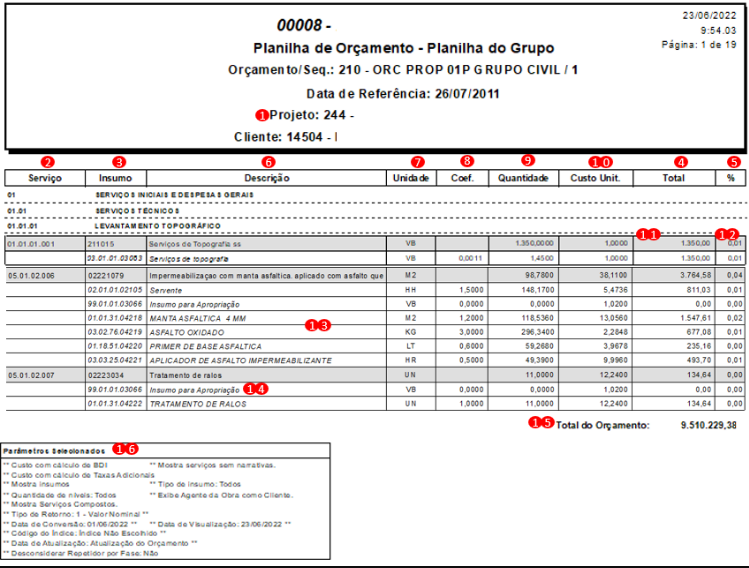
Legenda
- Exibe o código reduzido e o nome do projeto ou do centro de custo da obra, conforme cadastrado no módulo construção civil em parâmetros adicionais;
- Serviço: Código estruturado do serviço;
- Insumo: Número de cadastro no módulo de materiais;
- Custo total por fase, este valor poderá ser apresentado antes ou depois do detalhamento do serviço, conforme o parâmetro Totalizadores Abaixo. Ao selecionar um tipo de insumo o valor desse campo corresponderá apenas ao total do tipo selecionado, assim não será apresentado valor, caso não existir insumo do tipo selecionado;
- Percentual total por fase, este valor poderá ser apresentado antes ou depois do detalhamento do serviço, conforme o parâmetro Totalizadores Abaixo. Ao selecionar um tipo de insumo o valor desse campo corresponderá apenas ao total do tipo selecionado, assim não será apresentado valor, caso não existir insumo do tipo selecionado;
- Descrição: Descrição do insumo;
- Unidade: Unidade do serviço e dos insumos;
- Coef.: Coeficiente do insumo. (Os serviços não possuem coeficiente portando não apresentará essa informação);
- Quantidade: Quantidade do serviço e insumos;
- Custo Unit.: Custo unitário dos insumos e dos serviços. Apresenta os valores com quatro casas decimais, para favorecer a validação dos cálculos da coluna Total (Multiplicação entre as colunas Quantidade e Custo Unit);
- Total: Custo total para fase/serviço/insumo;
- %: Percentual realizado da fase/serviço/insumo em relação ao total do orçamento;
- Composição do Orçamento: Fases/Serviços/Insumos, apresentando também os serviços compostos;
- Serviços compostos serão destacados com fonte em itálico para facilitar a identificação no relatório;
- Valor total do orçamento conforme filtros para BDI e Taxas Adicionais, pois estes valores podem não estar sendo considerados na emissão do relatório;
- Caixa de parâmetros selecionados.
Listagem orçamentos (R_ADO_LISTAGEM_ORCAMENTO.RPT)

Descrição: Relação da composição de um orçamento sem valores e no formato RETRATO, apresenta um espelho do orçamento, exibindo as fases, serviços e insumos que formam a composição do orçamento. Neste relatório não são apresentados valores para quantidade e custo.
Processos envolvidos: Orçamentos.
Para extrair este Relatório acesse:Menu > Construção > Administração de Obras > Orçamentos > Botão outros > Relatórios
Parametro
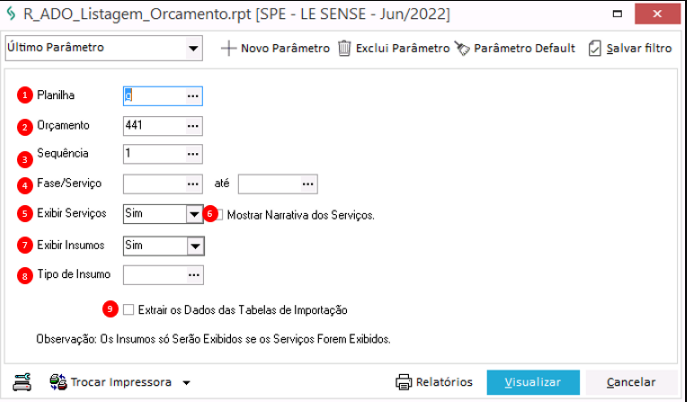
Legenda
- Planilha: Possibilita a escolha da planilha que será apresentada no relatório, podendo ser a planilha de Grupo ou Módulo;
- Orçamento: Possibilita a escolha do orçamento que será apresentado no relatório;
- Sequência: Possibilita a escolha da sequência do orçamento. De forma padronizada apresentará a sequência 1, tendo em vista que é a sequência ativa de todos os orçamentos cadastrados;
- Fase/Serviço: Possibilita a escolha do intervalo das fases ou serviços exibidos no relatório, mantendo o valor zero (0) o relatório será emitido para todo o orçamento;
- Exibir Serviços: Possibilita indicar se os serviços do orçamento serão apresentados no relatório;
- Mostrar Narrativa dos Serviços: Caso esteja marcado apresentará no relatório a narrativa do serviço. Esta informação será apresentada após o detalhamento dos insumos do serviço;
- Exibir Insumos: Possibilita indicar se os insumos do orçamento serão apresentados no relatório. Os insumos serão somente apresentados se os serviços estiverem sendo exibidos;
- Tipo de Insumo: Possibilita a escolha dos itens que serão exibidos segundo o tipo do insumo cadastrado no módulo de materiais;
- Extrair dados das Tabelas de Importação: Caso esteja marcada irá apresentar os dados de código e descrição das tabelas de importação de serviços e insumos do orçamento
Relatório
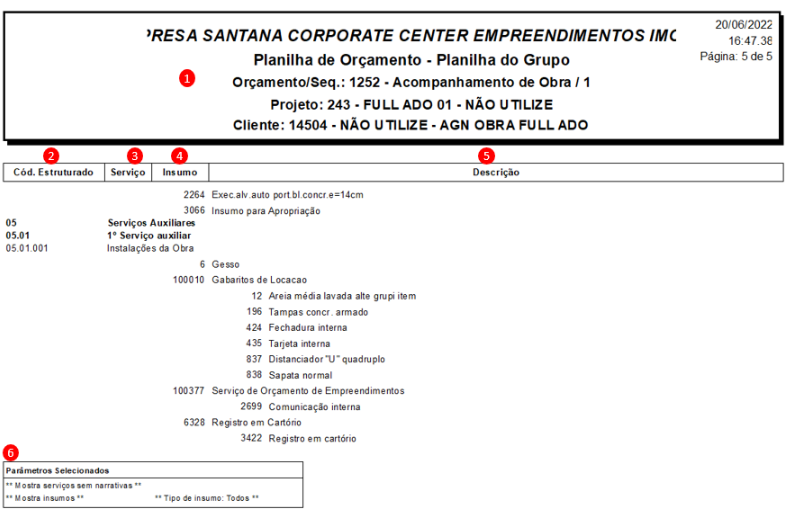
Legenda
- Exibe o código reduzido e o nome do projeto ou do centro de custo da obra, conforme cadastrado no módulo construção civil nos parâmetros adicionais.
- Cód. Estruturado: Código estruturado do serviço.
- Serviço: Descrição do serviço.
- Insumo: Código do insumo.
- Descrição: Apresenta a descrição das fases, serviços e insumos que pertencem ao orçamento.
- Caixa de Parâmetros Selecionados.
Relatórios de medições
Reúne os relatórios relacionados ao acompanhamento das medições e da evolução física dos serviços na obra
Planilha de Informação da Medição (R_ADO_Plan_Inf_Medicao.rpt)
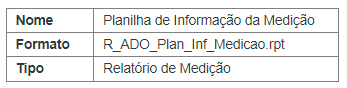
Descrição: Apresenta as informações existentes na tela de Avaliação Física de Serviços, com colunas para preenchimento de medições posteriores a data de emissão do relatório.
Processos envolvidos: Orçamento; Planejamento – Cronograma Físico; Acompanhamento – Medição Física.
Para extrair este Relatório acesse: Menu > Construção > Administração de Obras > Orçamento > Medições > Botão outros > Relatórios.
Validação: Pode ser validado na tela de Avaliação Física de Serviços, utilizando os seguintes filtros na tela de avaliação física.
- Selecionar a mesma data base utilizada no relatório.
- Selecionar o cronograma que estiver ativo.
Parâmetro
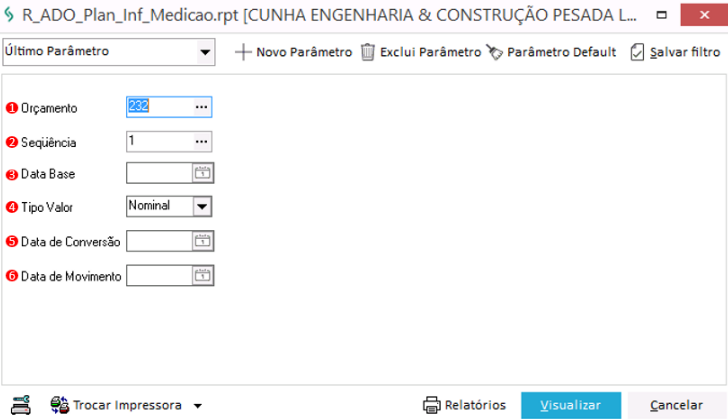
Legenda
- Orçamento: Código do orçamento;
- Sequência: Sequência do orçamento;
- Data base: Seleciona a data utilizada para verificação dos valores medidos;
- Tipo Valor: Seleciona o valor Nominal, em Outra Moeda e Real Atualizado;
- Data de Conversão: no cálculo do Real Atualizado;
- Data de Movimento: para buscar a cotação que será aplicada sobre o valor de outra moeda resultando no Real Atualizado.
Relatório
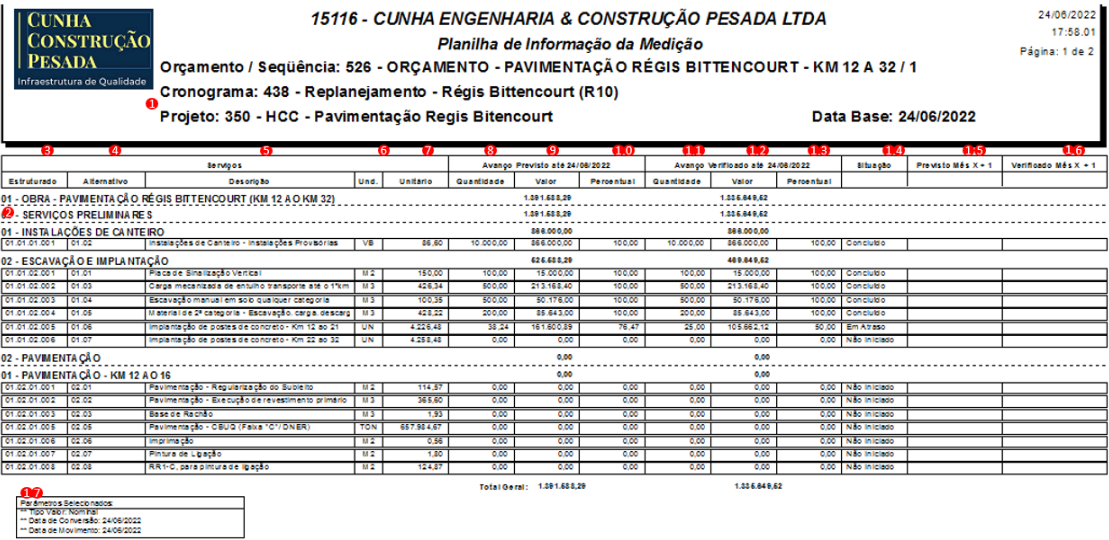
Legenda
- Apresenta código do orçamento, descrição do orçamento e sequência do orçamento, código reduzido e descrição do projeto, código reduzido e descrição do cronograma ativo. Data base, data utilizada para visualizar as informações presentes no relatório;
- Código reduzido e descrição das fases mais sintéticas;
- Código estruturado do serviço;
- Código alternativo do serviço;
- Descrição do serviço;
- Unidade do serviço;
- Custo unitário do serviço;
- Quantidade prevista para estar medida na data base;
- Valor previsto para estar medido na data base;
- Percentual medido previsto até a data base;
- Quantidade medida até a data base;
- Valor medido até a data base;
- Percentual medido realizado até a data base;
- Status atual da medição;
- Coluna para preenchimento pós-impressão com informações previstas na próxima medição;
- Coluna para preenchimento pós-impressão com informações realizadas na próxima medição;
- Caixa de parâmetros selecionados.
Planilha de Medição Percentual (R_ADO_Med_Percentual.rpt)
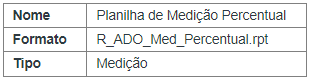
Descrição: Listagem do percentual da medição atual, acumulada do mês anterior e o acumulado total.
Processos envolvidos: Medição.
Para extrair este Relatório acesse: Menu > Construção > Administração de Obras > Relatórios > Relatórios Operacionais.
Parâmetro
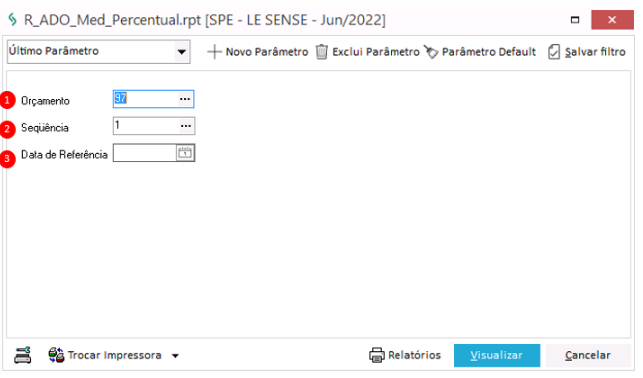
Legenda
- Orçamento: Código do Orçamento;
- Sequência: Sequência do Orçamento;
- Data de Referência: Data de Referência da medição.
Relatório
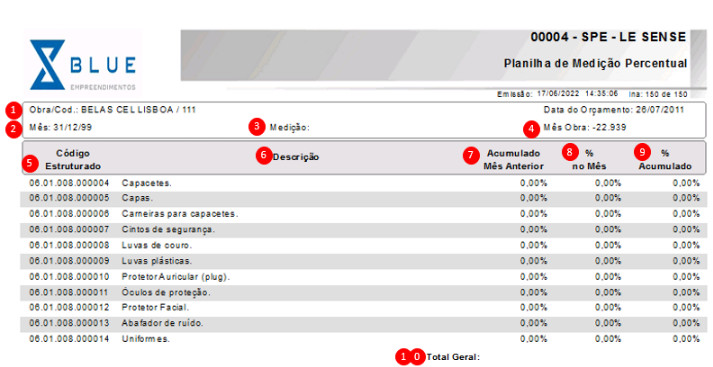
Legenda:
- Projeto do orçamento e orçamento selecionado;
- Mês: Data de Referência da medição;
- Medição: Apresenta a última medição realizada no mês de referência;
- Mês Obra: Quantidade de meses após o início do orçamento;
- Código estruturado dos serviços;
- Descrição dos serviços;
- Percentual acumulado até o mês anterior;
- Percentual medido no mês selecionado. Caso o serviço não tenha sido totalmente medido, será indicado no relatório através de uma faixa cinza sobre o valor do percentual medido no mês;
- Percentual medido acumulado;
- Total do percentual em relação ao valor do serviço de cada item. Para verificar o percentual apresentado, realize o cálculo conforme o exemplo: na coluna % do Mês, total do valor medido * 100 / total do orçamento.
Para a composição dos valores não é atribuído Taxas Adicionais nem BDI, utiliza apenas Encargos Sociais quando houver. Para que o relatório exiba os valores é necessário ter um cronograma vinculado ao orçamento. Este relatório pode ser validado na tela Mapa de Avaliação de Serviços no botão de acompanhamento ou na tela de medição física do orçamento no botão acompanhamento.
Planilha de Medição Resumida (R_ADO_MEDICAO_RESUMIDA.RPT)
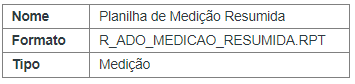
Descrição: Apresenta o valor do orçamento ativo, valor medido no mês anterior, do mês atual e o acumulado total.
Processos envolvidos: Medição.
Para extrair este Relatório acesse: Menu > Construção > Administração de Obras > Relatórios > Relatórios Operacionais.
Parâmetro
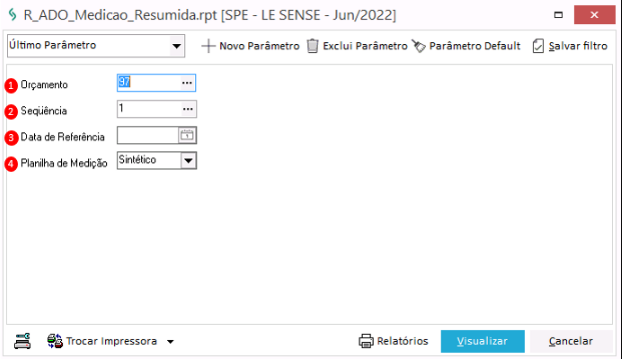
Legenda:
- Orçamento: Código do orçamento;
- Sequência: Sequência do orçamento;
- Data de Referência: Data de referência da medição;
- Planilha de Medição: Visão sintética ou analítica do sistema.
Relatório
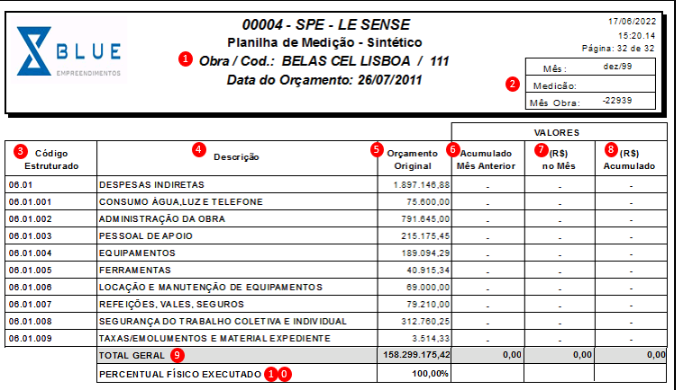
Legenda:
- Título do relatório, projeto do orçamento e orçamento selecionado;
- Mês: Data de Referência da medição;
- Medição: Apresenta a última medição realizada no mês de referência;
- Mês Obra: Quantidade de meses após o início do orçamento;
- Código estruturado dos serviços;
- Descrição dos serviços;
- Valor do orçamento ativo;
- Valor acumulado das medições anteriores;
- Valor da medição atual;
- Valor acumulado total;
- Total Geral: Somatória total do valor ativo do orçamento, valor acumulado das medições anteriores, valor da medição atual, e valor total das medições;
- Percentual Físico Executado: Total do percentual em relação ao valor do serviço de cada item.
Para a composição dos valores não é atribuído Taxas Adicionais nem BDI, utiliza apenas Encargos Sociais quando houver.
Solicitações de materiais e serviços
Reúne o relatório utilizado para acompanhamento das solicitações vinculadas ao orçamento e seus respectivos status no processo.
Posição de Medições (R_ADO_Posicao_Medicao.rpt)
Descrição: Apresenta o andamento das medições referente aos serviços do orçamento selecionado na tela de parâmetros.
Processos envolvidos: Medição; Orçamento.
Para extrair este Relatório acesse:
Menu > Construção > Administração de obras > Orçamentos > Botão Outros > Relatórios.
Menu > Construção > Administração de obras > Relatórios > Relatórios operacionais.
Parâmetro
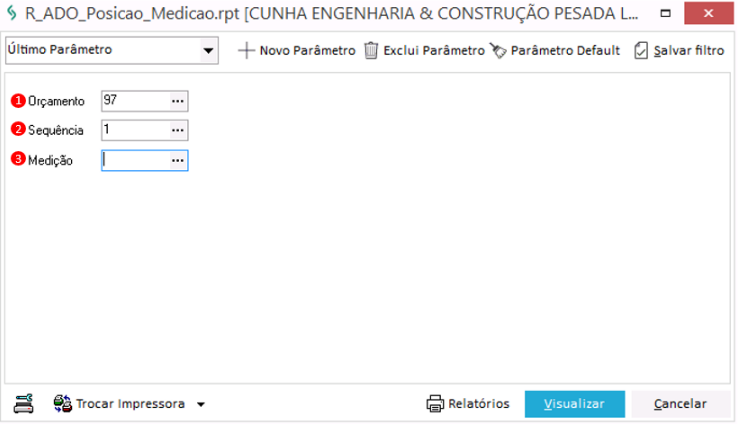
Legenda:
- Orçamento: Seleciona o orçamento para visualização.
- Sequência: Seleciona a sequência do orçamento (este filtro está relacionado com a seleção do orçamento.)
- Medição: Seleciona a medição para ser visualizada no relatório(este filtro depende da seleção do filtro de orçamento e sequência.)
Relatório
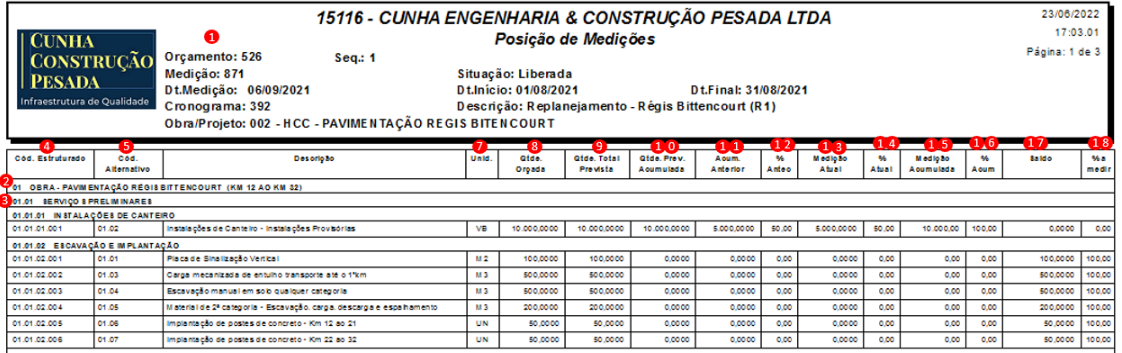
- Informações de código do orçamento, sequência, descrição, projeto, código da medição, data da medição, data de início e término da medição, situação do orçamento, cronograma, descrição da medição e obra/projeto;
- Fase da obra;
- Sub-fase da obra;
- Código estruturado do insumo;
- Código alternativo do insumo;
- Descrição do insumo;
- Unidade do insumo;
- Quantidade de insumo solicitada inicialmente;
- Quantidade prevista para ser medida nesta medição;
- Total acumulado previsto para ser medido;
- Total acumulado anteriormente a esta medição;
- Percentual acumulado anteriormente a esta medição;
- Valor medido na medição atual;
- Percentual para ser medido nesta medição;
- Quantidade medida total do insumo (quantidade acumulada + quantidade medida nesta medição);
- Percentual medido total do insumo (quantidade acumulada + quantidade medida nesta medição);
- Saldo não medido do insumo;
- Percentual ainda em aberto, percentual não medido do item.
Previsto e Realizado do Orçamento (R_ADO_PRV_RlZ_ORCAMENTO.RPT)
Descrição: Listagem de insumos do orçamento, exibindo quantidades e valores previstos realizados de cada um. Seu funcionamento está atrelado apenas em orçamentos de grupos, onde são realizadas as apropriações.
Processos envolvidos: Orçamentos, Realizados.
Para extrair este Relatório acesse: Menu > Construção > Administração de Obras > Relatórios > Operacionais.
Parâmetro
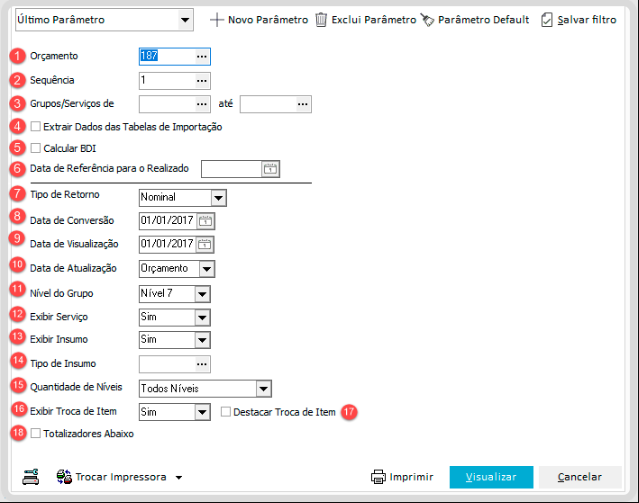
- Orçamento: Selecionar orçamento;
- Sequência: Selecionar a sequência do orçamento, para que os valores realizados sejam apresentados corretamente é necessário selecionar a sequência 1;
- Grupos/Serviços: Possibilita a seleção de parte da planilha. Para selecionar um período específico de grupos/serviços, deverá ser selecionado o grupo/serviço inicial e final e para considerar toda a planilha informe 0;
- Extrair Dados das Tabelas de Importação: Caso a opção estiver marcada o relatório mostrará as descrições de importação dos serviços, caso contrário serão exibidas as descrições cadastradas no Mega;
- Calcula BDI: Opção para considerar o cálculo do BDI;
- Data Referência para o Realizado: Considera movimentos realizados até a data informada;
- Tipo de Retorno: Apresenta o valor Nominal, em Outra Moeda ou Real Atualizado;
- Data de Conversão: Data utilizada para cálculo do valor em Real Atualizado;
- Data de Visualização: Data utilizada para buscar a cotação que será aplicada sobre o valor de outra moeda resultando no Real Atualizado;
- Data de Atualização: Considera a data de atualização do orçamento ou insumo, ou data de referência do orçamento no cálculo do valor Real Atualizado, ou Outra Moeda;
- Nível do Grupo: Define qual o nível para apresentação do grupo de insumo. Ao indicado o nível 7 listará para o último nível;
- Exibir Serviço: Opção para exibir serviços da planilha;
- Exibir Insumo: Opção para exibir insumos da planilha;
- Tipo de Insumo: Opção para filtrar os insumos pelo tipo, para considerar todos os tipos de insumo informe T;
- Quantidade de Níveis: Quantidade de níveis orçamentários a serem listados no relatório, quanto maior o nível, mais analítico será o detalhamento;
- Exibir Troca de Item: Opção para mostrar itens trocados da planilha;
- Destacar Troca de Item: Opção para destacar troca de item, quando marcada essa opção a linha dos itens trocados serão visualizados na cor cinza-claro;
- Totalizadoras abaixo: Caso esteja marcado, mostrará os totalizadores a baixo caso contrário exibirá acima.
Para cálculo dos valores do orçamento em Real Atualizado ou Outra Moeda, são considerados as seguintes afirmações:
Real Atualizado: São considerados os filtros de Data de Atualização, Data de Visualização, Data de Conversão, Tipo de Retorno.Para o cálculo, será verificado a data mais antiga entre a data de atualização e a data de conversão, para ser possível retornar o valor da cotação inicial. Será selecionado também o valor da cotação final baseado na data de visualização. Sendo então, calculado o valor baseado na fórmula: (Valor / cotação inicial)*cotação final.
Outra Moeda: São considerados os filtros de Data de Atualização, Tipo de Retorno.Para o cálculo, será selecionado o valor da cotação baseado na data de visualização, e então calculado o valor segundo a fórmula: (Valor / cotação).
Relatório
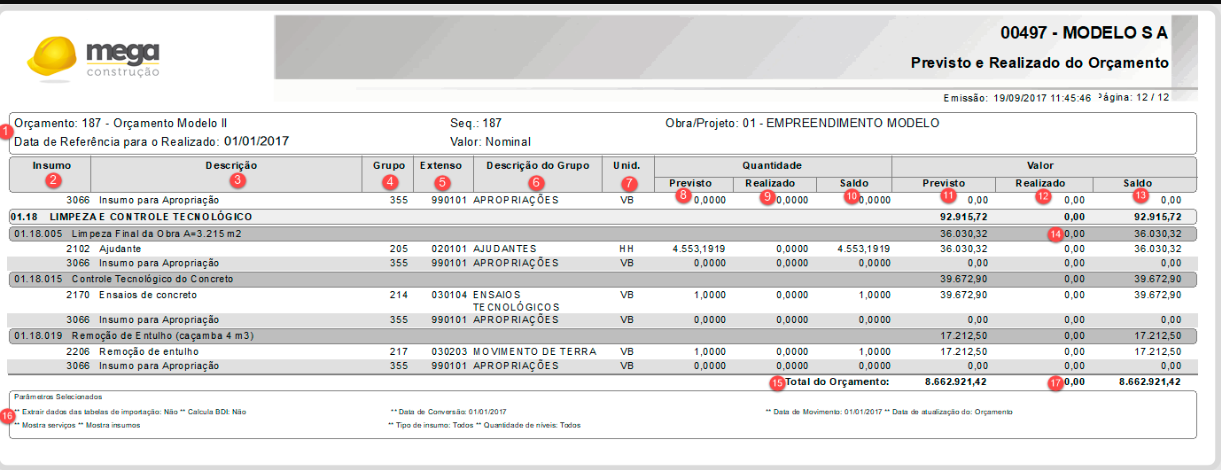
- Informações do orçamento, data de referência do realizado e o tipo do valor que está sendo exibido;
- Código dos insumos;
- Descrição dos insumos e serviços;
- Grupo que o item apropriado pertence. Reflete o nível selecionado na tela de parâmetros;
- Código extenso do grupo;
- Descrição do grupo;
- Unidade dos insumos;
- Quantidade prevista no orçamento;
- Quantidade realizada;
- Saldo em quantidade do orçamento;
- Valores previstos no orçamento;
- Valores realizados;
- Saldo em valor do orçamento;
- Totalizadoras quando identificado na tela de parâmetro como visualização a cima;
- Itens trocados exibindo quantidade e os valores destacados em itálico e pode conter o fundo cinza;
- Parâmetros selecionados;
- Totalizadoras quando identificado na tela de parâmetro como visualização a baixo.
Requisição de Materiais e Serviços (R_ADO_Solicitacao.rpt)
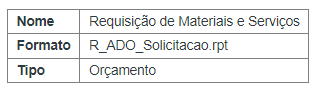
Descrição: Listagem das solicitações cadastradas no módulo de Administração de Projetos, exibindo o status da solicitação e seus itens. O status da solicitação é apresentada desde as aprovações ocorridas no módulo de Administração de Projetos até o módulo de Administração de Materiais. Apresenta também as apropriações do item para os serviços do orçamento.
Processos envolvidos: Medição, Orçamento e Realizado.
Para extrair este Relatório acesse: Menu > Construção > Administração de Obras > Orçamentos > Planejamento > Botão outros > Relatórios.
Parametros
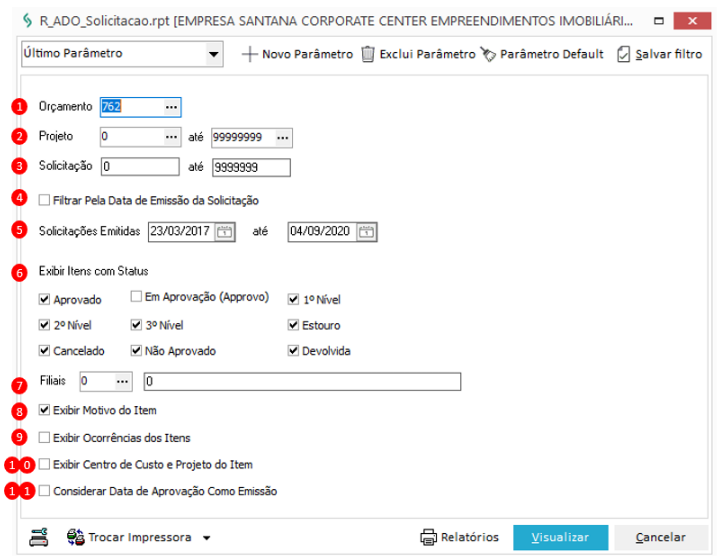
- Orçamento: Possibilita escolher um orçamento para visualizar as solicitações listadas no relatório, conforme definido nos demais filtros. Podendo ser um ou todos os orçamentos;
- Projeto: Possibilita informar um intervalo de projetos a serem listados no relatório, será considerado o projeto vinculado a solicitação;
- Solicitação: Possibilita informar um intervalo de solicitações para serem apresentadas no relatório;
- Filtrar pela data e emissão da Solicitação: Ao ser marcada o filtro Solicitações Emitidas será utilizado no retorno das informações das solicitações;
- Solicitações Emitidas: Possibilidade de informar um intervalo de datas para filtrar as solicitações por data de emissão. Somente será considerado caso esteja habilitado o Filtro pela data de emissão da solicitação;
- Exibir itens com status: Possibilita a indicação de quais status dos itens da solicitação serão considerados no relatório. O sistema respeitará única e exclusivamente o filtro realizado, sendo assim, apresentará somente o item com o status marcado;
- Filiais: Possibilidade de informar o intervalo de filiais consideradas na emissão relatório. Na primeira caixa será apresentada todas as filiais para conferência de seus códigos, na segunda caixa deverá ser informado os códigos escolhidos, podendo separá-los com hífen. Neste ultimo serão impressos as RM’s das filiais informadas no filtro;
- Exibir Ocorrências dos Itens: Caso esteja marcada apresentará um quadro descrevendo as ocorrências de cada item da solicitação ao final do detalhamento da solicitação;
- Exibir Projeto e Centro de Custo do Item: Ao ser marcada listará os dados de projeto e centro de custo do item que consta na solicitação;
- Exibir Motivo do Item: Caso seja marcada exibirá o motivo da solicitação para cada item;
- Considerar Data de Aprovação Como Emissão: Ao ser marcada apresentará no campo Emissão do relatório, a data da última aprovação ocorrida para os itens da solicitação. Será considerado todas as aprovações para os itens da solicitação, respeitando os módulos de Administração de Projetos e Administração de Materiais.
Relatorio
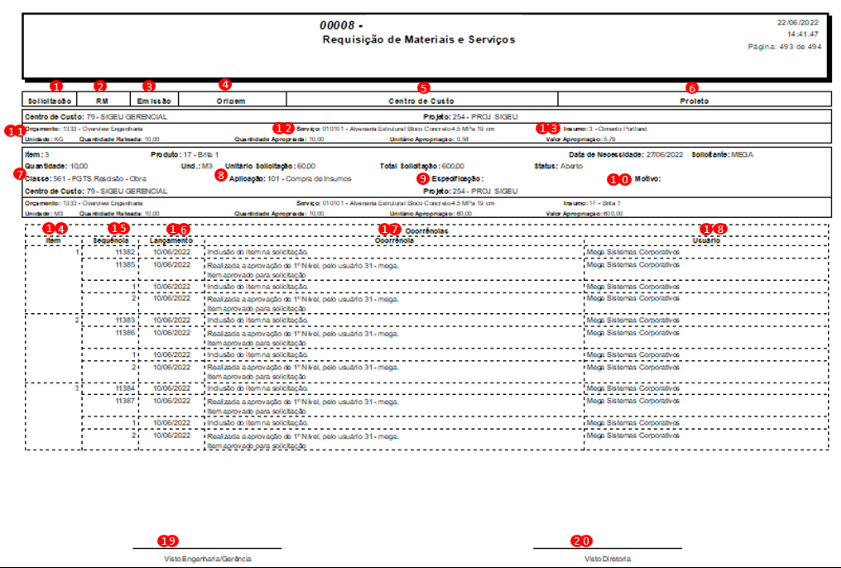
- Solicitação: Número da solicitação, é apresentado após a integração com o Módulo de Materiais, (antes da aprovação o campo é apresentado vazio). Este campo pode ser validado na tela de solicitação no módulo de Administração de Materiais, no campo Cód. Solicitação;
- RM: Número da Requisição de Material, é o número da solicitação no módulo de Administração de Projetos;
- Emissão: Apresenta a data de emissão da solicitação;
- Origem: Apresenta a origem da solicitação. Exibe o texto fixo contendo a frase Administração de Projetos;
- Centro de Custo: Apresenta o código reduzido e a descrição do centro de custo padrão da solicitação;
- Projeto: Apresenta o código reduzido e a descrição do projeto padrão da solicitação;
- Apresenta as seguintes informações:
Item: Apresenta o código de inserção do item na solicitação;
Quantidade: Apresenta a quantidade solicitada do item;
Classe: Apresenta o código reduzido e a descrição da classe financeira vinculada ao item na solicitação;
Centro de Custo: Apresenta o código reduzido e a descrição do centro de custo vinculado ao item da solicitação. Poderá ser ocultada através do uso do parâmetro Exibir Projeto e Centro de Custo do Item; - Apresenta as seguintes informações:
Produto: Apresenta o número e a descrição do item;
Unid: Apresenta a unidade de medida do item;
Unitário da Solicitação: Apresenta o valor unitário para o item na solicitação;
Aplicação: Apresenta o código reduzido e a descrição da aplicação vinculada ao item; - Apresenta as seguintes informações:
Total Solicitação: Apresenta o valor total solicitado do item;
Especificação: Apresenta a especificação cadastrada para o item na solicitação;
Projeto: Apresenta o código reduzido e a descrição do projeto vinculado ao item da solicitação; Poderá ser ocultada através do uso do parâmetro Exibir Projeto e Centro de Custo do Item; - Apresenta as seguintes informações:
Status: Apresenta o status atual do item na solicitação, o status do item após a integração com o módulo de Administração de Materiais.
Data de Necessidade: Apresenta a data de necessidade do item, exibindo a data em que o item deve estar disponível para uso na obra;
Motivo: Apresenta o motivo cadastrado para o item na solicitação;
Solicitante: Apresenta o nome do usuário que efetuou a solicitação;
Os itens das legendas 7, 8, 9 e 10 podem ser validados na tela de follow-up de solicitações, no botão de Follow-Up, na guia de Solicitação no botão de Planejamento.
- Apresenta as seguintes informações:
Orçamento: Apresenta o código e a descrição do orçamento para o qual foi feita a apropriação do item solicitado;
Unidade: Apresenta a unidade do item do orçamento;
Quantidade Rateada: Apresenta a quantidade rateada do item solicitado no orçamento; - Apresenta as seguintes informações:
Serviço: Apresenta o código estruturado e a descrição do serviço para o qual foi feita a apropriação do item solicitado;
Quantidade Apropriada: Apresenta a quantidade apropriada do item solicito no orçamento;
Unitário Apropriação: Apresenta o custo unitário do item do orçamento; - Apresenta as seguintes informações:
Insumo: Apresenta o código e a descrição do item do orçamento que foi apropriado no item da solicitação;
Valor Apropriação: Apresenta o valor total da apropriação ocorrida
Os itens das legendas 11, 12 e 13 podem ser validados na tela de follow-up de solicitações, no botão de Follow-Up, na guia de Solicitação no botão de Planejamento. Expandindo a opção de Apropriação
- Item: Apresenta o código de inserção do item na solicitação;
- Sequência: Código de sequencial de lançamento de ocorrências no ERP Mega. A numeração poderá apresentar divergências, se necessário efetue novas aprovações após a integração com o módulo de Administração de Projetos;
- Lançamento: Data de lançamento da Ocorrência;
- Ocorrência: Descrição do processo realizado na ocorrência listada;
- Usuário: Nome do usuário que cadastrou a ocorrência (efetuou a aprovação) do item solicitado;
- Visto Engenharia/Gerência: Local para assinatura do engenheiro ou gerente responsável pela solicitação;
- Visto Diretoria: Local para assinatura da diretoria responsável.
Serviços do Orçamento - Custos de Materiais, Mão de Obra e Equipamento (R_ADO_Listagem_Servicos_Orc_Eq.rpt)

Descrição: Exibe os serviços do orçamento, mostrando os valores dos custos totais e unitários separados por tipo: Mão de obra, Materiais, Equipamentos e Transportes.
Processos envolvidos: Orçamento; Cadastro de Serviços; Tabela de preços; Planilha de valorização.
Para extrair este Relatório acesse: Menu > Construção > Administração de Obras > Orçamentos > Botão outros > Relatórios.
Encargos Sociais somente em serviços do tipo Mão de Obra ou Serviço.
Para o cálculo dos campos da coluna Valor Unitário, onde são apresentados os valores divididos em Mão-de-obra, Material e Equipamento os valores serão calculados conforme a definição do insumo. Esta definição poderá ser cadastrada no módulo de Administração de Materiais (definição original do item), ou poderá considerar o cadastro realizado no módulo de Administração de Projetos (cadastro de agrupadores) onde é possível fazer uma nova definição conforme o tipo do insumo. Ressaltamos que caso seja parametrizado no módulo de Administração de Projetos será desconsiderado a forma que está sendo feito no módulo de materiais. Para realizar o cadastro basta seguir os passos: Botão Cadastros/Item Tabelas Auxiliares/Item Agrupadores (Composição) e alterar Tipo de Insumo da forma necessária.
Conforme definição adotada para o desenvolvimento dos relatórios do módulo de Administração de Projetos, os valores monetários possuem duas casas decimais, desta forma a consulta ao banco de dados retornará o custo unitário apresentando o valor em duas casas decimais
Parâmetro
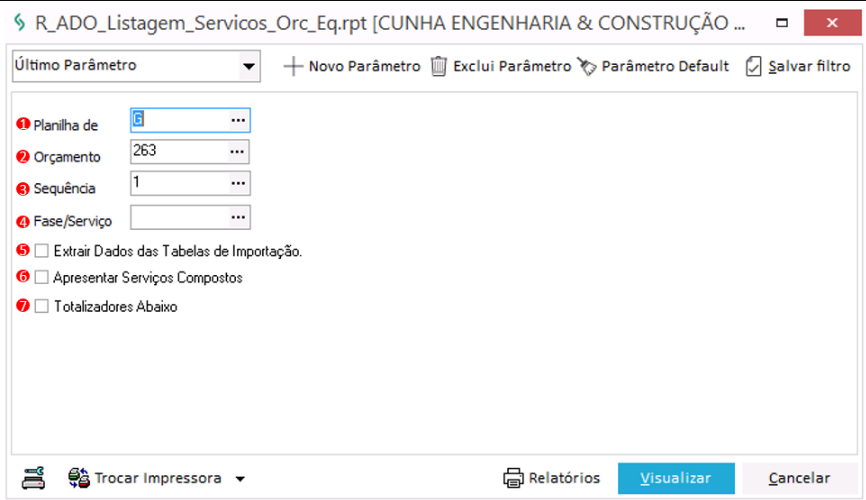
- Planilha de: Selecione a planilha por Grupo ou Módulo;
- Orçamento: Número do orçamento;
- Sequência: Sequência do orçamento;
- Fase/Serviço: Seleciona a fase/serviço para o relatório apresentar somente o serviço selecionado ou os serviços da fase selecionada.
- Extrair Dados da Tabela de Importação: Caso marcada o relatório exibe as descrições de importação dos serviços, senão, serão mostradas as descrições cadastradas no Mega;
- Apresentar Serviços Compostos: Seleciona a emissão do relatório sem apresentar os serviços de 2º nível. Por padrão este filtro é marcado automaticamente, para manter a visão anterior do relatório com serviços compostos apresentados de forma independente;
- Totalizadores Abaixo: Apresenta os totais por nível (após apresentar o detalhamento dos serviços deste nível). Para manter a visão atual do relatório, este filtro deverá ser desmarcado.
Relatório
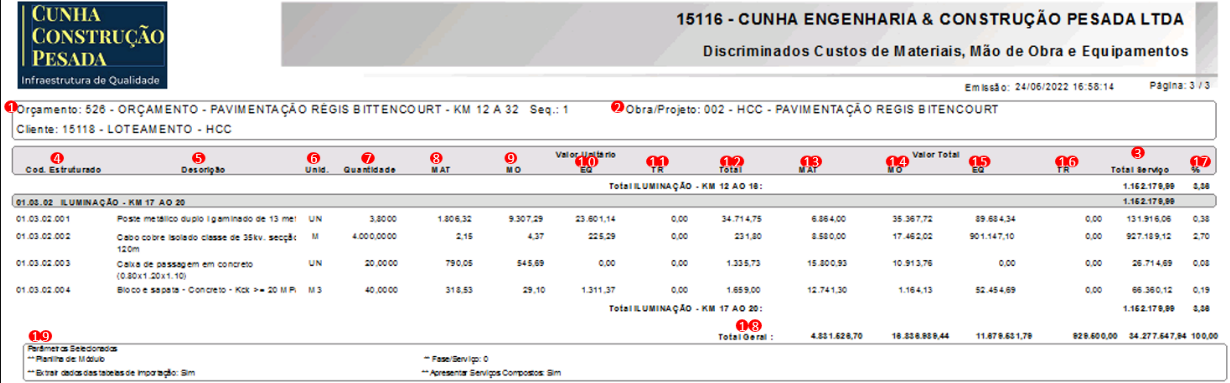
- Código, nome sequência do orçamento;
- Código e nome do empreendimento;
- Totalizador da fase;
- Código estruturado do orçamento;
- Descrição dos serviços no orçamento. Quando a descrição estiver em itálico e indentada refere-se a um serviço composto;
- Unidade do serviço;
- Quantidade do serviço no orçamento;
- Considera os valores somados dos serviços dos tipos MT com BDI e Taxa Adicional, se houverem;
- Considera os valores somados dos serviços do tipo MO com Encargos Sociais, BDI e Taxa Adicional, se houverem;
- Considera os valores somados dos serviços dos tipos EQ com BDI e Taxa Adicional, se houverem;
- Considera os valores somados dos serviços do tipo TR com Encargos Sociais, BDI e Taxa Adicional, se houverem;
- Soma das colunas MAT, MO, EQ e TR;
- MAT: Multiplica o custo parcial com a quantidade do material MAT. Os valores poderão ser confirmados na Planilha do Orçamento escolhendo o código do serviço com o botão direito > composição. (Multiplique o custo parcial com a quantidade de cada produto e some os valores se houver mais de um material);
- MO: Multiplica o custo parcial com a quantidade da mão de obra MO. Os valores poderão ser confirmados na Planilha do Orçamento escolhendo o código do serviço com o botão direito > composição (Multiplique o custo parcial com a quantidade de cada produto e some os valores se houver mais de uma mão de obra);
- EQ: Multiplica o custo parcial com a quantidade do material EQ. Os valores poderão ser confirmados na Planilha do Orçamento escolhendo o código do serviço com o botão direito >composição(Multiplique o custo parcial com a quantidade de cada produto identificado como EQ e some os valores se houver mais de um material);
- TR: Multiplica o custo parcial com a quantidade do material TR. Os valores poderão ser confirmados na Planilha do Orçamento escolhendo o código do serviço com o botão direito > composição (Multiplique o custo parcial com a quantidade de cada produto identificado como TR e multiplique pelo valor DMT);
- Apresenta a porcentagem do serviço e da fase;
- Totalizador geral do orçamento;
- Caixa com os parâmetros selecionados.
 English
 Español

