 English
 Español

Integração HCM
Implementada a funcionalidade de Exclusão de Lotes/Pendências na integração entre o HCM e o Senior Mega, permitindo reprocessar uma integração já realizada.
Essa funcionalidade possibilita a exclusão de lançamentos contábeis e pendências integradas, permitindo que sejam reintegradas posteriormente.
1. Acessar o Painel de Integração Contábil Gestão de Pessoas HCM
1.2 Acesse: Empresarial > Contabilidade > Integrações > Painel Integração Contábil Gestão de Pessoas HCM;
1.2 Utilize os filtros disponíveis para localizar as pendências que deseja excluir.
2. Selecionar os Lotes para Exclusão
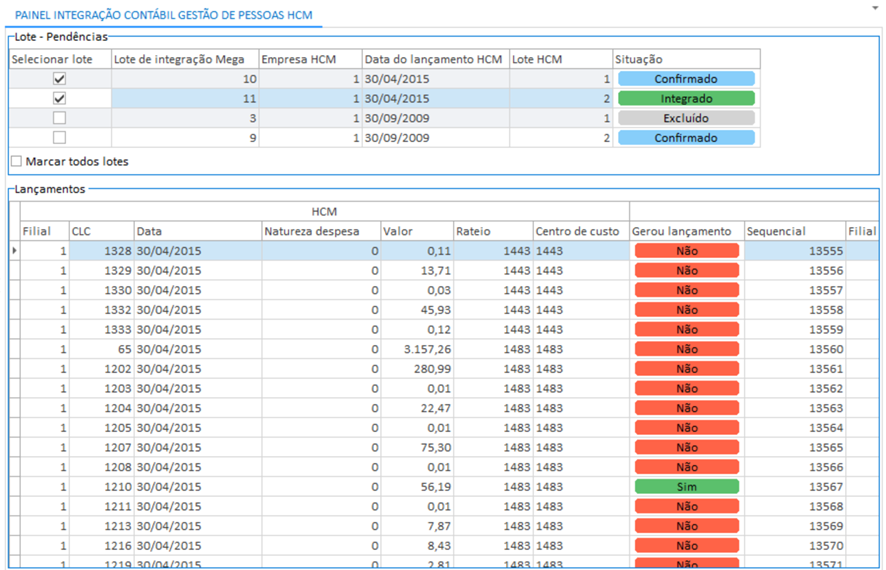
2.1 Na grid de Lote – Pendências, localize os lotes desejados;
2.2 Utilize a coluna Selecionar Lote para marcar os lotes a serem excluídos.
Apenas lotes com situação Confirmado ou Integrado podem ser selecionados para exclusão.
3. Executar a Exclusão
3.1 Após selecionar os lotes, clique em: Outros > Excluir Lote;
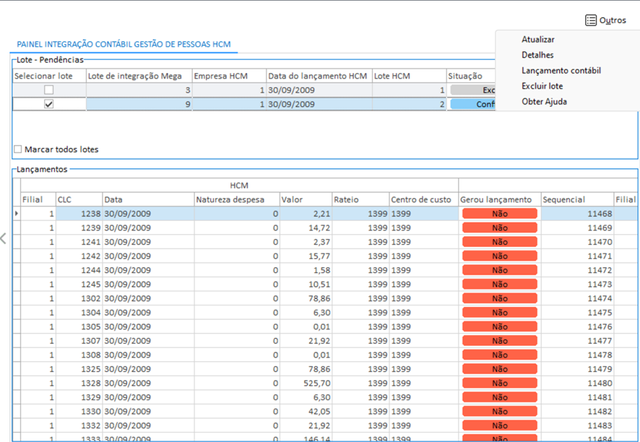
3.2 O lote será atualizado para a situação Aguardando Exclusão.
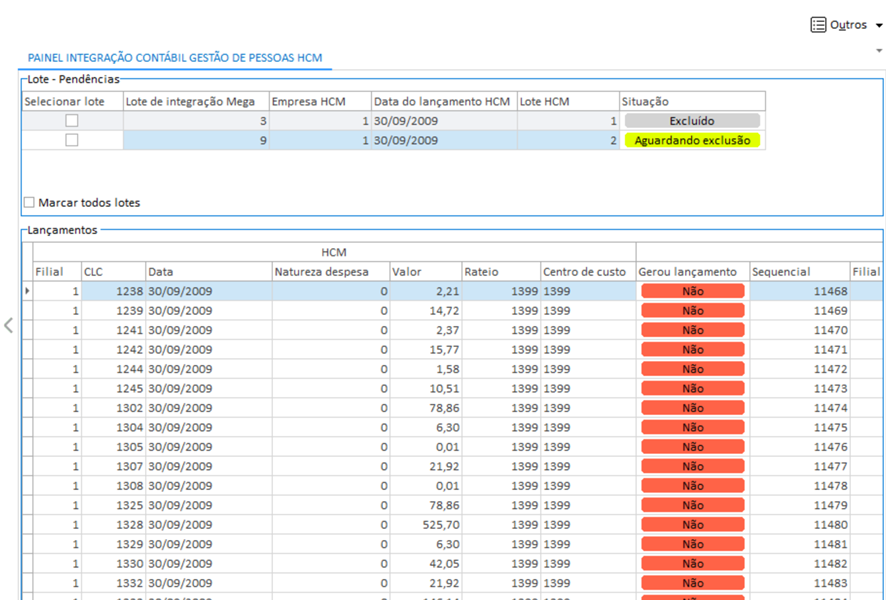
4. Processamento da Exclusão
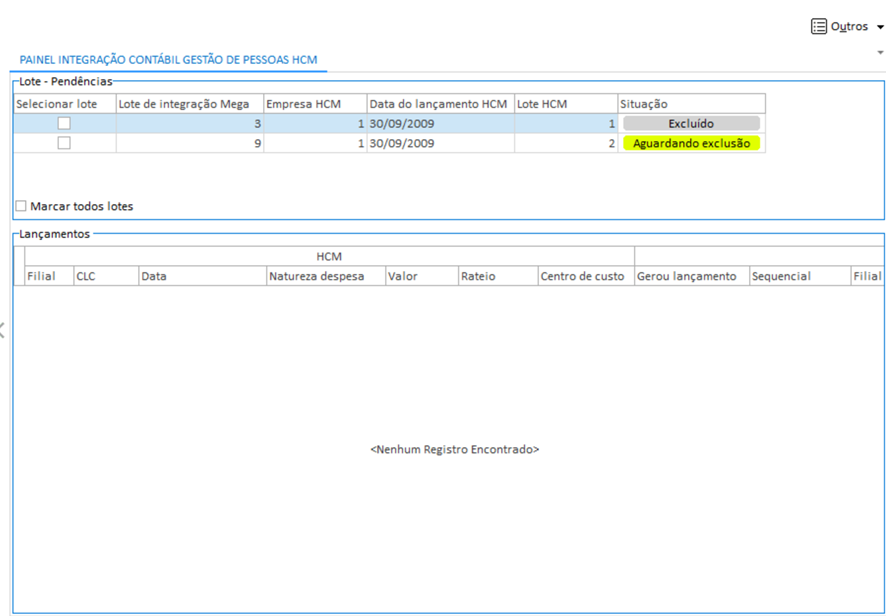
Após a execução da agenda de integração, o lote será excluído das tabelas de integração no sistema Gestão de Pessoas (HCM).
No Senior Mega, todos os lançamentos contábeis e pendências vinculadas ao lote serão removidos.
A situação do lote será alterada para Excluído.
5. Reintegração de um Lote Excluído
Após a exclusão, o lote/pendência fica disponível novamente para integração.
Caso um lote excluído seja reenviado para integração com o Senior Mega:
- Sua situação será alterada de Excluído para Integrado.
- Todos os seus lançamentos serão novamente integrados ao Senior Mega.
Para assegurar a integridade dos dados contábeis, o sistema Mega implementa uma validação que bloqueia automaticamente a inclusão de lançamentos duplicados do tipo RHSNR, originados pela integração com o sistema de Gestão de Pessoas (HCM), durante o processamento de lotes pendentes.
Agora o sistema Senior Mega passou a utilizar uma chave única para identificar cada lançamento contábil vindo do sistema de Gestão de Pessoas (HCM). Essa chave é composta por campos como:
- NUMEMP
- TIPCOL
- NUMCAD
- CODFIL
- TABEVE
- CODCLC
- DATLAN
- NATDES
- VALLAN
- CCURAT
- CODRAT
- CODCCU
Esses dados podem ser visualizados diretamente no Painel da Integração Contábil HCM, acessando:
- Empresarial > Contabilidade > Integrações > Painel da Integração Contábil Gestão de Pessoas HCM.
Os campos aparecem nas colunas: Filial, CLC, Data, Natureza da despesa, Valor, Rateio e Centro de Custo . Durante a integração de pendências, o sistema verifica se já existe um lançamento idêntico no Mega. Se houver, ele bloqueia a inclusão e registra o ocorrido no log com mensagens como:
- “Lançamentos duplicados no Lote de integração Mega: XX”
- “Erro na integração com RUBI: Lançamentos duplicados não integrados.”
Nesse caso, não é necessário fazer nenhuma ação manual. Basta aguardar a próxima execução da agenda de integração, que continuará processando os demais dados. Para consultar o log de integração e acompanhar os registros, acesse:
- Empresarial > Global > Cadastros > Integrações Senior > Log Integração Senior Agenda.
Quando há lançamentos duplicados
Duplicidade dentro do mesmo lote
Se houver lançamentos duplicados no mesmo lote já integrado, o sistema identifica essa situação durante o processamento da agenda.
Quando isso acontece, o status do lote é temporariamente alterado para Pendente e, após a finalização do processamento, retorna automaticamente para Integrado. Esse ajuste é registrado no log da integração com a seguinte mensagem:
- “Situação do lote/pendência alterada. Lote de integração Mega: XX.""
Duplicidade entre lotes diferentes
Quando lançamentos iguais são detectados em lotes distintos, o Mega bloqueia a inclusão no novo lote.
Esse lote é marcado como Duplicado, e os lançamentos não são integrados. Na próxima execução da agenda, o sistema remove automaticamente os lotes duplicados e registra a ação no log com a mensagem:
- “X lotes duplicados excluídos.”
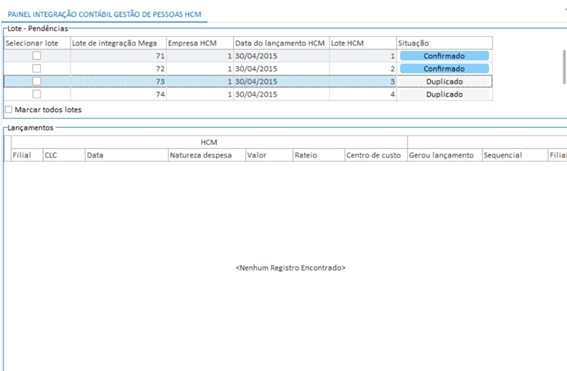
Os documentos do tipo Folha Senior (RHSNR) podem ser contabilizados diretamente em lotes do tipo Fiscal.
Configurações
1. Ajuste os Parâmetros da Contabilidade da Filial
Local: Todos os módulos > Configurações Globais > Contabilidade > Parâmetros.
-
Na aba Lei 11638, marque a opção Enquadrado na Lei 11638.
-
Certifique-se de cadastrar uma vigência para que a configuração entre em vigor.
2. Cadastre um Lote Contábil do tipo Fiscal
Local: Empresarial > Contabilidade > Movimentações > Lotes contábeis.
- Crie um lote do tipo Fiscal.
3. Cadastre um Lote/Ação
Local: Todos os módulos > Configurações Globais > Contabilidade > Contabilização > Lotes/Ação.
-
Crie um novo cadastro e vincule o lote Fiscal para o tipo RHSNR.
-
Defina uma data inicial que atenda aos documentos que serão contabilizados.
4. Configure a Conta Contábil
Local: Empresarial > Contabilidade > Plano de Contas.
- Certifique-se de que a conta contábil tem a opção “Diferencia tipos de contabilidades” ativada.
5. Configure o CLC
Local: Empresarial > Contabilidade > Cadastros > Senior - Configuração CLC.
- Vincule a conta contábil cadastrada anteriormente.
Depois de configurar tudo, basta ativar a agenda de contabilização, e pronto!
Para confirmar que está tudo certo:
-
Acesse: Empresarial > Contabilidade > Movimentações > Lançamentos.
-
No campo Contabilidade, o tipo aparecerá como Fiscal.
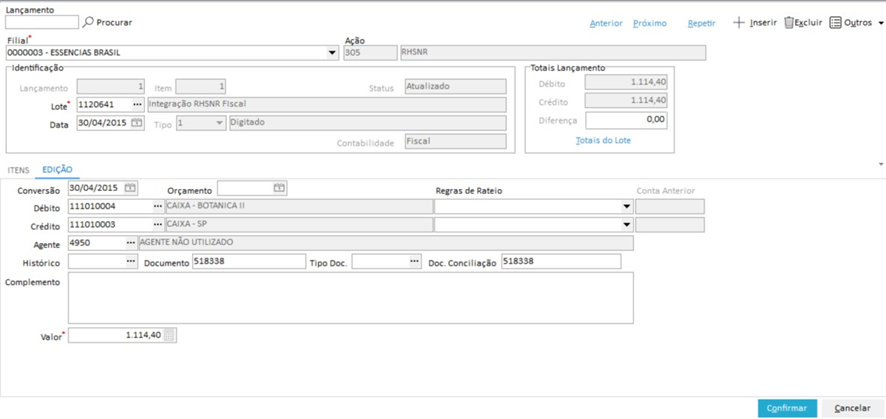
-
Se não houver um lote cadastrado para o tipo RHSNR no período do lançamento, o sistema entenderá que a contabilização deve ser feita como Societária.
-
Quando isso acontece, o sistema exibe a seguinte mensagem no log de contabilização: “Lote Contábil não definido para a Org./Filial X para o tipo de ação FOLHA Senior (RHSNR) na Contabilidade Societária. Verifique o vínculo de lotes na tela Configura Lotes/Ação.”
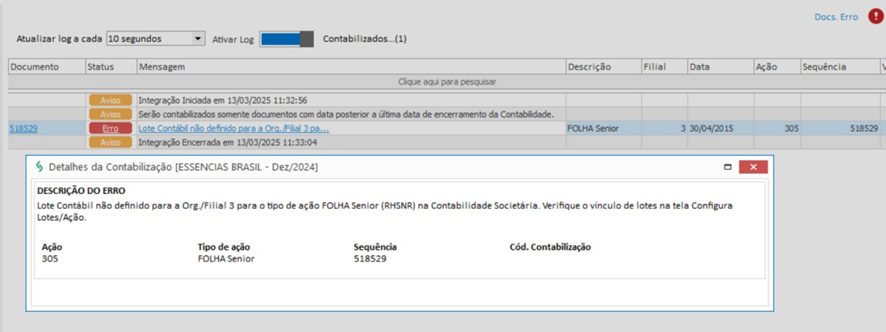
Como resolver?
-
Acesse: Configura Lotes/Ação e cadastre um lote Societário para esse tipo.
-
Se o parâmetro Enquadrado na Lei 11638 não estiver ativado, o sistema considerará todos os lotes como Societários, sem diferenciar os tipos de contabilidade. E no lançamento contábil, aparecerá o tipo Comum a Todas.
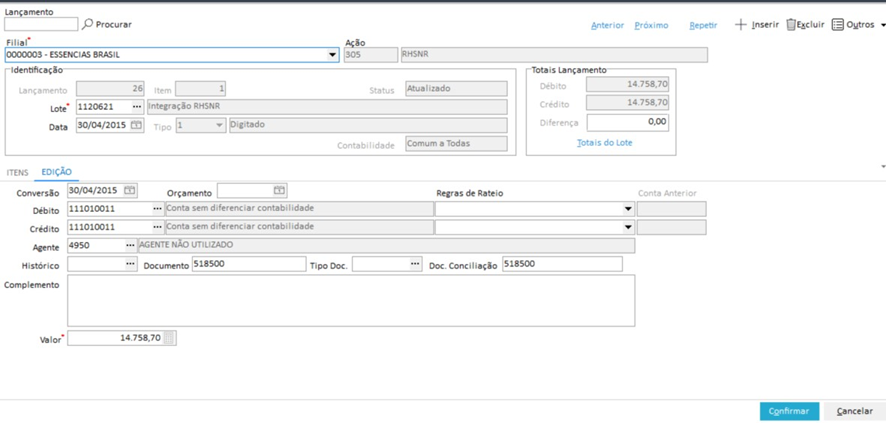
Agora é possível sincronizar automaticamente os cadastros de Centro de Custo e Projeto entre o Senior Mega e o sistema de Gestão de Pessoas (HCM). Essa funcionalidade facilita e agiliza o preenchimento do De/Para no Mega.
Local: Empresarial > Global > Cadastros > Integração Senior
Na tela de cadastro de De/Para da integração Senior HCM, foi adicionado um novo botão chamado Sincronizar, que aparece quando você está nas abas Centro de Custo ou Projeto.
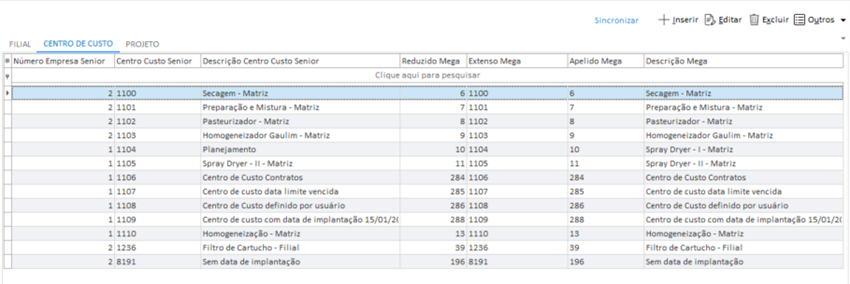
Sincronizar Centro de Custo
Ao acessar a aba Centro de Custo e clicar no botão Sincronizar, será aberta uma nova tela para facilitar o cadastro automático dos centros de custo entre o Senior Mega e o Gestão de Pessoas (HCM).
Nessa tela, será exibido o campo Empresa Senior. Ao clicar para consultar, serão listadas as empresas vinculadas no De/Para de Filial, considerando apenas as filiais ativas no Mega.
Depois de selecionar a empresa desejada, será exibida uma lista com os centros de custo analíticos do Mega que ainda não possuem De/Para cadastrados para essa empresa.
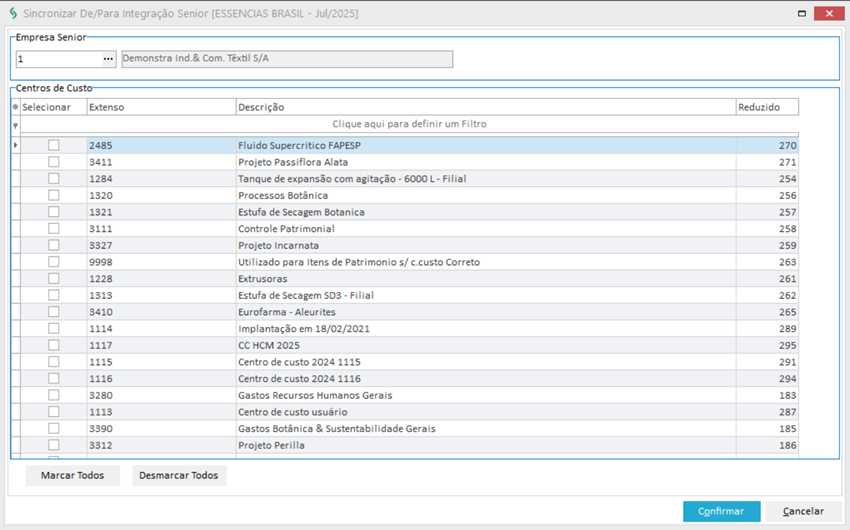
Na lista exibida, use a coluna Selecionar para marcar os centros de custo que deseja enviar ao sistema Gestão de Pessoas (HCM) e gerar o cadastro De/Para no Mega.
Após fazer a seleção, clique em Confirmar. Uma mensagem será exibida para confirmar a ação. Se você prosseguir, aparecerá o aviso:
- “Registros marcados para sincronizar. Acompanhe o log de integração Senior Agenda.”
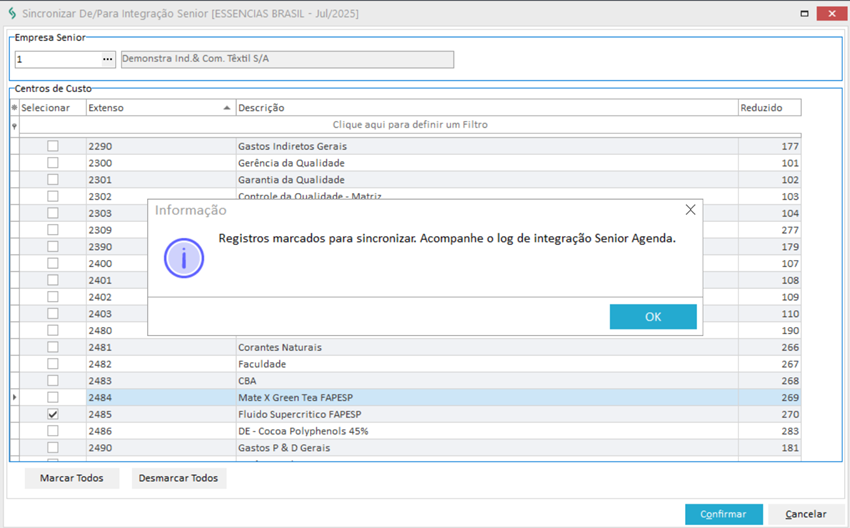
Após essa mensagem, basta aguardar o processamento pela agenda de integração do Senior.
Os centros de custo confirmados não aparecerão novamente na tela de sincronização. A integração irá criar automaticamente os centros de custo no sistema HCM, usando o mesmo código extenso e descrição cadastrados no Mega. Em seguida, o De/Para será gerado automaticamente no Mega para a empresa selecionada.
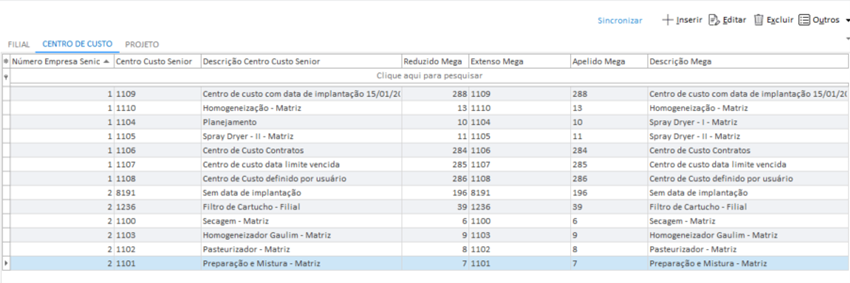
Se o centro de custo enviado já existir no HCM com o mesmo código extenso, o sistema informará que o cadastro já existe e criará automaticamente o De/Para correspondente no Mega.
Se algum item não for sincronizado por algum motivo, ele permanecerá disponível para nova seleção e envio na integração.
Sincronizar Projeto
A sincronização de projetos funciona da mesma forma que a de centros de custo. Ao acessar a aba Projeto e clicar no botão Sincronizar, será aberta a tela de sincronização.
Depois de selecionar a Empresa Senior, será exibida uma lista com os projetos analíticos do Mega que ainda não possuem De/Para cadastrados.
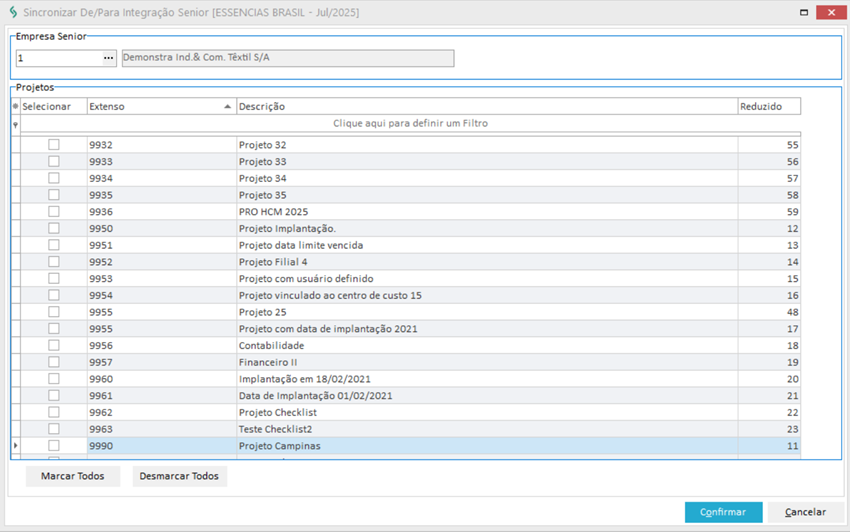
Após a confirmação da sincronização de um projeto, o sistema HCM incluirá um novo registro no cadastro de Rateio, utilizando o mesmo código extenso e descrição do Mega. Como esse cadastro no HCM não é vinculado a uma empresa específica, o registro ficará disponível para todas as empresas do sistema.
Além disso, o novo Rateio será vinculado ao cadastro do Centro de Custo no HCM, considerando a empresa selecionada na sincronização já que, nesse cadastro, é obrigatório informar a empresa Senior.
Por fim, o De/Para do projeto será criado automaticamente no Mega:
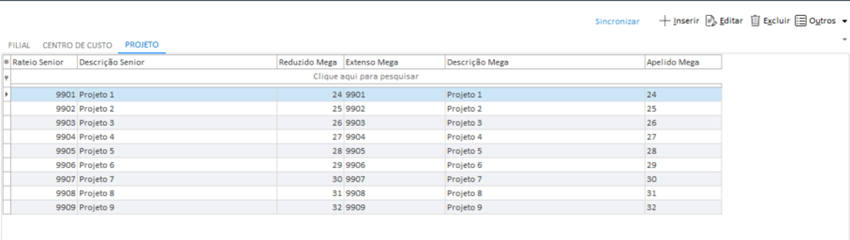
Depois de confirmar a sincronização de um projeto, ele não será mais exibido na tela de seleção para sincronização.
Se o projeto já estiver cadastrado no HCM com o mesmo código extenso, o sistema informará que o registro existe e criará automaticamente o De/Para no Mega.
Projetos que não forem sincronizados por algum motivo continuarão disponíveis para nova tentativa de envio.
Log Senior Agenda
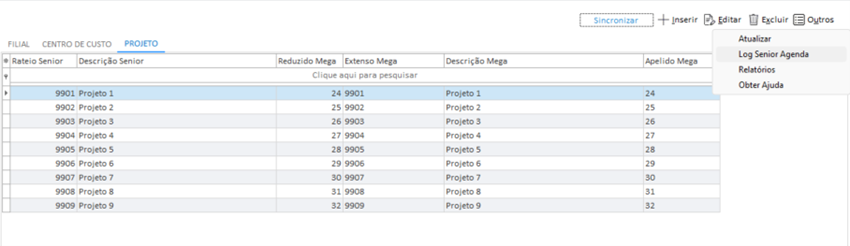
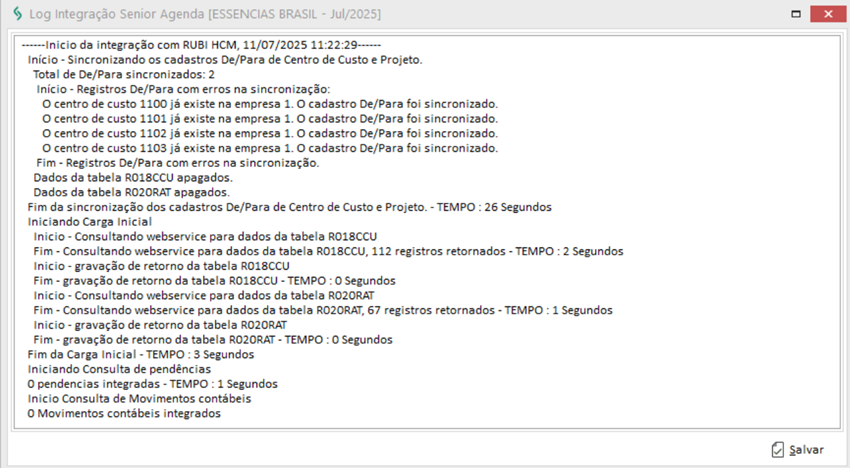
Na tela de De/Para, dentro do menu Outros, foi adicionada a opção Log Senior Agenda, que permite acessar o histórico das integrações realizadas:
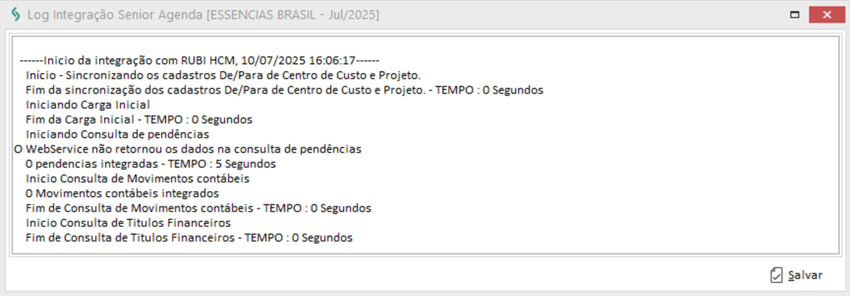
Essa tela também pode ser acessada pelo local:
- Empresarial > Global > Cadastros > Integração Senior > Log Integração Senior Agenda.
Por meio do log, é possível acompanhar todas as sincronizações realizadas de De/Para de centros de custo e projetos.
Sempre que uma sincronização for concluída, o sistema exibirá o total de registros processados. Em caso de falha, será apresentada uma mensagem com os detalhes do cadastro e o motivo da falha.
Após cada sincronização, o sistema informa que os dados das tabelas internas do Mega (R018CCU e R020RAT) foram limpos, e em seguida realiza automaticamente a recarga dessas tabelas.
Esse processo garante que os dados permaneçam atualizados entre os sistemas Senior Mega e HCM, e só é executado quando há registros sincronizados.
 English
 Español

