 English
 Español

Orçamento
A rotina Orçamento, no contexto de Administração de Obras do ERP Senior Mega, reúne os recursos utilizados para elaboração, manutenção e análise da planilha orçamentária da obra.
Apoia a organização das informações orçamentárias e o controle dos valores previstos do projeto, concentrando em um mesmo contexto funcionalidades e processos relacionados ao orçamento.
Funcionalidades da rotina
Atalhos das funcionalidades da tela de planilha de Orçamentos
Atalhos das funcionalidades da tela de planilha de Orçamentos, separados por guias.
Guia Edição
- Inclusão de Nova Fase: Ctrl+Alt+F
- Edição de Fase: Ctrl+Alt+K;
- Inclusão de Novo Serviço: Ctrl+Alt+I;
- Exclusão de Serviço: Ctrl+Alt+D;
- Edição de Serviço: Ctrl+Alt+E;
- Info. Adicionais do Serviço: Ctrl+Alt+A;
- Narrativa do Serviço: Ctrl+Alt+N;
- Insumos Genéricos do Serviço: Ctrl+Alt+G;
- Produtividade do Serviço: Ctrl+Alt+W;
- Ocorrências do Serviço: Ctrl+Alt+Y;
- Composição do Serviço: Ctrl+Alt+O;
- Inserir Vários Insumos: Ctrl+Alt+V;
- Inserir Vários Serviços: Ctrl+Alt+P;
- Inserir Vários Serviços Existentes no Orçamento: Ctrl+Alt+B.
Guia Processos
- Gerar/Visualizar as Curvas ABC: Shift+Ctrl+A;
- Gerar a Tabela de Produtividade: Shift+Ctrl+P;
- Disponibiliza Serviço: Shift+Ctrl+D;
- Substitui o Serviço Existente no Cadastro Padrão: Shift+Ctrl+C;
- Divergências: Shift+Ctrl+V;
- Diferenças: Shift+Ctrl+F;
- Planilha de Valorização de Insumos: Shift+Ctrl+Z;
- Gerar Histórico do Orçamento: Shift+Ctrl+G;
- Copiar Serviços de Outras Origens: Shift+Ctrl+O;
- Sincroniza Serviços: Shift+Ctrl+S.
Aba Visualização
- Itens/Serviços: Shift+Ctrl+I;
- Classe Serviço: Shift+Ctrl+Q;
- Classe Insumo: Shift+Ctrl+N;
- Config. de Estilo da Planilha: Shift+Ctrl+E;
- Zoom de Serviços: Shift+Ctrl+M;
- Restaura a Planilha: Shift+Ctrl+Y;
- Localiza Registros na Planilha: Ctrl+L.
Guia Relatórios:
- Listagem: Shift+Ctrl+L;
- Relatório de Planilha de Orçamentos: Shift+Ctrl+H;
- Gera Listagem de Dados: Ctrl+Alt+L.
Cadastro e estruturação do orçamento
Reúne as funcionalidades utilizadas na criação do orçamento da obra e na definição de sua estrutura inicial, incluindo fases, serviços, insumos e demais informações que compõem a planilha orçamentária.
Inserir um orçamento da obra
- Acesse Construção > Administração de obras > Orçamentos > Orçamentos;
- Clique em Inserir;
- Preencha todas as guias com as informações correspondentes ao orçamento e clique em Confirmar;
- Selecione o orçamento criado e clique em Editar > Editar planilhas;
- Na planilha orçamentária, será necessário inserir as fases, serviços e insumos do orçamento. Para isso, elabore as fases da EAP.
Inserir fases em orçamento de obra
- Acesse Construção > Administração de obras > Orçamentos > Orçamentos;
- Selecione o orçamento desejado e clique em Editar > Editar orçamento;
- Na guia Edição, clique no botão Inclusão da Nova Fase;
- Informe um código no campo Cód. Estruturado e a descrição da fase no campo Descrição;
- Clique em Gravar.
Inserir serviços em orçamento de obra
- Acesse Construção > Administração de obras > Orçamentos > Orçamentos;
- Selecione o orçamento desejado e clique em Editar > Editar planilhas;
- Na guia Edição, clique no ícone Inserir Vários Serviços ou Inserir Vários Serviços Existentes no Orçamento.
A opção Inserir Vários Serviços permite inserir serviços conforme com o banco de composições, já a opção Inserir Vários Serviços Existentes no Orçamento permite a inclusão de serviços já existentes no orçamento.
- No menu lateral direito, selecione os serviços que deseja inserir no orçamento e arraste para a respectiva fase.
Inserir insumos no orçamento da obra
- Acesse Construção > Administração de obras > Orçamentos > Orçamentos;
- Selecione o orçamento desejado e clique em Editar > Editar planilhas;
- Na guia Edição, abra o serviço desejado, com o botão direito do mouse clique no insumo da composição e selecione a opção Editar Serviço > Composição;
- Ao lado direito da tela, clique no ícone Inserir Vários Insumos;
- Selecione um ou mais insumos e arraste para a composição do serviço;
- Caso necessário preencha os campos Coef. Insumo ou Qtde. Insumo e Custo Insumo;
- Clique em Gravar para aplicar e salvar as alterações;
Sempre que novos insumos forem inseridos, o orçamento deve ser recalculado. Caso contrário, ficará pendente de recálculo e poderá impedir a execução de diversos processos no módulo.
Antes de efetuar qualquer alteração, é importante confirmar com o responsável pelo setor.
Criar orçamento com vários centros de custo
-
Acesse Construção > Administração de obras > Orçamentos > Orçamentos; 2. Selecione o orçamento desejado e clique em Editar > Editar orçamento; 3. Na guia Projeto/C. Custo Fechamento, clique em Inserir e informe o centro de custos e projeto desejados;
O Centro de Custo e o Projeto informados serão utilizados no processo de Auditoria de Custos e no processo de Solicitação.
- Repita o passo 3 para todos os centros de custos e projetos que deseja inserir no orçamento;
- Clique em Confirmar.
Definir padrão de serviços de um orçamento
- Acesse Construção > Administração de Obras > Orçamentos > Orçamentos;
- Selecione o orçamento desejado e clique em Editar > Editar orçamento;
- Na guia Parâmetro sub guia Geral, clique em Padrão de Serviços informe um padrão no campo Cód. Padrão;
- Clique em Confirmar.
Somente será possível alterar esse campo caso o orçamento não possua nenhuma fase/serviço/insumo, caso contrário o campo ficará inativo para alterações.
Inserir Taxa de Administração
-
Clique em Administração de obras > Orçamentos > Orçamentos;
-
Selecione o orçamento desejado e clique em Editar > Editar orçamento;
-
Clique na guia Geral;
-
No sub grupo Obra, em %Tx Administração informe o valor correspondente;
- Clique em Confirmar.
Configurar a Taxa de Administração no Orçamento
A Taxa de Administração é um percentual aplicado sobre os insumos do orçamento para representar custos administrativos envolvidos na execução da obra, podendo ser aplicado de duas formas: • Por Orçamento : aplica um único percentual para todos os insumos.
• Por Insumo: permite definir percentuais diferenciados para cada material ou serviço.
-
Acesse Construção > Administração de obras > Orçamentos > Orçamentos;
-
Selecione o orçamento desejado e clique em Editar > Editar orçamento;
-
Clique na guia Geral;
-
No sub grupo Obra, em %Tx Administração, escolha o opção Por Orçamento ou Por Insumo;
Ao optar por Insumo, e clicar em Aplicar % Tx. Administração o percentual será replicado para todos os insumos.
5.Informe o valor correspondente;
O campo Taxa de Administração aceita valores entre 0% e 100%, e é exibido somente quando for obra terceirizada.
- Clique em Confirmar.
Editar Percentuais Individualmente na Parametrização de Insumos
-
Acesse Construção > Administração de Obras > Orçamento > Planilha > Processos > Parametrização de Insumos.
-
Localize a coluna % Taxa Adm. na banda Orçamento.
-
Edite o percentual de cada item conforme necessário.
Visualizar a Taxa de Administração na Conciliação Financeira
-
Acesse Construção > Administração de Obras > Relatórios > Gerenciais > Conciliação Financeira.
-
Abra a configuração da grade.
-
Habilite a coluna % Taxa de Administração.
As colunas serão exibidas somente quando a opção Data Período estiver definida por pagamento.
Importação e cópias
Contempla os recursos utilizados para importar dados externos, reaproveitar estruturas existentes e copiar informações de outros orçamentos ou origens para a planilha orçamentária da obra.
Importar Orçamentos
Inserir Orçamento
-
Clique em Menu > Construção > Administração de Obras > Orçamento > Orçamento;
-
Clique em Inserir/Importar;
-
Clique em Selecionar Arquivo, localize o arquivo desejado em seu computador, e clique em Abrir;
-
Clique em Avançar;
-
Insira as informações nos campos correspondentes de: Nome do Orçamento, Padrão de Serviços, Máscara, Aba, Linha que começa os dados e linha que termina os dados. E clique em Avançar;
-
Informe obrigatoriamente as colunas correspondentes ao: Cód. Estruturado, Cód Reduzido, Descrição, Unidade, Quantidade, Cód. Alternativo. E caso possua, poderá inserir as colunas de BDI e Taxa Adicional.
-
Clique em Avançar, verifique as informações e clique em Avançar novamente;
-
Após a conclusão da importação, clique em Vincular Automaticamente;
Aqui é possível, a partir do passo 3 Importar planilha de composições.
-
Confira as informações apresentadas (e se há mensagem alguma mensagem informativa sobre os serviços vinculados), e caso esteja tudo correto clique em Avançar.
Caso precise realizar algum ajuste, basta clicar em Voltar
Editar um orçamento já existente
-
Clique em Menu > Construção > Administração de Obras > Orçamento > Orçamento;
-
Selecione o Orçamento desejado e clique em Editar/ Atualizar Composição;
-
Clique em Vincular Automaticamente;
-
Confira as informações apresentadas (e se há mensagem alguma mensagem informativa sobre os serviços vinculados), e caso esteja tudo correto clique em Avançar.
Caso precise realizar algum ajuste, basta clicar em Voltar.
Importar planilha de composições
-
Clique em Menu > Construção > Administração de Obras > Orçamento > Orçamento;
-
Selecione o Orçamento desejado e clique em Editar/ Atualizar Composição;
-
Clique em Importar Composições;
-
Clique em Selecionar Arquivo, localize o arquivo desejado em seu computador, e clique em Abrir;
-
Clique em Avançar;
-
Insira as informações nos campos correspondentes de: Aba, Linha que começa os dados, Linha que termina os dados , Campo para vincular composições, e clique em Avançar;
-
Informe obrigatoriamente as colunas correspondentes ao: Cód Reduzido, Código Item, Atividade auxiliar, Descrição insumo, Coeficiente e Custo Unitário.
-
Clique em Avançar, verifique as informações e clique em Avançar novamente;
Para validar as informações importadas:
-
Clique em Editar/ Editar Planilhas;
-
Na guia Edição, clique com o botão direito do mouse e selecione Carregar todos os serviços.
Copiar serviços de outras origens em um orçamento de obra
- Acesse Construção > Administração de obras > Orçamentos > Orçamentos;
- Selecione o orçamento desejado e clique em Editar > Editar planilhas;
- Na guia Processos, clique no ícone Copiar Serviços de Outras Origens;
- Selecione a opção referente a origem que será copiada e informe os dados;
- Preencha os parâmetros apresentados na tela, e clique em Confirmar;
- No menu lateral, selecione os serviços desejados e arraste para a respectiva fase.
Copiar um orçamento de obra
1.Acesse Construção > Administração de obras > Orçamentos > Orçamentos;
- Clique em Outros / Copiar orçamento;
- Na Wizard, clique em Avançar;
- No campo Orçamento, selecione o orçamento que deseja copiar e clique em Avançar;
- Defina qual o Tipo de Obra e o Tipo da Estrutura;
- Informe uma Obra/Projeto e um Tipo Orçamento;
- Caso necessite que o novo orçamento seja copiado com valores zerados, marque as opções Zerar Quantidade e Zerar Valores;
- Em Descrição, informe uma descrição para o orçamento e clique em Avançar;
- Assim que apresentar o resumo do novo orçamento, clique em Finalizar.
Manutenção e Edição de Planilha
Apresenta as funcionalidades voltadas à atualização, ajuste e manutenção das informações da planilha orçamentária após sua criação.
Editar a planilha orçamentária
- Acesse Construção > Administração de obras > Orçamentos;
- Selecione o orçamento desejado e dê um duplo clique no mouse
- Faça as edições necessárias
- Clique em fechar.
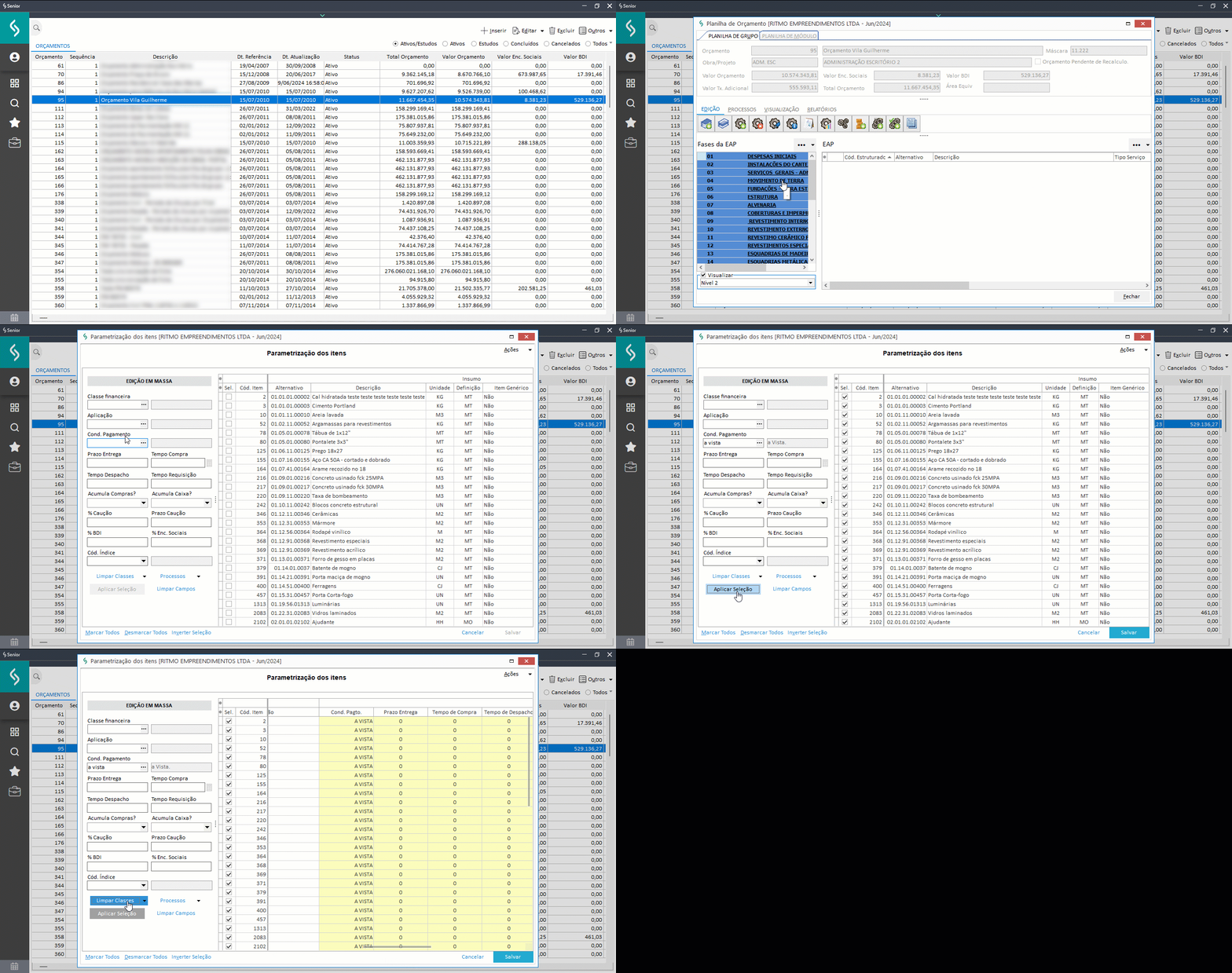
Atualizar os parâmetros dos itens do orçamento
- Acesse Construção > Administração de obras > Orçamentos > Orçamentos;
- Clique em Editar > Editar planilhas;
- Clique na guia Processos e em seguida no ícone Parametrização de Insumos do Orçamento;
- Na caixa de Edição em Massa, informe os dados que deseja fazer a modificação em seu campo correspondente;
- Selecione os itens que deseja fazer a edição. Caso a alteração seja em todos os itens, clique em marcar todos;
- Clique em Aplicar Seleção.(Neste momento é possível limpar as classes (podendo escolher entre todas as classes, ou somente classes inválidas), como também copiar os parâmetros da Especificação de Grupos e Itens)
- Clique em Salvar.
Inserir e alterar cores por nível da planilha de orçamento
- Acesse Construção > Administração de obras > Orçamentos > Orçamentos;
- Selecione o orçamento desejado e clique em Editar > Editar orçamento;
- Na guia Visualização, clique no botão Config. de Estilo da Planilha;
- Na coluna lateral direita, clique no nível que deseja editar e preencha os campos Fonte e Tamanho, Cor de Preenchimento e Cor da Fonte;
- Clique em Aplicar.
Gerar histórico de orçamento de Obra
- Acesse Construção > Administração de obras > Orçamentos > Orçamentos;
- Selecione o orçamento desejado e clique em Outros > Gerar histórico;
- Clique em Sim para confirmar;
- Preencha o campo Justificativa e no campo Data de Referência, informe a respectiva data;
- Clique em Confirmar.
A geração de histórico não poderá ser revertido, e após criado o histórico também não será possível excluir o orçamento.
Encerrar um Orçamento
- Acesse Construção > Administração de obras > Orçamentos > Orçamentos;
- Selecione o orçamento desejado e clique em Editar > Editar orçamento;
- Acesse a guia Informações Adicionais e clique em Encerrar Orçamento.
Processamentos, custos e recálculos
Agrupa os recursos responsáveis por recalcular valores, atualizar custos e refletir alterações realizadas na planilha orçamentária e em estruturas relacionadas.
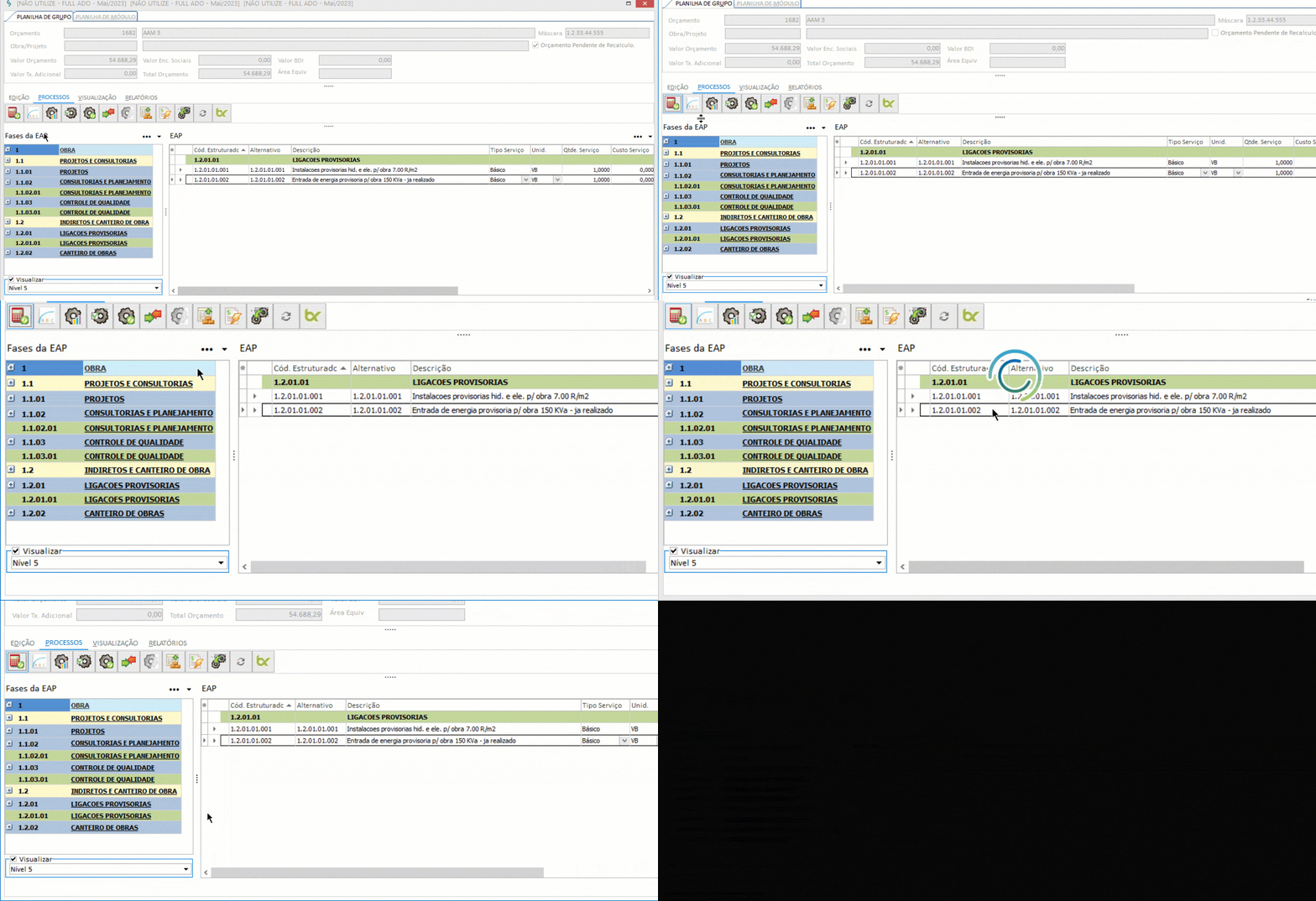
Recalcular Orçamento
-
Acesse Construção > Administração de obras > Orçamentos;
-
Clique em Editar > Editar Planilhas;
-
Na guia Processos, clique no ícone Recalcula o Valor do Orçamento e selecione uma das opções sendo Somente Serviços Alterados ou Todo o Orçamento.
Atualizar custos unitários dos itens do orçamento.
- Acesse Construção > Administração de obras > Orçamentos > Orçamentos;
- Clique em Editar > Editar planilhas;
- Clique na guia Processos e em seguida no ícone Valorização de Insumos do Orçamento.;
- No campo Forma de Atualização selecione o tipo de atualização que será realizada;
- Clique em Avançar;
- Marque os insumos desejados, ou clique em marcar todos (caso a alteração seja para todos os insumos relacionados).
- Clique em Finalizar.
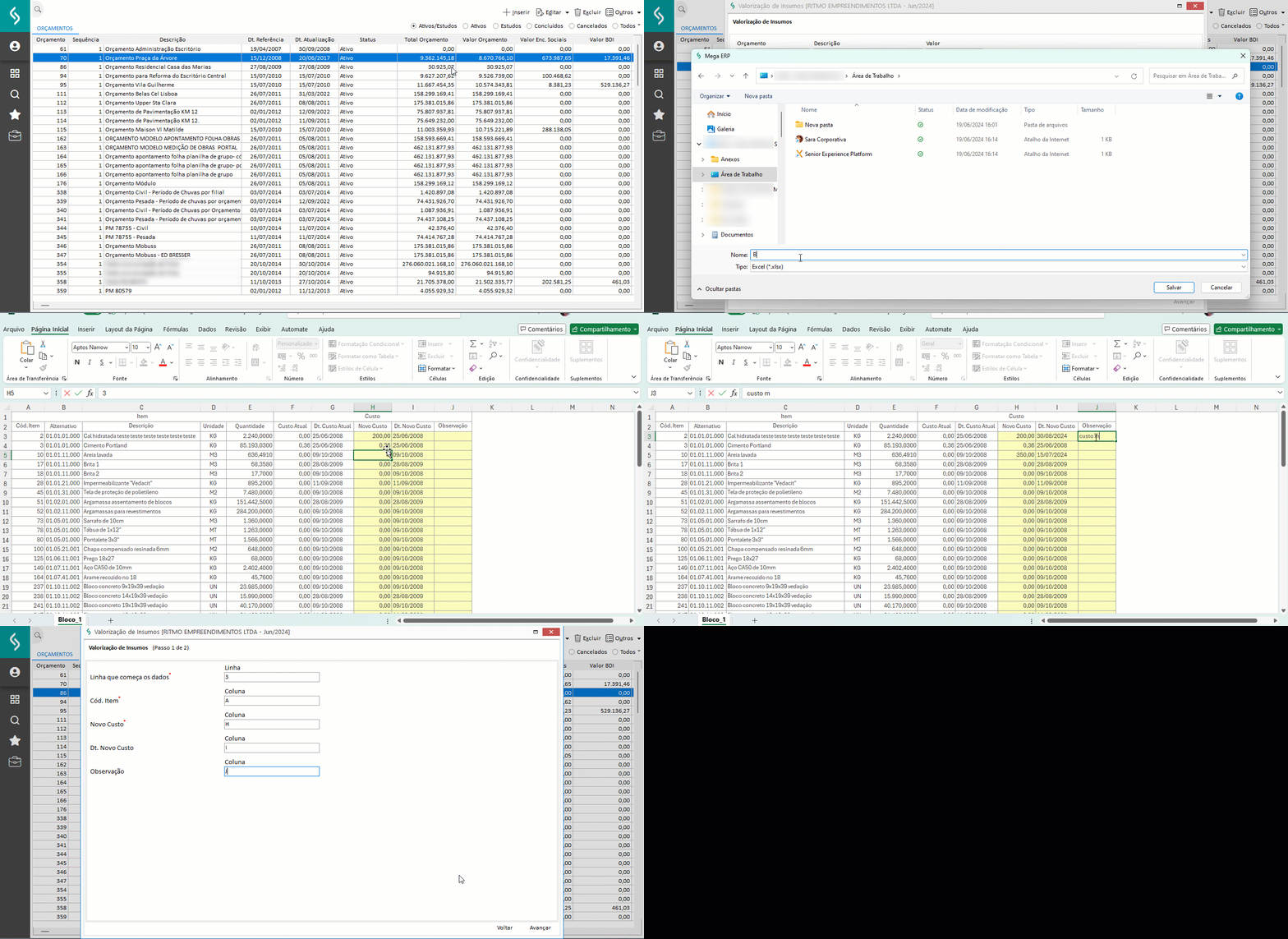
Importar os custos unitários dos itens do orçamento
- Acesse Construção > Administração de obras > Orçamentos > Orçamentos;
- Clique em Editar > Editar planilhas;
- Clique na guia Processos e em seguida no ícone Valorização de Insumos do Orçamento.;
- No campo Forma de Atualização, selecione Importar Custo;
São aceitos somente os formatos: .csv, .xls e .xlsx
- Clique em exportar a tabela de itens, e clique em sim para visualizar a planilha;
- Faça as edições necessárias e salve. Caso necessário, poderá inserir uma observação;
- Clique em Importar Planilha, selecione a planilha e clique em abrir ;
- Assim que a planilha estiver importada, clique em avançar;
- Personalizar os campos, indicando a coluna e linha correspondente.
Os campos de preenchimento obrigatórios são: Linha que começa os dados, Cód. Item e Novo Custo
- Clique em Avançar e em Finalizar.
Replicar alterações realizadas na Especificação de Grupos e Itens para o Cronograma
- Acesse Construção > Administração de obras > Orçamentos > Orçamentos;
- Clique em Editar > Editar planilhas;
- Clique na guia Processos e em seguida no ícone Valorização de Insumos do Orçamento.;
- Clique em Avançar;
- Selecione os insumos que tiveram alteração das informações em Especificação de Grupos e Itens e na parte inferior da tela, clique em Processos > Copiar parâmetros da Especificação de Grupos e Itens;
- Após a mensagem de confirmação, clique em Avançar;
Fique atento à mensagem de atribuir custo. Caso não deseje atualizar o custo dos insumos, clique em Não.
- Clique em Finalizar.
Neste momento as alterações realizadas na Especificação de Grupos e Itens foram atualizadas no orçamento, no entanto ainda precisam ser atualizadas no Cronograma.
Parametrizações do orçamento
Reúne as definições que influenciam o comportamento do orçamento, os critérios de cálculo e a forma de utilização de determinadas informações no contexto da obra.
Aplicar BDI no orçamento por Serviço
Para aplicar percentual de BDI por serviço, realize os passos a seguir:
- Acesse Construção > Administração de obras > Orçamentos> Orçamentos;
- Selecione o orçamento desejado e clique em Editar > Editar orçamento;
- Clique na guia Parâmetros > Origem % BDI, selecione a opção Serviço e clique em Atualizar % BDI;
- Clique em Sim;
- Selecione novamente o orçamento e clique em Editar > Editar planilhas;
- Com o botão direito do mouse clique no serviço desejado e selecione a opção Editar Serviço > Composição;
- Acesse a guia Info. Adicionais e informe o valor do percentual no campo %BDI;
- Clique em Gravar;
- No orçamento, clique na guia Processos > Recalcula o Valor do Orçamento e selecione Somente Serviços Alterados.
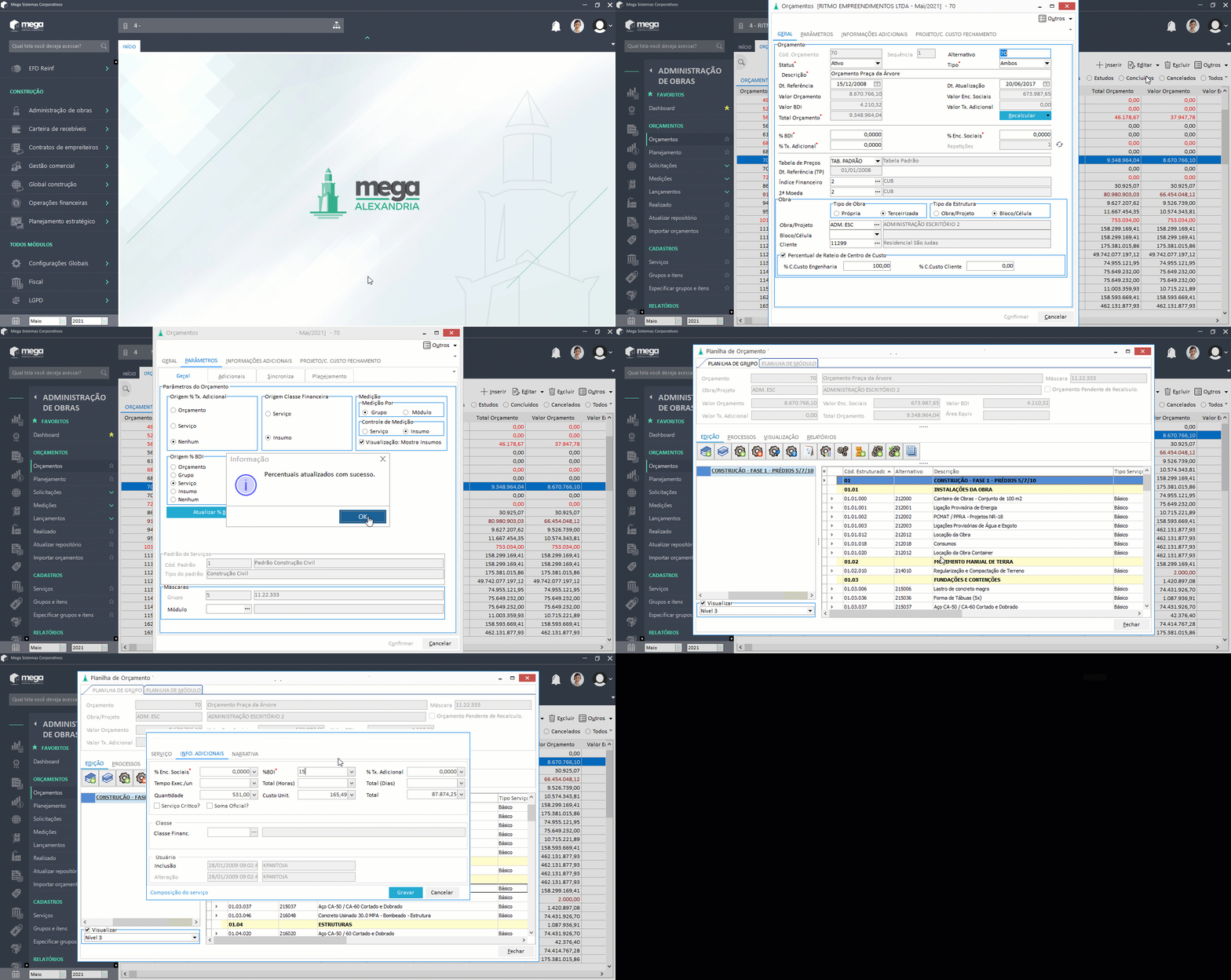
Ao sinalizar a porcentagem de BDI por serviço nos parâmetros de seu orçamento, as atuais colunas de BDI de insumo serão suprimidas, e serão exibidas colunas categorizadas em níveis de fases e serviços.
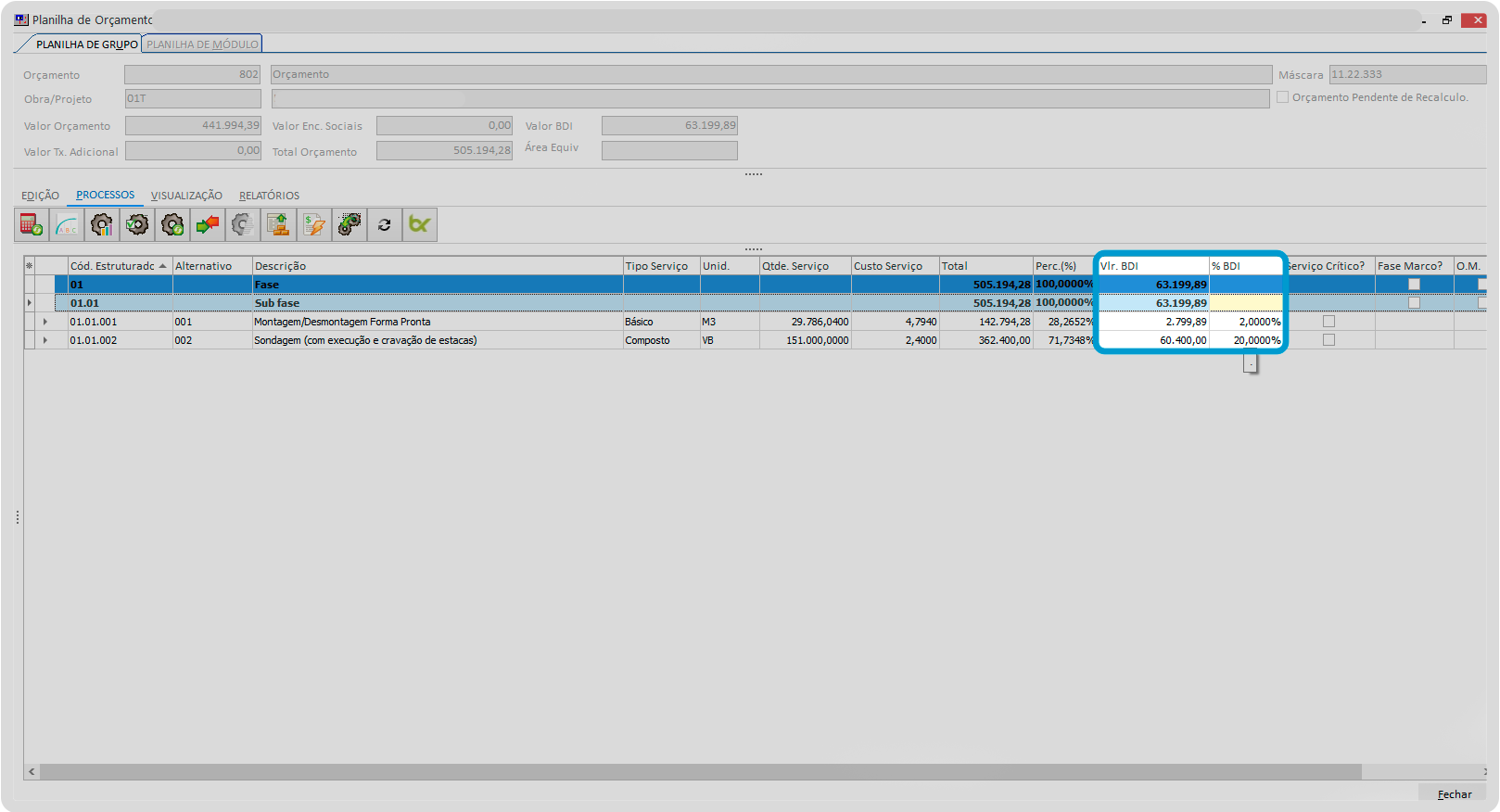
Editar % de BDI dos insumos do tipo equipamento
- Clique em Menu > Construção > Administração de Obras > Orçamentos > Orçamentos;
- Clique em Editar > Editar Planilhas;
- Selecione a aba Planilha de Grupo e clique na Aba Processos;
- Selecione a fase desejada em Fases da EAP;
- Clique em Planilha da ficha de Equipamento (Neste caso é possível inserir BDI para vários equipamentos distintos)
Obs.: Caso queira inserir BDI de forma individual e/ou para um único equipamento: expanda e selecione o serviço desejado, e dentro da grade clique no ícone (imagem do ícone) - No campo % BDI, insira o valor de BDI.
- Clique em Confirmar.
Parametrizar o orçamento para criar cronograma utilizando a planilha de módulo
- Acesse Construção > Administração de obras > Orçamentos > Orçamentos;
- Selecione o orçamento desejado e clique em Editar > Editar orçamento;
- Na guia Parâmetros, clique na sub guia Geral e no campo Medição marque a opção Módulo;
- Clique em Confirmar.
Parametrizar a Previsão e Estoque por insumo ou serviço
-
Clique em Menu > Construção > Administração de obras > Orçamentos > Orçamentos;
-
Selecione o orçamento desejado e clique em Editar > Editar orçamento;
-
Clique na guia Parâmetros, e sub-guia Adicionais;
-
No campo 100% Contratado Previsão e Estoque, marque a opção Insumo ou Serviço;
Por padrão será mantido inicialmente por serviço, e a opção ficará bloqueada quando já existir período criado.
-
Clique na sub-guia Planejamento, e marque a opção Considerar o valor de previsão no saldo de solicitação?
Ao marcar esse parâmetro, o valor de previsão será considerado nos relatórios e rotinas que calculam o saldo de solicitação.
-
Clique em Salvar.
Por regra, na sincronização entre serviço e insumos, ocorre:
-
Ao marcar todos os insumos como 100% contratado, marca automaticamente o serviço.
-
Ao marcar o serviço como 100% contratado, é replicada a marcação para todos os insumos.
-
Valores digitados nos insumos são totalizados no serviço.
-
Valores digitados no serviço são rateados proporcionalmente entre os insumos.
O rateio é baseado no valor do insumo dentro do serviço, ou seja, se hipotéticamente possuir um serviço com valor de R$ 300,00 e 3 insumos de R$ 50,00; R$ 100,00 e R$ 150,00 o rateio será rateado em: 16,67%, 33,33%, 50%.
Parametrizar o período de chuva no orçamento
1.Acesse Construção > Administração de obras > Orçamentos > Orçamentos; 2. Selecione o orçamento desejado e clique em Editar > Editar orçamento; 3. Na guia Parâmetros sub-guia Adicionais, no campo Períodos de Chuva por selecione a opção Filial ou Orçamento; 4. Clique em salvar.
Planilhas complementares e estruturas
Contempla os recursos relacionados à criação e manutenção de estruturas auxiliares vinculadas ao orçamento principal, utilizadas para apoiar o detalhamento e o acompanhamento da obra.
Criar planilha de módulo em um orçamento de obra
- Acesse Construção > Administração de obras > Orçamentos > Orçamentos;
- Selecione o orçamento desejado e clique em Editar > Editar orçamento;
- Na guia Parâmetros sub guia Geral, clique em Máscaras informe uma máscara para o campo Módulo;
- Clique em Confirmar;
- Na tela inicial de Orçamentos, selecione novamente o orçamento e clique em Editar > Editar planilhas;
- Clique na guia Planilha de Módulo que foi habilitada.
Verificar e ajustar as diferenças entre as planilhas de grupo e módulo de um orçamento
-
Acesse Construção > Administração de obras > Orçamentos > Orçamentos;
-
Selecione o orçamento desejado e clique em Editar > Editar orçamento;
-
Na guia Planilha de Grupo e sub guia Processos, clique no botão Diferenças;
-
Selecione a diferença e clique no botão Ajustar, selecione uma das opções de acordo com as informações abaixo:
- Planilha de Grupos = Planilha de Módulos: Através desta opção o sistema realiza o rateio da quantidade do serviço especificado na planilha de grupos entre os serviços filhos existentes na planilha de módulos e eventuais resíduos provenientes do rateio da quantidade serão atribuídos ao último serviço filho.
- Planilha de Módulos = Planilha de Grupos: Através desta opção o sistema realiza a soma das quantidades dos serviços filhos existentes na planilha de módulos do projeto e em seguida atribui o valor da somatória para o serviço pai na planilha de grupos de serviço.
Consultas e análises
Apresenta os recursos voltados à pesquisa, visualização e análise das informações orçamentárias, apoiando a consulta e o acompanhamento dos dados da obra.
Pesquisar por fases na planilha de orçamento
- Clique em Menu > Construção > Administração de obras > Orçamentos > Orçamentos;
- Selecione o orçamento desejado e clique em Editar > Editar planilhas;
- Na guia Visualização, clique no botão Localiza Registros na Planilha;
- Em Opções selecione Fases;
- Informe os termos da pesquisa no campo Localizar e clique em Procurar.
Pesquisar por insumos na planilha de orçamento
- Clique em Menu > Construção > Administração de obras > Orçamentos > Orçamentos;
- Selecione o orçamento desejado e clique em Editar > Editar planilhas;
- Na guia Visualização, clique no botão Localiza Registros na Planilha;
- Em Opções selecione Insumos, e em Campos selecione por qual campo deseja pesquisar;
- Informe os termos da pesquisa no campo Localizar e clique em Procurar.
Pesquisar por serviços na planilha de orçamento
- Clique em Menu > Construção > Administração de obras > Orçamentos > Orçamentos;
- Selecione o orçamento desejado e clique em Editar > Editar planilhas;
- Na guia Visualização, clique no botão Localiza Registros na Planilha;
- Em Opções selecione Serviços, e em Campos selecione por qual campo deseja pesquisar;
- Informe os termos da pesquisa no campo Localizar e clique em Procurar.
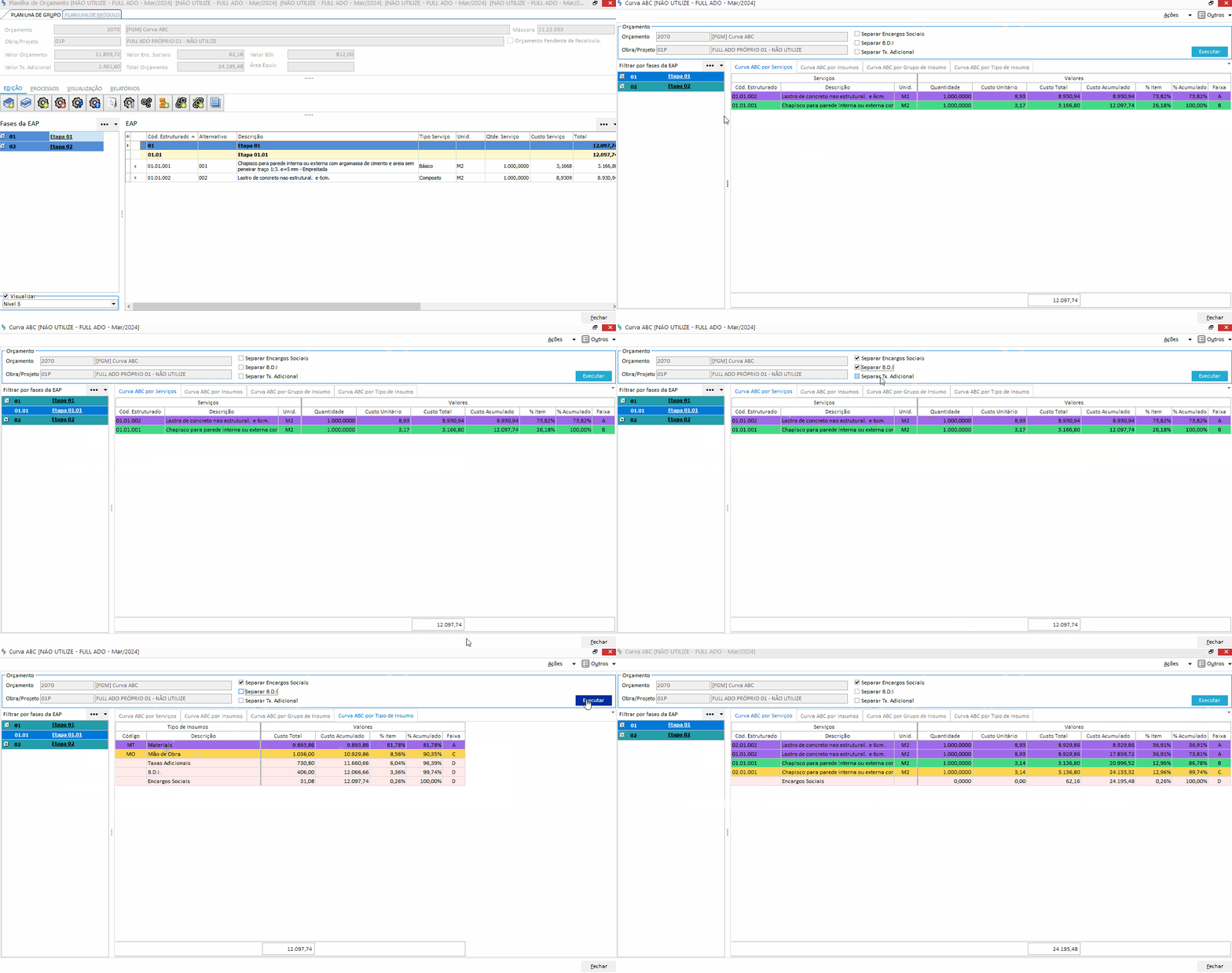
Visualizar curva ABC de um orçamento de obra
- Clique em Menu > Construção > Administração de obras > Orçamentos > Orçamentos;
- Selecione o orçamento desejado e clique em Editar > Editar planilhas;
- Acesse a guia Processos e clique no ícone Gerar/Visualizar as Curvas ABC.
Filtrar as informações pelas fases do orçamento na Curva ABC
- Clique em Menu > Construção > Administração de obras > Orçamentos > Orçamentos;
- Selecione o orçamento desejado e clique em Editar > Editar planilhas;
- Acesse a guia Processos e clique no ícone Curvas ABC;
- Em Filtrar por fases da EAP, selecione a fase que deseja.
Acessar a tela de Previsão e Estoque
-
Clique em Menu > Construção > Administração de obras > Orçamentos > Orçamentos;
-
Clique em Outros/Previsão e Estoque.
 English
 Español

