 English
 Español

Recepção e Acerto de Recepção
A funcionalidade de Recepção na guia de transporte da mecanização permite que seja feita uma preparação da pesagem da matéria prima/produto a ser feita, permitindo que determinadas informações já sejam conhecidas e, possam ser utilizadas tanto no módulo de Mecanização, na Emissão da guia quanto na Pesagem, no módulo de Balança.
A funcionalidade de Acerto da Recepção possibilita que as informações da guia de recepção ou de uma Pesagem (exceto o peso lido/calculado) sejam alteradas, se necessário.
Informações importantes:
- Se o usuário deseja alterar o peso lido/calculado de uma pesagem, deve utilizar a funcionalidade Acerto, no módulo de Balança.
- Quando houver Integração com Estoque (Materiais), se houver o Acerto de Recepção e for alterado o Recurso associado, a Integração será refeita para o novo recurso indicado e, a integração anterior, consequentemente, será desfeita.
- Só é possível realizar o acerto se não houver Fechamento da Mecanização para a data do registro que deseja alterar.
O que você pode fazer:
Registrar recepção da guia de transporte
- Acesse o caminho: Mega Agro > Mecanização > Movimentações > Guia de Transporte > Recepção;
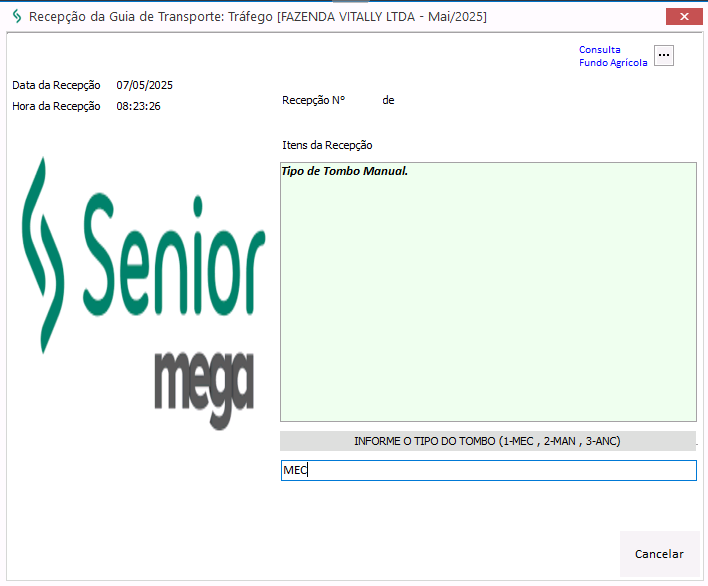
- Informe o código correspondente as respostas das informações solicitadas na tela Recepção da Guia de Transporte: Tráfego e, leia as informações correspondentes, caso parametrizada a solicitação da informação via leitura de código de barras;
Serão solicitadas todas as informações (mnemônicos) do cadastro de Configuração de Pesagem, pertencentes a modalidade Tráfego, que estiverem com o campo Sequência preenchido e, com o Tipo de Pesagem indicado como Entrada. Se, também houver parametrização do item BAL_USA_CODIGOBARRA para registro das informações por código de barras, estas serão solicitadas ao finalizar a sequência indicada na Configuração de Pesagem.
Para o preenchimento das informações de recepção é importante estar atento também a Obrigatoriedade do Item, conforme seu cadastro na Configuração de Pesagem. Este campo do cadastro irá indicar se a falta de resposta para o mnemônico/informação solicitada acarretará algum tipo de crítica ou não, bem como em quais casos essa crítica deverá ou não ocorrer. - Execute a finalização da recepção, via digitação ou leitura do código de barra.
Realizar o acerto da recepção
-
Acesse o caminho: Mega Agro > Mecanização > Movimentações > Guia de Transporte > Acerto da Recepção;
-
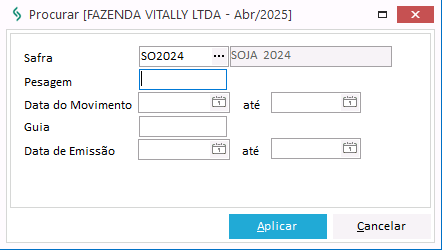
Utilize o campo Procurar para localizar o registro que deseja alterar;
Saiba como utilizar o campo Procurar
- Informe os campos de filtros disponíveis para localização do registro. Os campos disponíveis são:
- Safra: Indique a safra do registro que deseja localizar.
- Pesagem: Informe o número da pesagem que deseja localizar.
- Data do Movimento: Informe um intervalo de datas que abrange a data de movimentação do registro que deseja localizar.
- Guia: Informe o número da guia do registro que deseja localizar.
- Data de Emissão:
- Clique em Aplicar;
- Selecione o registro que deseja alterar;
- Clique em Selecionar.
Em seguida o registro localizado será aberto na tela e poderá ser editado.
- Informe os campos de filtros disponíveis para localização do registro. Os campos disponíveis são:
-
Informe uma Observação, se desejar no respectivo campo, na área inicial da tela de acerto;
-
Utilize as subguias disponíveis para realizar as alterações desejadas:
Informações importantes:
- Os campos que serão sempre de exibição, mesmo após o acionamento do botão editar, estarão indicados com a tag Exibição.
- As subguias Talhão/Serviço e Resumo Cor só serão exibidas se estiverem configuradas para isso nos Parâmetros do Sistema.
-
Para exibir a subguia Talhão/Serviço configure o item BAL_INFTALHAOSERV
Como configurar o item BAL_INFTALHAOSERV
- Acesse o caminho: Mega Agro > Global Agrícola > Configurações > Parâmetros do Sistema;
- Acesse a guia Balança;
- Acesse o parâmetro 13 - Parâmetros da Balança - Pesagem de Matéria Prima;
- Selecione o item BAL_INFTALHAOSERV;
- Clique em +Inserir;
- Informe os campos solicitados:
- Sequencial: Informe um código sequencial para a nova parametrização;
- Data Vigência: Informe a data a partir da qual esta parametrização estará vigente;
- Valor do Item: Indique se as informações de talhão e serviços realizados devem ser digitadas na pesagem. Para isso, informe:
- S - Para indicar que devem ser digitadas.
- N - Para indicar que não devem ser digitadas.
- Clique em Confirmar para salvar a respectiva parametrização.
-
Para exibir a subguia Resumo Cor configure o item BAL_INFRESUMOCOR
Como configurar o item BAL_INFRESUMOCOR
- Acesse o caminho: Mega Agro > Global Agrícola > Configurações > Parâmetros do Sistema;
- Acesse a guia Balança;
- Acesse o parâmetro 13 - Parâmetros da Balança - Pesagem de Matéria Prima;
- Selecione o item BAL_INFRESUMOCOR;
- Clique em +Inserir;
- Informe os campos solicitados:
- Sequencial: Informe um código sequencial para a nova parametrização;
- Data Vigência: Informe a data a partir da qual esta parametrização estará vigente;
- Valor do Item: Indique se as informações de talhão e serviços realizados devem ser digitadas na pesagem. Para isso, informe:
- S - Para indicar que devem ser digitadas.
- N - Para indicar que não devem ser digitadas.
- Clique em Confirmar para salvar a respectiva parametrização.
-
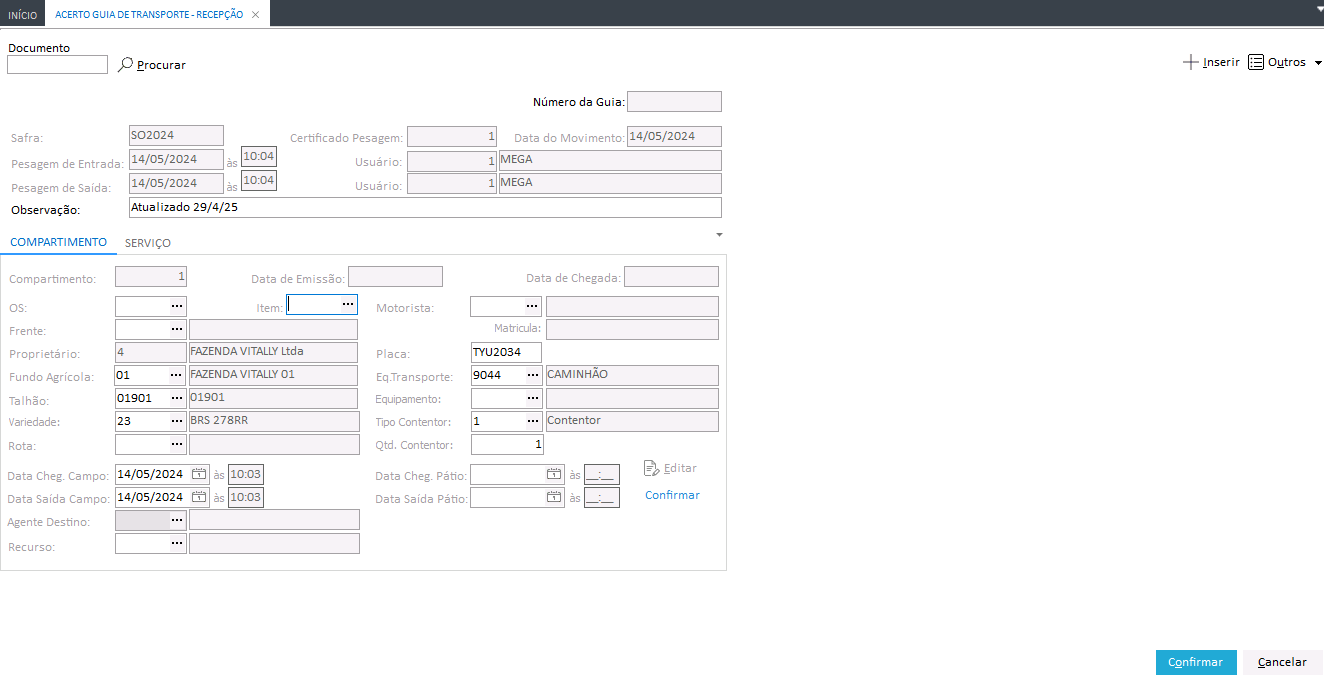
Compartimento
- Clique em Editar para habilitar os campos que podem ser alterados. Os campos desta subguia são:
- ExibiçãoCompartimento: Identifica o compartimento relacionado a guia.
- ExibiçãoData de Emissão: Exibe a data de recepção da guia.
- ExibiçãoData de Chegada: Exibe a data de chegada do transporte.
- OS e Item: Indique ou altere a ordem de serviço e o respectivo item para associá-los a guia de recepção, se desejar.
Se for associados uma OS e Item, os campos Fundo Agrícola e Talhão são preenchidos automaticamente e, não permitiram alteração. A depender das informações preenchidas na OS, outros campos também poderão ser automaticamente preenchidos.
- Frente: Informe ou altere o código da frente de trabalho.
- ExibiçãoProprietário: Exibe o proprietário da matéria prima.
- Fundo Agrícola: Indique ou altere o fundo agrícola que deseja associar.
Se utilizada uma OS e Item, é preenchido automaticamente e, não permite alteração.
- ExibiçãoTalhão: Identifica o talhão associado a guia de recepção.
- Variedade: Indique ou altere o código da variedade da matéria prima relacionada a guia de recepção.
- Rota: Indique ou altere a rota associada a guia de recepção.
- Data Cheg. Campo e Data Saída Campo: Informe ou altere a data de chegada e saída no campo.
- Agente Destino: Informe ou altere o agente de destino (cliente/fornecedor).
- Recurso: Indique ou altere o recurso associado a guia de recepção.
- Motorista e Matrícula: Indique ou altere o motorista responsável pelo transporte. Automaticamente, sua matrícula será exibida.
- Placa: Informe ou altere a informação da placa do equipamento utiizado no transporte.
- Eq. Transporte: Indique ou altere o equipamento de transporte do comboio.
- Equipamento: Indique ou altere o código do compartimento relacionado no equipamento de transporte.
- Tipo Contentor e Qtd. Contentor: Indique o tipo de contentor e, a quantidade de contentores, respectivamente.
- Data Cheg. Pátio e Data Saída Pátio: Informe ou altere a data de chegada e saída no pátio.
- Clique em Confirmar para salvar as alterações feitas.
Serviço
Nesta subguia poderão ser editados, adicionados ou excluídos serviços da guia de recepção. A seguir, saiba como realizar cada uma destas ações.
Como inserir um serviço
- Clique em +Inserir;
- Informe os campos solicitados para inclusão de serviços a guia:
- Serviço: Indique o serviço que deseja associar.
- Equipamento: Indique o equipamento utilizado para o respectivo serviço.
- Operador: Indique o colaborador responsável por operar o equipamento e, automaticamente, o campo Matrícula será preenchido com a respectiva informação.
- Turma: Indique a turma responsável pela execução do serviço.
- Tipo do Frete: Indique a modalidade de frete a ser utilizada no serviço. Estão disponíveis as seguintes opções:
- (00) Frete Usina
- (10) Frete / Enchimento Fornecedor
- (11) Frete / Enchimento Usina
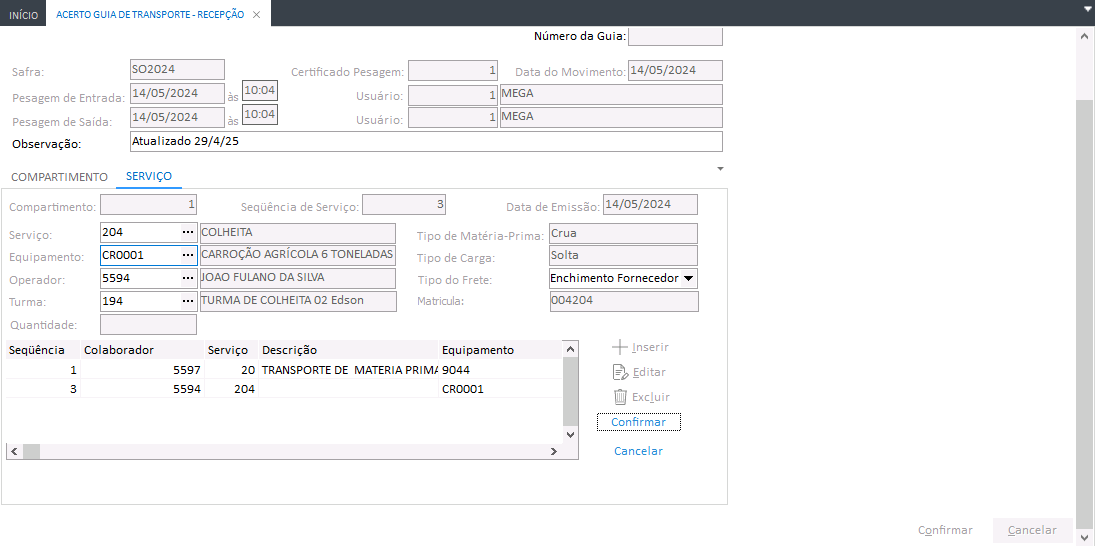
- Clique em Confirmar, na lateral, para salvar o novo serviço associado.
Como excluir um serviço
- Selecione o serviço que deseja excluir da guia;
- Clique em Sim para confirmar a exclusão do registro.
Como editar um serviço
- Selecione o serviço que deseja editar na guia;
- Altere os campos desejados;
Alguns campos não serão habilitados para alteração, são eles: Compartimento, Sequência de Serviço, Data de Emissão, Quantidade, Tipo de Matéria Prima e, Tipo de Carga.
- Clique em Confirmar para salvar as alterações realizadas.
Talhão/Serviço
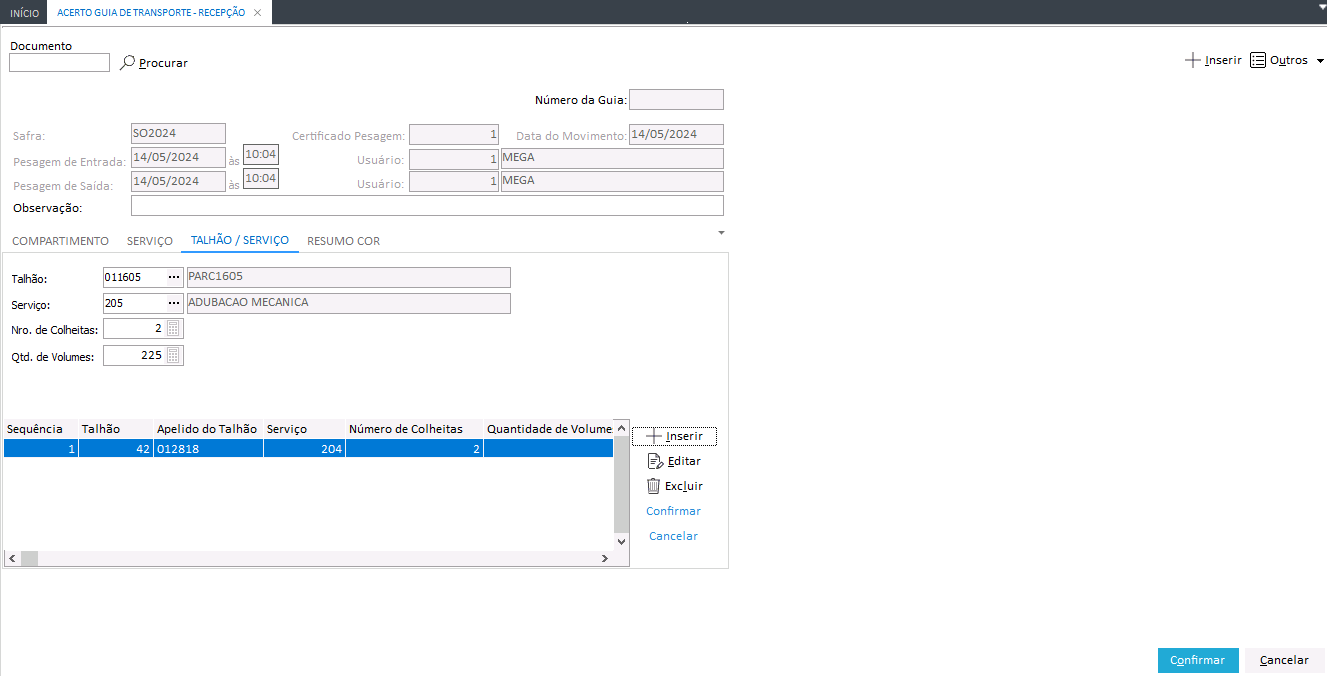
Se configurada para ser exibida, nesta subguia poderão ser editados, adicionados ou excluídos talhões e serviços: saiba como configurá-la.
Como inserir talhão/serviço
- Clique em +Inserir;
- Informe os campos solicitados para registro do talhão/serviço:
- Talhão: Indique o talhão a ser associado.
- Serviço: Indique o serviço que deseja associar.
- Nro. de Colheitas: Informe o número de colheitas realizadas.
- Qtd. de Volumes: Informe o volume.
- Clique em Confirmar para salvar o novo registro.
Como excluir talhão/serviço
- Selecione o registro que deseja excluir;
- Clique em Sim para confirmar a exclusão do registro.
Como editar talhão/serviço
- Selecione o serviço que deseja editar na guia;
- Altere os campos desejados;
- Clique em Confirmar para salvar as alterações realizadas.
Resumo Cor
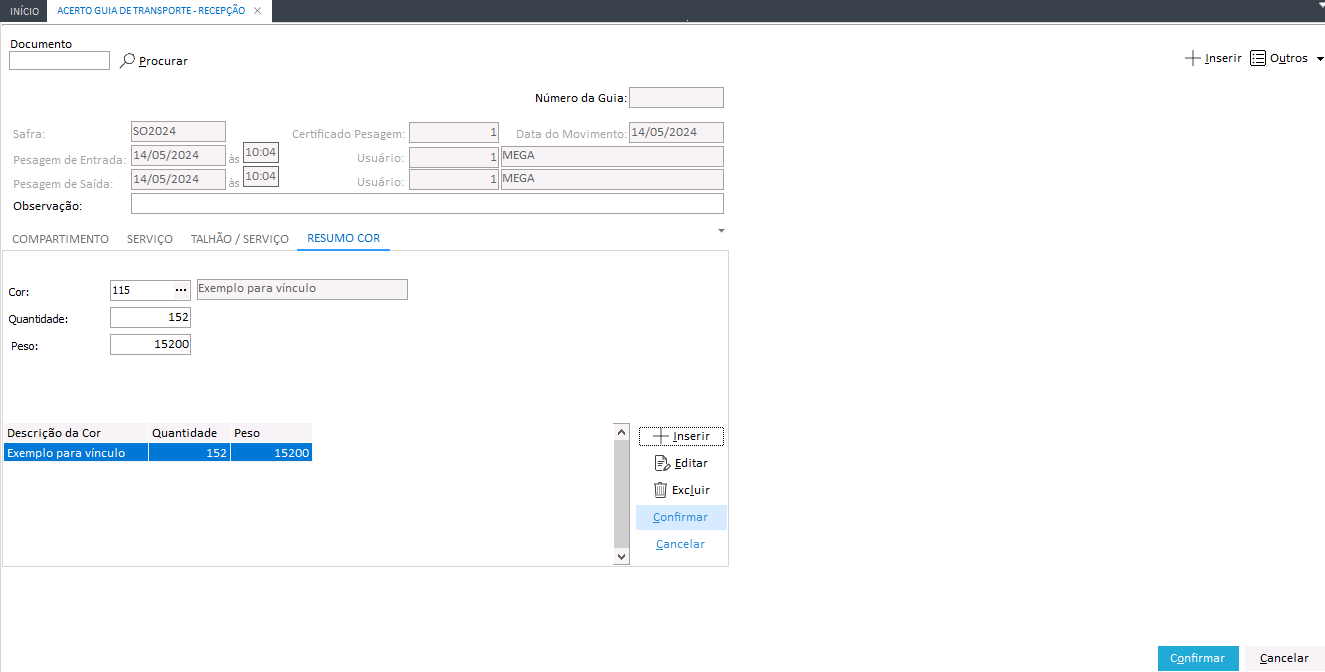
Se configurada para ser exibida, nesta subguia poderão ser editados, adicionados ou excluídos vinculações da guia a cores: saiba como configurá-la.
Como inserir um vínculo
- Clique em +Inserir;
- Informe os campos solicitados para vinculação:
- Cor: Indique a cor a ser vinculada, conforme configurada no cadastro de característica de aplicação/diagnóstico.
- Quantidade: Informe a quantidade.
- Peso: Informe o peso.
- Clique em Confirmar para salvar o vínculo com a cor.
Como excluir um vínculo
- Selecione o registro que deseja excluir;
- Clique em Sim para confirmar a exclusão do registro.
Como editar um vínculo
- Selecione a vinculação que deseja editar na guia;
- Altere os campos desejados;
- Clique em Confirmar para salvar as alterações realizadas.
- Os campos que serão sempre de exibição, mesmo após o acionamento do botão editar, estarão indicados com a tag
-
Clique em Confirmar para salvar o registro com as respectivas alterações.
 English
 Español

