 English
 Español

Cadastro de Materiais (Grupos e Itens de estoque)
Este cadastro possibilita que o usuário crie grupos de estoque e seus respectivos produtos (itens).
Os cadastros da área de Materiais do Global Agrícola são destinados aos usuários que não possuem Integração com Materiais.
O que você pode fazer:
Cadastrar um grupo de estoque
- Acesse o caminho: Mega Agro > Global Agrícola > Materiais > Materiais;
- Acesse a guia Grupos de Estoque;
- Clique em +Inserir;
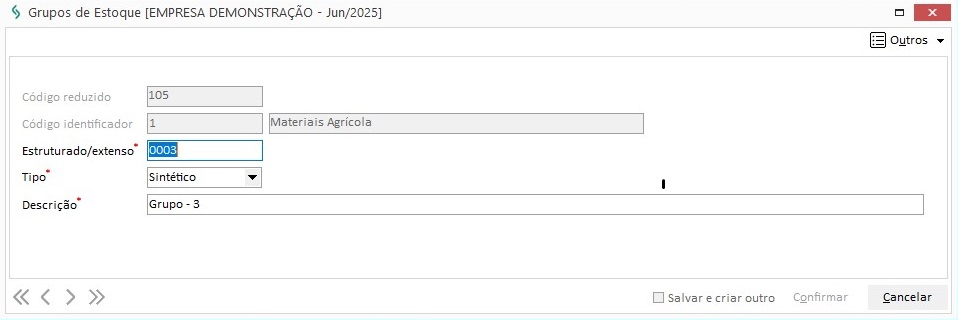
- Informe os campos solicitados no cadastro do grupo:
- Código reduzido: Informe um código reduzido para o novo grupo.
- Código identificador: Informe um código de identificação para o grupo.
- Estruturado/extenso: Informe o código estruturado do grupo.
- Tipo: Indique o tipo de grupo, se Sintético ou Analítico.
- Analítico: Possibilita a criação de agrupamento dos grupos de estoque.
- Sintético: São os grupos que podem ser incluído em um grupo analítico.
- Descrição: Informe uma descrição para o grupo.
- Clique em Confirmar para salvar o novo grupo.
Cadastrar um item de estoque
- Acesse o caminho: Mega Agro > Global Agrícola > Materiais > Materiais;
- Selecione na Treeview (visualização em árvore dos grupos), o grupo a que pertencerá o item;
A Treeview também funciona como filtro e, ao selecionar um identificador/grupo, serão exibidos apenas os itens relacionados ao registro selecionado.
- Acesse a guia Itens de Estoque;
- Clique em +Inserir;
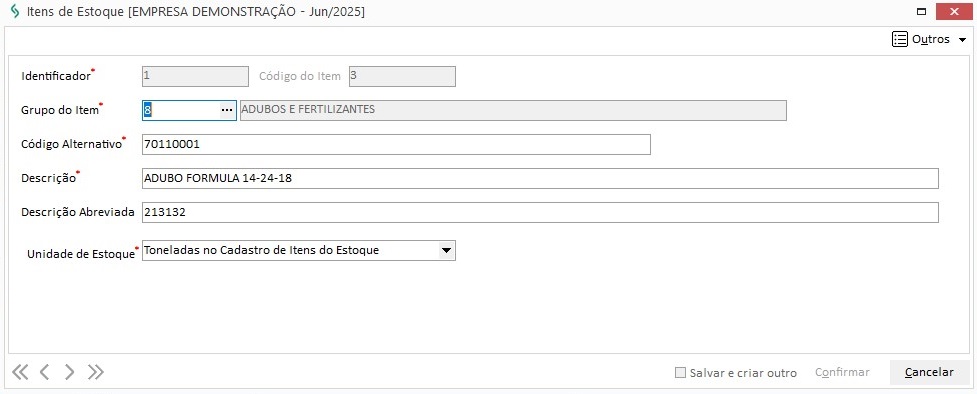
- Informe os campos solicitados no cadastro do grupo:
- Identificador: Esse campo será preenchido automaticamente a partir do selecionado na Treeview para o item.
- Código do Item: Informe um código para o item.
- Grupo do Item: Indique o grupo a que o item pertence.
- Código Alternativo: Informe um código alternativo para o respectivo item.
- Descrição e Descrição Abreviada: Informe uma descrição para o item e, uma descrição abreviada, respectivamente.
- Unidade de Estoque: Indique a unidade de medida estoque utilizada para o item.
- Clique em Confirmar para salvar o novo item.
 English
 Español

