 English
 Español

Contratos Minutas
Assista, no YouTube, uma Talk de Produto realizada pela Senior — onde nosso especialista falou sobre Como integrar as minutas de contratos de empreiteiros ao GED e Sign
O que você pode fazer:
Armazenar minutas do Contrato de Empreiteiros no Doc Studio
Para configurar o parâmetro para o armazenamento das minutas do Contratos de Empreiteiros no Doc Studio:
- Clique em Menu > Gestão Empresarial > ERP;
- Clique em Todos os módulos > Configurações Globais;
- Clique em Global > Configurações > Configuração ERP XT;
- Marque o parâmetro Salva minutas do Empreiteiros no GED para assinatura eletrônica?;
- Clique em Sim para confirmar a marcação do parâmetro:

Criar a minuta de contratos e visualizar as alterações realizadas no GED
- Clique em Menu > Construção > Contratos de Empreiteiros;
- Clique em Contratos > Contratos > Minutas;
- Clique na guia Minutas de Contrato;
- Selecione o contrato que deseja enviar para o GED;
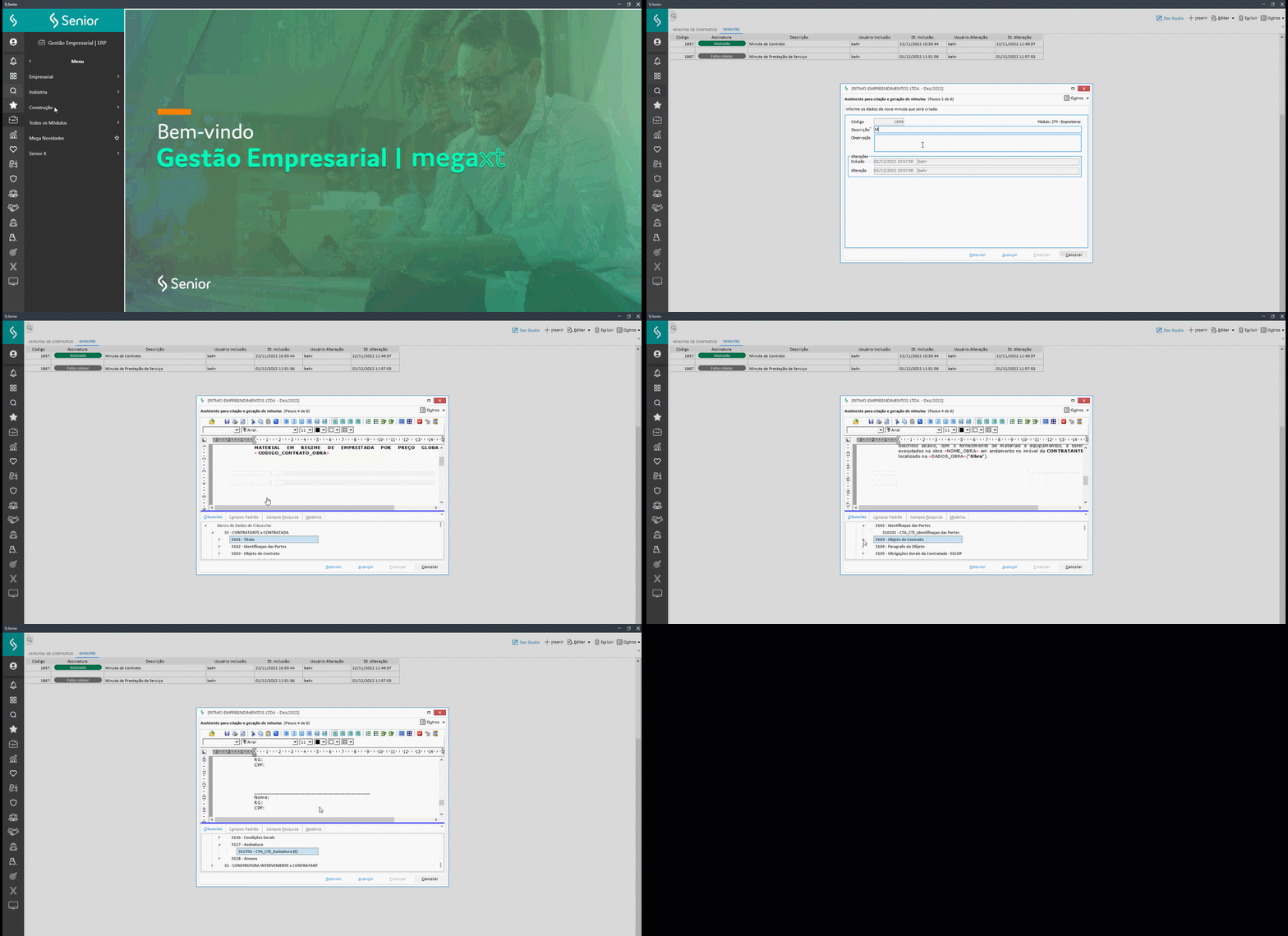
- Clique na guia Minutas > inserir;
- Insira as informações necessárias (descrição e minuta), clique em Avançar e após confirmar as informações inseridas clique em Finalizar;
- Selecione a minuta desejada e clique em GED;
- Selecione e abra com um duplo clique, a pasta da minuta criada;
- Clique com o botão esquerdo do mouse no arquivo desejado e clique em Histórico de versões.
Importante
Ao editar as minutas serão criadas versões do documento no GED e como as assinaturas são por versão do documento, será necessário refazer o processo de assinatura.
Da mesma forma que ao deletar uma minuta do Contrato de Empreiteiros o processo será refletido no GED, ou seja, a minuta será igualmente deletada no GED.
Enviar e realizar as assinaturas das minutas do Contrato de Empreiteiros no Sign
Encaminhar para assinaturas
- Clique em Menu > Construção > Contratos de Empreiteiros;
- Clique em Contratos > Contratos > Minutas;
- Clique na guia Minutas de Contrato;
- Selecione o contrato que deseja encaminhar para assinatura;
- Selecione a minuta desejada e clique em GED;
- Selecione e abra com um duplo clique a pasta da minuta criada;
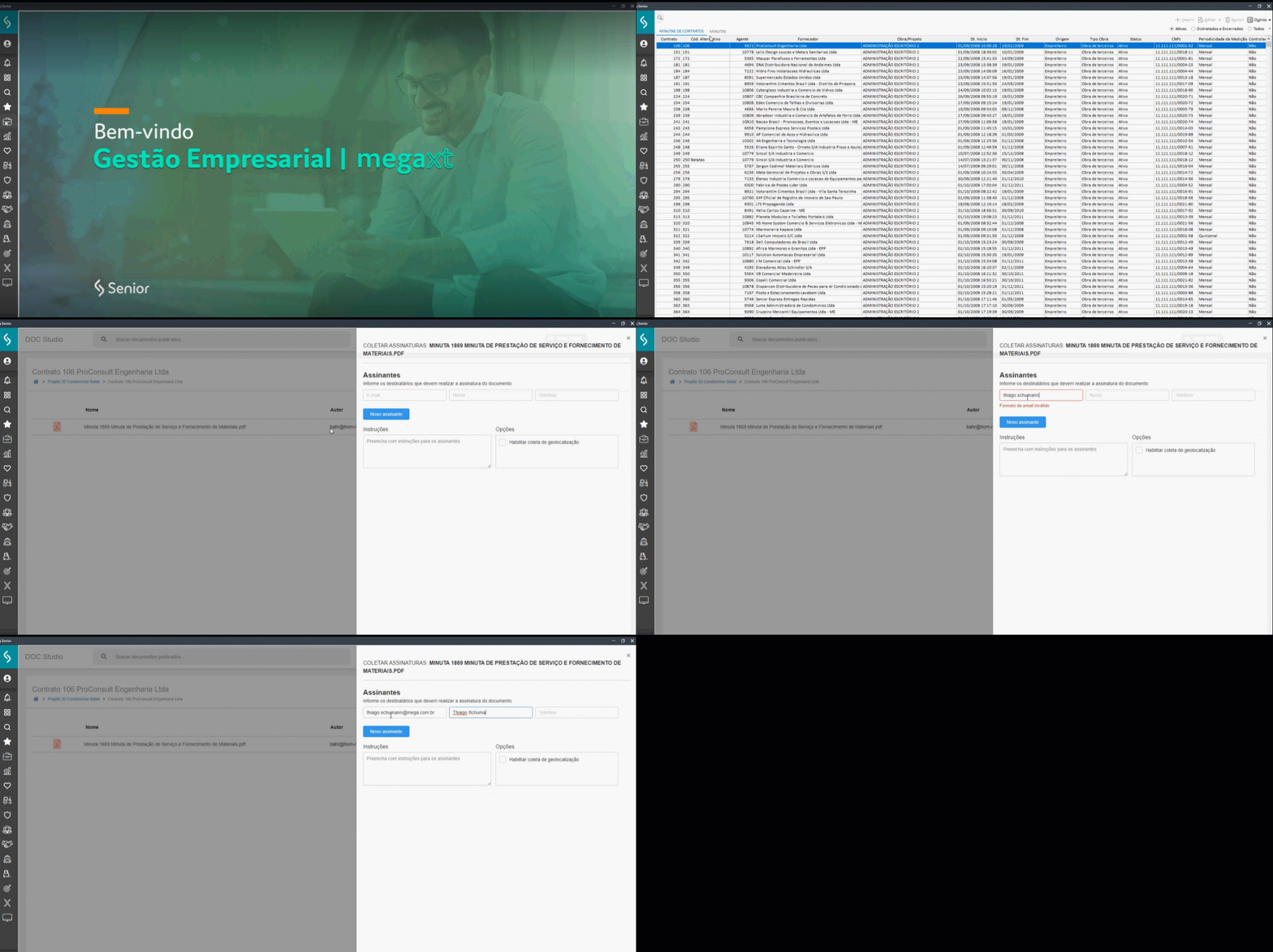
- Clique com o botão esquerdo do mouse no arquivo desejado e clique em Coletar Assinaturas;
- Insira as informações obrigatórias de Nome e e-mail, caso seja necessário a inclusão de mais assinaturas, clique em Novo Assinante e insira os dados obrigatórios;
- Caso seja preciso, é possível inserir instruções para assinatura, e ativar a geolocalização (ambos são opcionais);
- Clique em Enviar Assinaturas:
Realizar as assinaturas
- Acesse o e-mail para qual foi encaminhado a minuta e clique em visualizar documento;
O e-mail deverá ser cadastrado previamente no GED.
- Insira o código de assinatura (encaminhada para o mesmo e-mail);
- Clique em Assinar Documento e em Finalizar
Após assinar as minutas, será encaminhado (ao assinante) um e-mail de confirmação informando que as minutas foram devidamente assinadas.
 English
 Español

