 English
 Español

Conhecimento de Transporte Eletrônico (CT-e)
O Conhecimento de Transporte Eletrônico (CT-e) é um documento digital que registra as operações de transporte de cargas no Brasil. Ele substitui os documentos físicos utilizados anteriormente e é emitido e armazenado eletronicamente. O CT-e simplifica o processo de fiscalização, agiliza o fluxo de informações entre as empresas de transporte e os órgãos fiscais, e aumenta a segurança e a eficiência na gestão das operações de transporte.
Ele aplica-se para empresas que fazem transporte de cargas ou passageiros, seja por meio rodoviário, ferroviário, dutoviário, aéreo ou aquaviário. E sua documentação é válida para todo o território brasileiro.
Ter esse processo rodando na sua empresa de forma correta, possibilita a diminuição da perca de tempo de parada dos veículos transportadores em postos de fiscalização. Com processos descomplicados e mais ágeis, uma viagem pode se tornar muito mais rápida.
O melhor de tudo, é que você encontra tudo isso dentro do Gerenciador no Mega ERP — Recebimento > Entradas > Gerenciador NF-e/Ct-e/NFS-e.
Veja com é a tela de navegação do CTE:
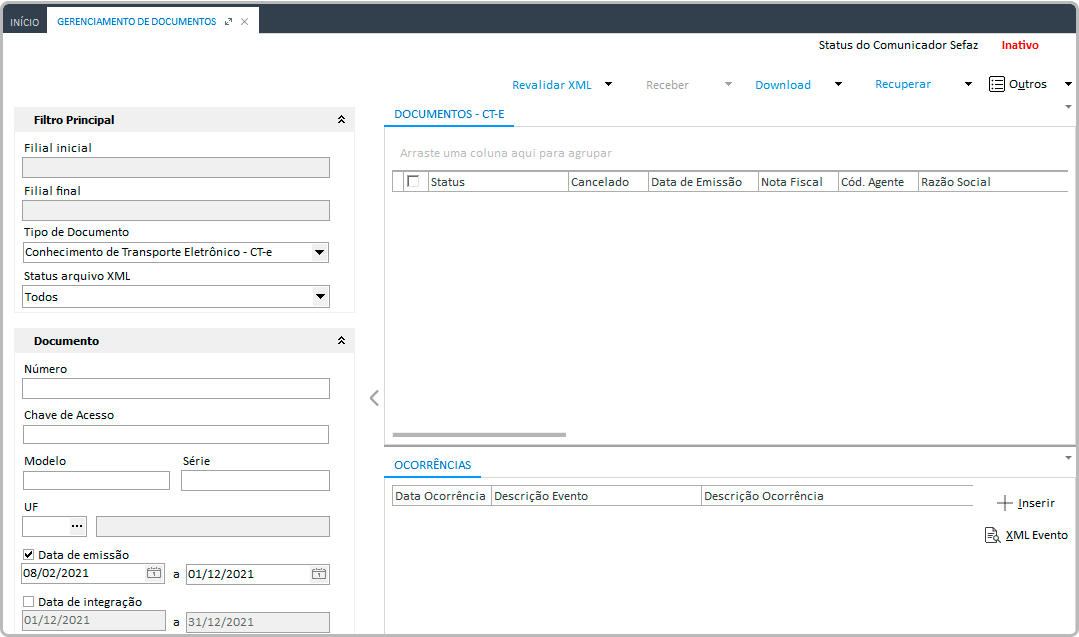
Agora vamos conhecer os detalhes que fazem desta tela tão completa, e ver na prática como realizar o download e importação de documentos Ct-e através dela.
- Acesse o Gerenciador, e no filtro principal selecione a opção Conhecimento de Transporte Eletrônico - CT-e;
- Em seguida, ao selecionar o botão Download, o usuário terá as seguintes opções de dowload: Todos ou Por NSU
- Além disso, através do botão Recuperar, será possível notar às seguintes opções: por Todos, Por Chave de Acesso ou Por Data Emissão de Agente.
- Além de todas as funcionalidades citadas até agora, o usuário terá a opção de realizar a importação Ct-e através do arquivo XML;
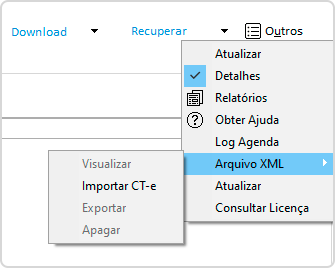
- Após realizar a importação do documento XML, será possível visualizá-lo na grade principal, veja:
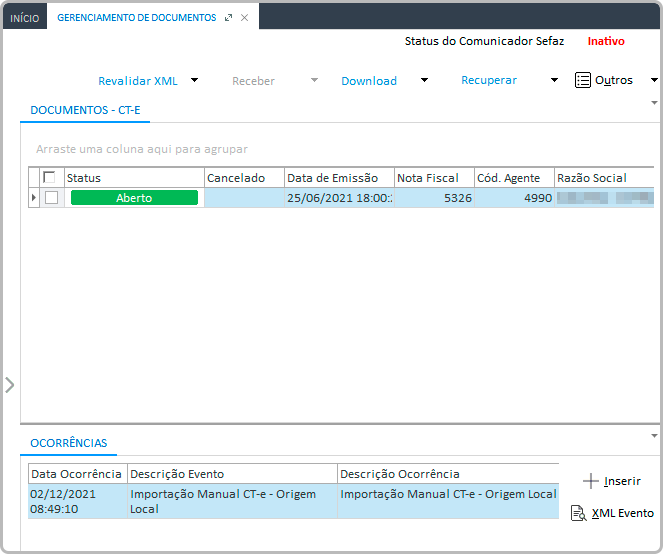
A partir desse processo, você terá diversas opções de ação disponíveis.
Veja o que você pode fazer:
Gerar a manifestação/evento Prestação de Serviço em Desacordo
Ao acessar o Gerenciador e filtrar os documentos por CT-e, o usuário poderá identificar todos os documentos que apresentaram desacordo. Ao selecionar um desses documentos, o botão Manifesto será habilitado. Essa funcionalidade permite aos usuários realizar manifestações específicas quando o serviço prestado não estiver de acordo com o esperado, proporcionando maior controle e transparência nas operações logísticas.
Pontos importantes:
-
O Manifesto deve ser utilizado apenas em casos de exceção, como erros relevantes, divergência de valores no documento ou quando o transporte não tiver sido realizado.
-
A manifestação só será aceita pela Sefaz se o CT-e não estiver denegado ou cancelado. Por isso, é essencial verificar o status do documento antes de realizar a manifestação.
-
Para anulação de um CT-e, é obrigatório que haja a recusa do tomador, por meio do Manifesto de Desacordo na Prestação de Serviço. A Sefaz permite essa manifestação dentro de 45 dias a partir da emissão do documento. Após isso, o emissor ou transportador terá até 60 dias, também contados da emissão, para gerar o CT-e substituto e o CT-e de anulação.
-
Ao preencher a justificativa do Manifesto de Desacordo na Prestação de Serviço do CT-e, o texto deve conter entre 15 e 255 caracteres. Há a opção de enviar simultaneamente a justificativa ao emissor do CT-e, caso o e-mail esteja preenchido no cadastro do Agente. Se desejar enviar para um endereço específico, basta informá-lo no campo de e-mail na tela de justificativa. Caso não deseje enviar, é possível deixar o campo em branco.
Realizar o recebimento
Após a importação do documento XML, citado no artigo acima, daremos início aos detalhes das ações que podem ser realizadas quando confirmado o recebimento automatizado do CT-e através do gerenciador NF-e.
- Leva-se os dados do XML do CT-e — oriundos do Gerenciador — para a tela de Conhecimento de Frete para gravação, com isso inclui-se os dados para o financeiro e sped fiscal.
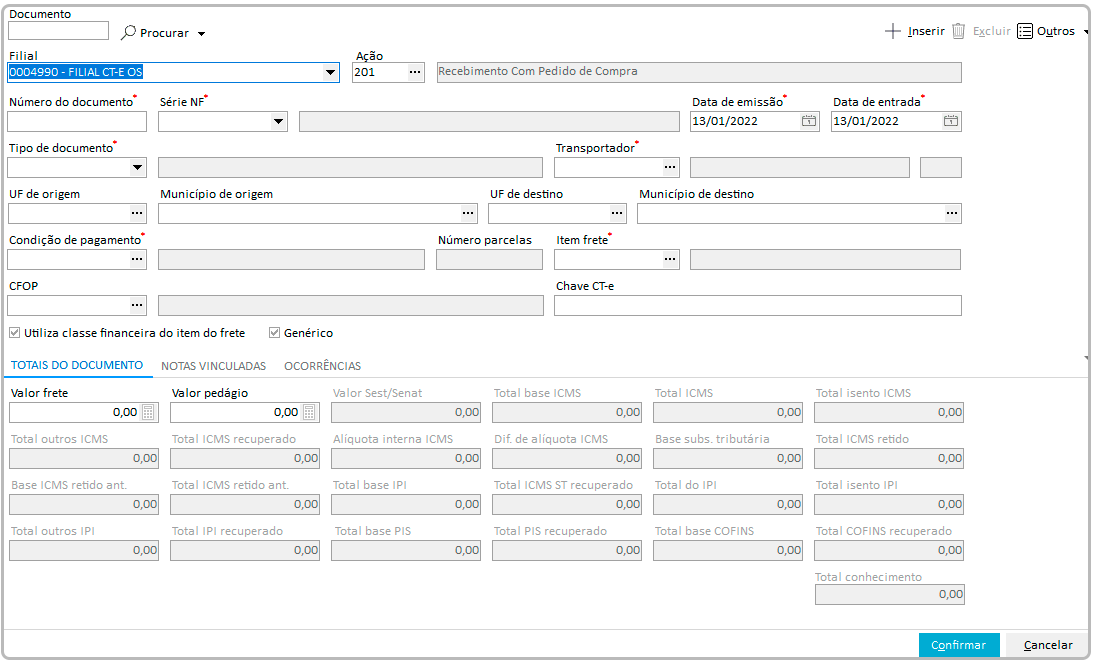
- O sistema irá validar automaticamente a NF-e referenciada no XML do CT-e que encontra-se recebida, seja no módulo de Recebimento ou Vendas.
- Caso o conhecimento de frete já tenha sido gravado, o Status do CT-e no Gerenciador será alterado conforme a situação:
- Terceiros, sempre que se der entrada num Conhecimento de Frete, seja via Serviço 708;
- Importação TXT;
- ou lançamento Manual via tela.
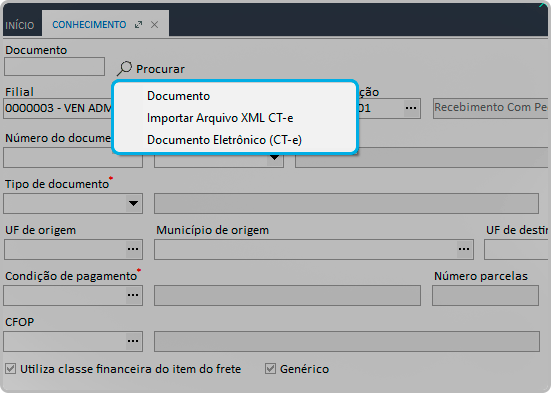
- Por fim, possui também a opções de Importar Arquivo XML CT-e e buscar Documento Eletrônico (CT-e) na tela do Conhecimento de Frete, que o usuário poderá visualizar ao selecionar o botão Procurar, como é possível ver na imagem abaixo:
Com todas essas funcionalidade, o Gerenciador passa a se chamar Gerenciador NF-e/CT-e/NFS-e, sendo o CT-e incorporado à mesma chave de licença já existente para NF-e e NFS-e, e consumindo a bilhetagem.
Como configurar os parâmetros para Download pelo Gerenciamento CT-e
Atenção! O Certificado Digital deve ser publicado no Mega pelo Servidor de Aplicação, acessando o Mega exatamente no mesmo usuário e estação que está executando o server SrvMegaComunicadorSefaz!
Para configurar o sistema para realizar o download da CT-e, realize os passos a seguir:
1. Selecionando a filial para realizar a parametrização
1.1 Acessando o servidor e usuário que está executando o server SrvMegaComunicadorSefaz, execute o Mega, acesse módulo Mega Fiscal / Configurações Globais / Parâmetros;
1.2 Importante notar que a parametrização é realizada a partir da filial;
1.3 Selecione a filial que deseja realizar as parametrizações e clique no botão Editar;
2. Configurações de Transporte
2.1 O campo Certificado Digital precisa ser preenchido corretamente, para maiores detalhes sobre o conceito do campo Certificado Digital, confira o artigo abaixo:
Qual o conceito do campo Certificado Digital nos parâmetros de NF-e
O Certificado Digital é utilizado para validar o CNPJ da Filial e verificar se existem notas disponíveis para download para este CNPJ, este parâmetro é de suma importância para que o Download pelo Gerenciamento NF-e seja realizado com sucesso.
Observação: Podem existir situações que comprometam o funcionamento do Download, como: Certificado Inválido, Certificado Vencido, Certificado que não corresponde a Filial configurada (CNPJ do certificado diferente do CNPJ da Filial).
2.2 Na guia Manifestação do destinatário, campo Ambiente possui duas opções: Homologação, que é o ambiente para testes e Produção, que é o utilizado para efetivar o processo, selecione o que atende a sua demanda;
2.3 Ainda na guia Manifestação do destinatário, o campo Web Service precisa estar preenchido no formato Ambiente Nacional (AN);
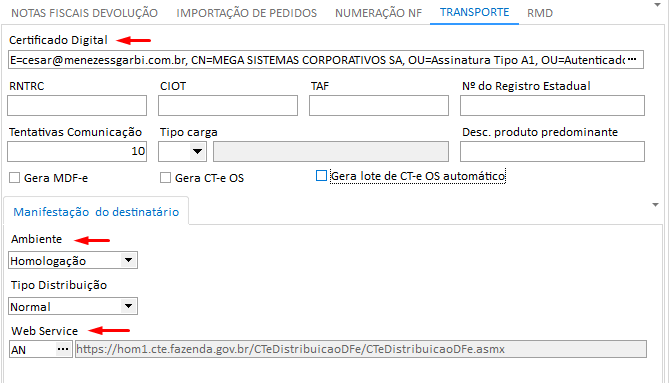
- Clique em Confirmar para finalizar a configuração dos parâmetros.
 English
 Español

