 English
 Español

Construção - Gestão Comercial - Comissões - Comissões
Comissões do Gestão Comercial possibilita o controle e a administração eficaz das comissões de vendas de seus representantes.
Após a aprovação das comissões, o sistema automatiza a geração da nota fiscal para pagamento pelo Financeiro, otimizando o processo e garantindo a precisão dos cálculos.
Observação
A partir da versão 5.02.01.55, será possível escolher:
- Entre o fluxo de integração já existente (direto para o Financeiro) ou
- O novo fluxo (passando primeiro pelo Fiscal e Materiais para validação de impostos).
Para isso, realize a configuração nos Parâmetros do Gestão Comercial.
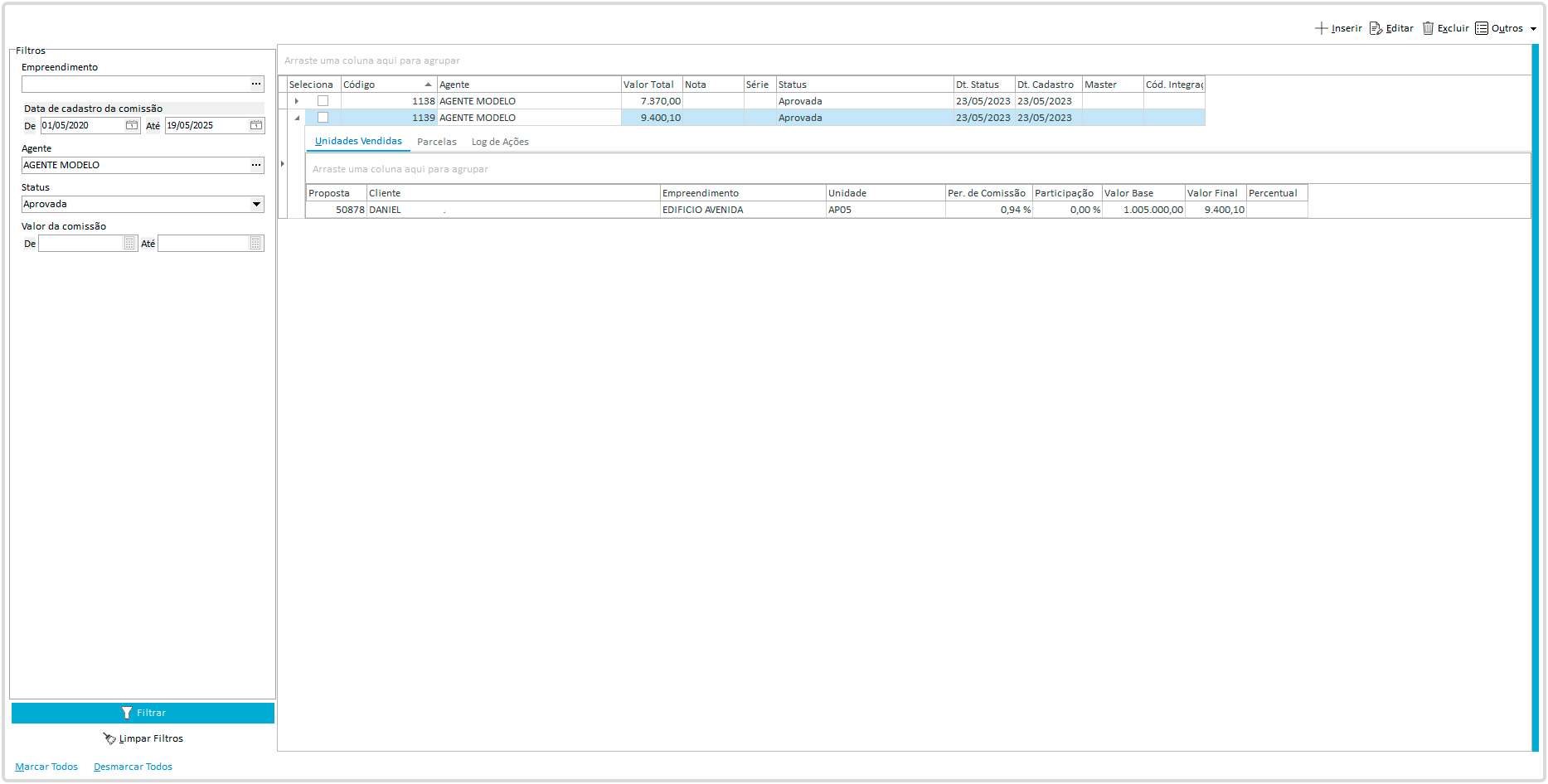
Funcionalidades:
- Gerenciamento das comissões pendentes: selecione representantes com vendas já finalizadas e comissões ainda a serem processadas.
- Filtros de busca: utilize os filtros disponíveis para refinar a localização de dados específicos.
Filtros
- Empreendimento: selecione um empreendimento específico para visualizar apenas as comissões relacionadas.
- Data de Cadastro da Comissão: filtre as comissões dentro de um período específico de cadastro.
- Agente: visualize as comissões associadas a um representante em particular.
- Status: filtre as comissões com base em seu status atual (por exemplo: Em Estudo, Aprovada, Integrada, Reprovada).
- Valor da Comissão: defina um intervalo de valores para visualizar as comissões dentro dessa faixa.
- Visualização consolidada: tenha uma visão geral de todas as comissões registradas no sistema, com um filtro padrão dos últimos 30 dias.
- Personalização da visualização: agrupe colunas para otimizar ou simplificar a exibição das informações.
- Detalhes dos registros: clique na seta no canto superior esquerdo de cada registro para acessar informações detalhadas.
Importante
A reestruturação da tela de Comissões está disponível a partir das versões 5.00.00.99 e 5.02.01.30.
Clique para ir na Guia desejada:
Unidades Vendidas
- Apresenta informações sobre código da proposta, unidade, cliente, percentual de comissão, valor base da proposta, entre outras, referentes a unidade que deu origem a comissão selecionada.
Parcelas
- Apresenta dados referentes às parcelas, nas quais a comissão foi associada, como informações da proposta, contrato, data de vencimento e baixa e observações.
- Quando a parcela é associada, a comissão só pode ser aprovada na baixa desta parcela. Do contrário, a comissão só pode ser aprovada mediante a senha de um usuário administrador.
É possível associar mais de uma comissão a uma mesma parcela.
Log de Ações
- Apresenta o histórico das ações realizadas na comissão, desde a inclusão, aprovação e exclusão e responsável por tais ações.
Outros botões na tela de Comissões
Os botões Aprovar, Em Estudo, Reprovar, Inativar, alteram o status da comissão selecionada para aprovada, em estudo, reprovada, inativada. Essas ações podem alterar várias comissões ao mesmo tempo. Basta selecionar as comissões que serão alteradas para o mesmo status e clicar na opção desejada.
Observação
As opções ‘Editar’, ‘Excluir’ e ‘Desfazer integração’ só serão permitidas para alterar uma comissão por vez.
Ao realizar a integração da comissão, as retenções poderão ser calculadas com base no código de serviço e nas demais configurações financeiras. É importante considerar que todo cálculo será realizado pelo módulo Financeiro sendo possível visualizar as retenções após a gravação da AP.
Integrar
Realiza a integração da comissão com o módulo Financeiro. A integração de várias comissões ao mesmo tempo também é permitida, desde que as comissões sejam do mesmo representante e tenham notas fiscais e série iguais.
Doc. Original
Este botão apresenta o documento que foi originado na integração da comissão selecionada. Ao clicar nesse botão, o sistema direciona para a tela de Contas a Pagar, onde podemos obter mais informações sobre o documento originado.
O que você pode fazer:
Inserir comissões
Assistente para Cadastro de Comissões
Passo 1
Este assistente possibilita o processo de cadastramento das comissões - “à integrar” - pendentes sobre as vendas do representante indicado na proposta.
- Com ele você pode:
- Escolher o representante com vendas efetivadas e comissões não geradas.
- Escolher uma ou mais vendas deste representante.
- Associar a comissão à parcelas da carteira.
- Cadastrar os dados da nota que irá ser compensada.
Nota: importante salientar que comissões que não estiverem marcadas para Integrar na proposta, não serão listadas neste processo.
As unidades/garagens/bens envolvidos deverão ter seus projetos e centro de custo devidamente parametrizados.
Clique em Avançar.
Passo 2
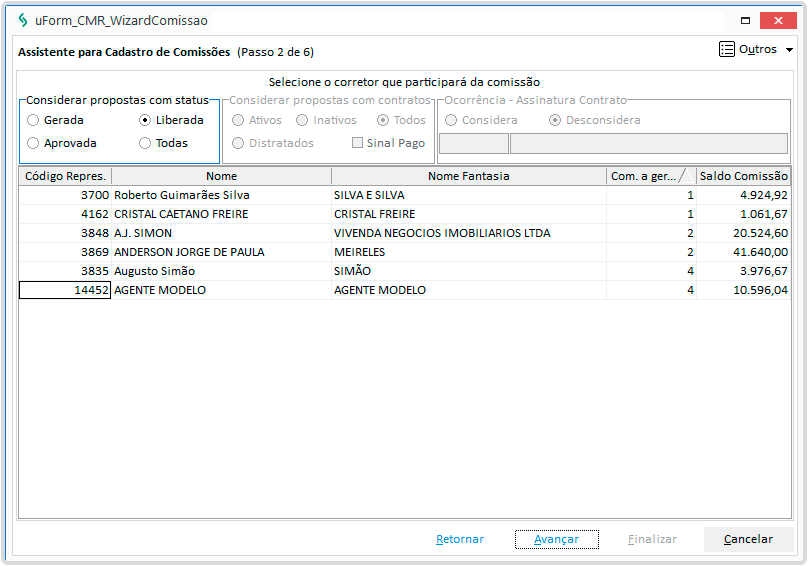
Na inserção de novas comissões, o sistema apresenta uma tela para seleção das comissões, é possível filtrá-las através das opções:
-
Considerar propostas com status:
- Gerada.
- Liberada.
- Aprovada.
- Todas.
-
Considerar propostas com contratos:
- Ativos: apresenta pessoas corretoras com comissões de contratos ativos.
- Inativos: apresenta pessoas corretoras com comissões de contratos inativos.
- Todos: apresenta pessoas corretoras de todos os contratos.
- Distratados: apresenta pessoas corretoras com comissões de contratos distratados.
- Sinal Pago: apresenta pessoas corretoras cujos contratos já possuem as parcelas de sinal baixadas.
-
Ocorrência - Assinatura Contrato: Considera / Desconsidera ocorrência do contrato. Após marcar a opção desejada, selecione a ocorrência que será considerada/desconsiderada.
Selecione a comissão e clique em Avançar.
Passo 3
Nesta, tela é possível visualizar e selecionar as vendas pendentes.
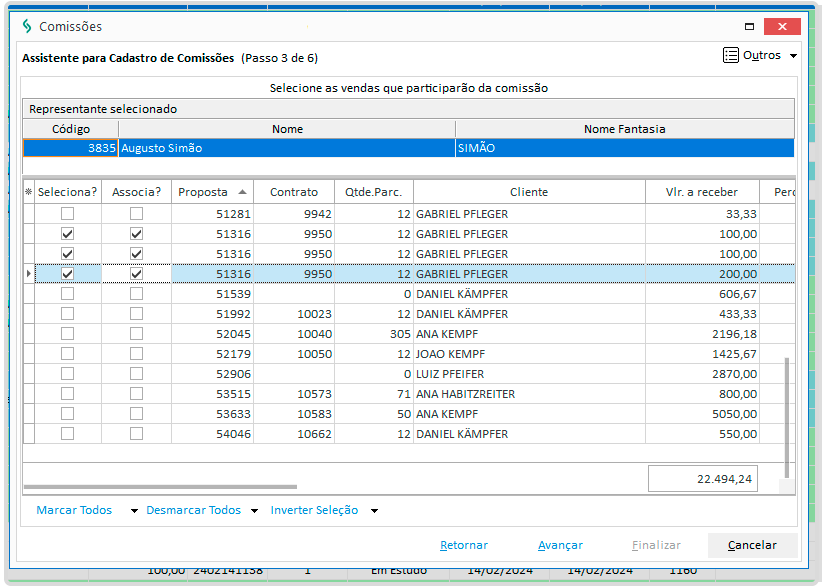
- Representante Selecionado: informações sobre o representante.
- Seleciona?: selecione a comissão que será inserida.
- Associa?: associa a uma parcela do contrato. Caso esta coluna esteja marcada, o sistema só permite que a comissão seja aprovada se a parcela na qual a comissão estiver associada, for baixada. Caso contrário, a comissão pode ser aprovada através de senha de usuário administrador.
X Utilizando os botões Marcar Todos, Desmarcar Todos e Inverter Seleção, é possível realizar a seleção da coluna Seleciona? e da coluna Associa?.
Observação
Para que a parcela possa ser associada, deve-se ter contrato gerado. Para que a parcela seja associada automaticamente, é necessário marcar o parâmetro ‘Marcar associa automaticamente’ na tela de parâmetros do Comercial no módulo Construção Civil.
- Proposta: apresenta a prosposta a qual pertence a comissão.
- Contrato: apresenta o contrato que foi gerado pela proposta. Se o contrato estiver em vermelho, ele não possui parcelas para associação.
- Qtde. Parc.: apresenta a quantidade de parcelas do contrato que estão disponíveis para associação.
Clique em Avançar.
Passo 4
Nesta tela, são apresentadas as parcelas pertencentes ao contrato da comissão. O sistema sugere as parcelas que poderão ser vinculadas, mas é possível alterá-las.
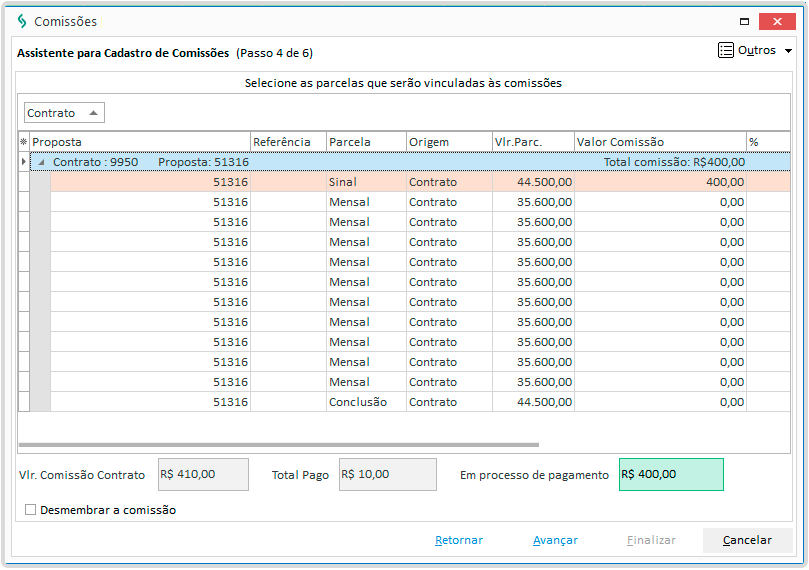
- Coluna Origem: apresenta a origem da parcela.
- Total Comissão: acesso imediato ao valor total.
- Agrupamento de propostas: organização das comissões de múltiplas propostas, evitando listas extensas. Basta clicar na seta ao lado de contato na grid.
- Resumo com totalizadores: apresentação de um resumo com os totalizadores, para melhorar as informações da tela:
- Vlr. Comissão Contrato.
- Total Pago.
- Em processo de pagamento.
Observação
A coluna Origem, Total Comissão, Agrupamento de Parcelas e Resumo com totalizadores estão disponíveis a partir das versões 5.00.00.99 e 5.02.01.30.
- Checkbox Desmembrar a Comissão:
- Se marcado, esta opção criará comissões tantas quanto as parcelas selecionadas nesta tela mais uma comissão com as comissões agrupadas.
- Se desmarcado, será criada uma comissão com todas as parcelas selecionadas.
Clique em Avançar.
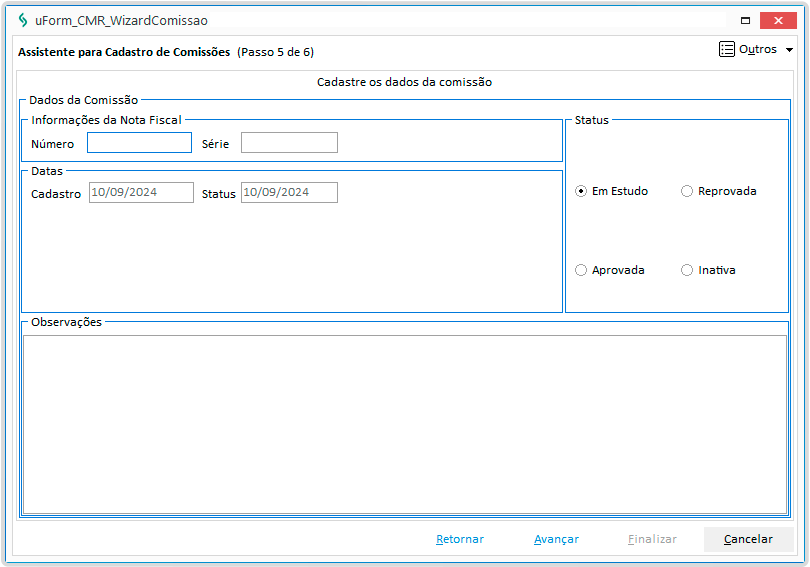
Passo 5
Nesta tela, são cadastradas informações referentes a nota fiscal, série e observações, status e datas.
Passo 6
Ao avançar, será apresentado um resumo da comissão, disponível também na tela principal de Comissões.

 English
 Español

