 English
 Español

Consulta de Custo Comercial
A consulta de Custo Comercial permite analisar o resultado comercial dos produtos vendidos no Packing House, considerando a receita, as despesas e o resultado por caixa efetivamente baixada no carregamento.
A consulta utiliza as informações do Resultado da Venda e relaciona esses valores aos pallets, caixas e dados de origem da produção. Com isso, é possível verificar o resultado da venda com rastreabilidade até fundo agrícola, produtor, talhão, cultura, variedade, controle, pallet, caixa e calibre.
O pré-requisito para utilizar esta consulta é ter o Resultado da Venda gerado, pois a consulta se baseia nas informações desse processo.
Atenção
A apuração considera a quantidade de caixas vinculadas ao carregamento, e não o total de caixas do pallet, somente então é feito o rateio das receitas e despesas do Resultado de Venda. Isso é importante para cenários de carregamento parcial de um pallet.
O que você pode fazer:
Consultar o custo comercial
-
Acesse o caminho: Mega Agro > Packing House > Consultas > Custo Comercial;
-
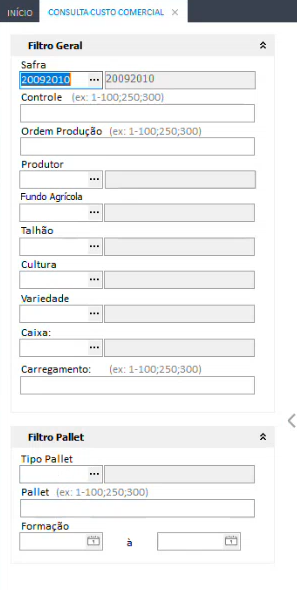
Informe os filtros para localizar os registros desejados:
-
Safra: Informe a safra da qual deseja consultar o custo comercial. Este filtro é obrigatório;
-
Controle: Informe o controle do Packing House relacionado ao pallet, caso queira consultar um controle específico;
-
Ordem Produção: Informe a ordem de produção relacionada ao pallet, caso queira consultar uma ou mais ordens específicas;
-
Produtor: Informe o produtor vinculado ao fundo agrícola;
-
Fundo Agrícola: Informe o fundo agrícola relacionado ao controle em processamento;
-
Talhão: Informe o talhão relacionado ao controle em processamento;
-
Cultura: Informe a cultura relacionada ao controle em processamento;
-
Variedade: Informe a variedade relacionada ao controle em processamento;
-
Caixa: Informe a caixa do item do pallet;
-
Carregamento: Informe o carregamento, caso queira consultar uma ou mais carregamentos específicos;
-
Filtro Pallet:
-
Tipo Pallet: Informe o tipo de pallet desejado;
-
Pallet: Informe um ou mais pallets para a consulta;
-
Formação: Informe o período de formação do pallet.
-
- Clique em Filtrar.
O filtro Safra é obrigatório para reduzir o volume de dados consultado e evitar buscas sem recorte de safra.
Informações apresentadas
Consulta
A consulta apresenta os dados consolidados do custo comercial a partir da venda e das caixas baixadas no carregamento. Entre as principais informações exibidas estão:

-
Fundo Agrícola: Fundo agrícola identificado no controle em processamento;
-
Produtor: Proprietário do fundo agrícola;
-
Talhão: Talhão identificado no controle em processamento;
-
Pallet: Pallet relacionado ao carregamento;
-
Caixa: Caixa do item do pallet;
-
Controle: Controle relacionado ao item do pallet;
-
Calibre: Calibre do item do pallet;
-
Cultura: Cultura identificada no controle em processamento;
-
Variedade: Variedade identificada no controle em processamento;
-
Carregamento: Carregamento relacionado ao resultado da venda;
-
Quantidade: Quantidade de caixas baixada no carregamento;
-
Receita Unitária R$: Receita em moeda corrente rateada por caixa baixada;
-
Total Receita R$: Total da receita em moeda corrente referente à quantidade baixada;
-
Despesa Unitária R$: Despesa em moeda corrente rateada por caixa baixada;
-
Total Despesa R$: Total da despesa em moeda corrente referente à quantidade baixada;
-
Resultado: Diferença entre a receita e a despesa.
Gráficos
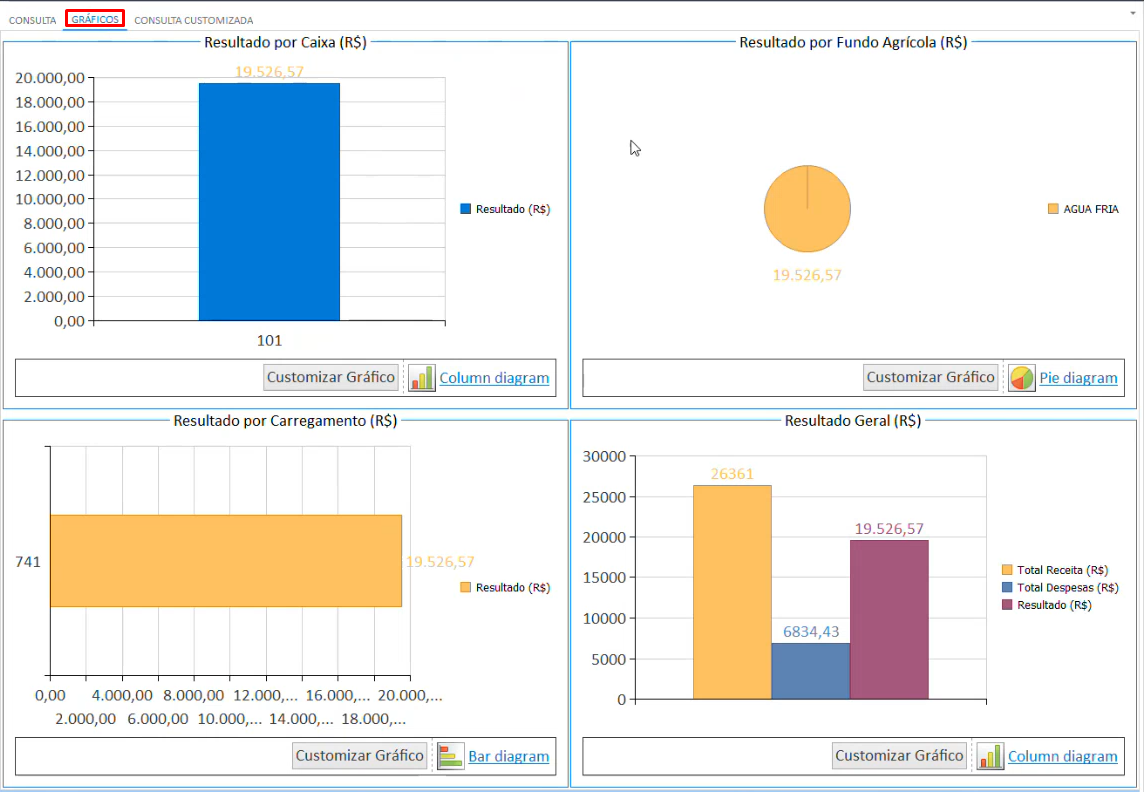
Para visualizar os gráficos referentes a consulta realizada:
-
Acesse a guia Gráficos.
- Ao acessar, você visualizara os quatro gráficos disponíveis: Resultado por Caixa (R$), Resultado por Fundo Agrícola (R$), Resultado por Carregamento (R$) e, Resultado Geral (R$).
Consulta Customizada
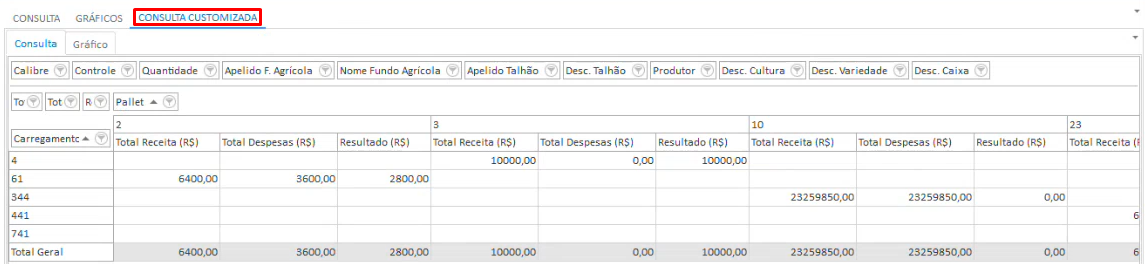
A guia Consulta Customizada permite montar a visualização do custo comercial conforme a necessidade da análise. Nela, é possível escolher os campos que serão usados como agrupamento e acompanhar os valores consolidados de receita, despesa e resultado.
Para configurar a consulta customizada:
-
Acesse a guia Consulta Customizada.
-
Na subguia Consulta, arraste para a área Arraste a Coluna Aqui os campos que deseja utilizar como agrupamento.
-
Ao arrastar um campo, a tabela passa a consolidar os valores conforme o agrupamento selecionado;
-
É possível agrupar por informações como Calibre, Controle, Quantidade, Apelido F. Agrícola, Nome Fundo Agrícola, Apelido Talhão, Desc. Talhão, Produtor, Desc. Cultura, Desc. Variedade, Desc. Caixa, Pallet e Carregamento;
-
Os campos podem ser reorganizados para alterar a ordem dos agrupamentos.
- Confira os valores apresentados na grade:
-
Total Receita (R$): Soma da receita em moeda corrente para os registros do agrupamento;
-
Total Despesas (R$): Soma das despesas em moeda corrente para os registros do agrupamento;
-
Resultado (R$): Diferença entre a receita e as despesas do agrupamento.
-
Utilize a linha Total Geral para verificar o consolidado de todos os registros retornados pelos filtros.
-
Acesse a subguia Gráfico para visualizar graficamente as informações organizadas na subguia Consulta.
A visualização da consulta customizada considera os registros obtidos pelos filtros aplicados. Para alterar o conjunto de dados analisado, ajuste os filtros da consulta e clique novamente em Filtrar.
Regra de rateio
O resultado da venda é registrado por item, considerando calibre, caixa e classificação. Para apresentar o custo comercial em nível de caixa baixada, o sistema calcula o valor unitário do item da venda e aplica esse valor sobre a quantidade efetivamente baixada no carregamento.
Assim, a regra de rateio é:
Valor unitário = Valor do item / Quantidade total do item
Valor total na baixa = Valor unitário * Quantidade baixada
Para a receita:
Receita total baixada = (Valor total do item / Quantidade total do item) * Quantidade baixada
Receita unitária baixada = Receita total baixada / Quantidade baixada
Para a despesa:
Despesa total baixada = (Valor total da despesa do item / Quantidade total do item) * Quantidade baixada
Despesa unitária baixada = Despesa total baixada / Quantidade baixada
O resultado é obtido pela diferença:
Resultado = Receita - DespesaMoeda e câmbio
A consulta utiliza os valores já persistidos no resultado da venda, contemplando:
-
Moeda corrente;
-
Moeda alternativa;
-
Moeda do cliente.
Dessa forma, a consulta não refaz a conversão cambial, mas utiliza os valores já gravados no processo de Resultado da Venda.
 English
 Español

