 English
 Español

Construção - Carteira de Recebíveis - Cadastros - Limitadores de Taxas
O cadastro de Limitadores de Taxas permite configurar regras de limites para taxas utilizadas em processos financeiros dos contratos, como antecipações, renegociações, bonificações, juros de mora e controle de descontos.
Esses limites podem ser aplicados por Bloco ou por Contrato, conforme a necessidade da empresa.
1. Acesso ao Assistente
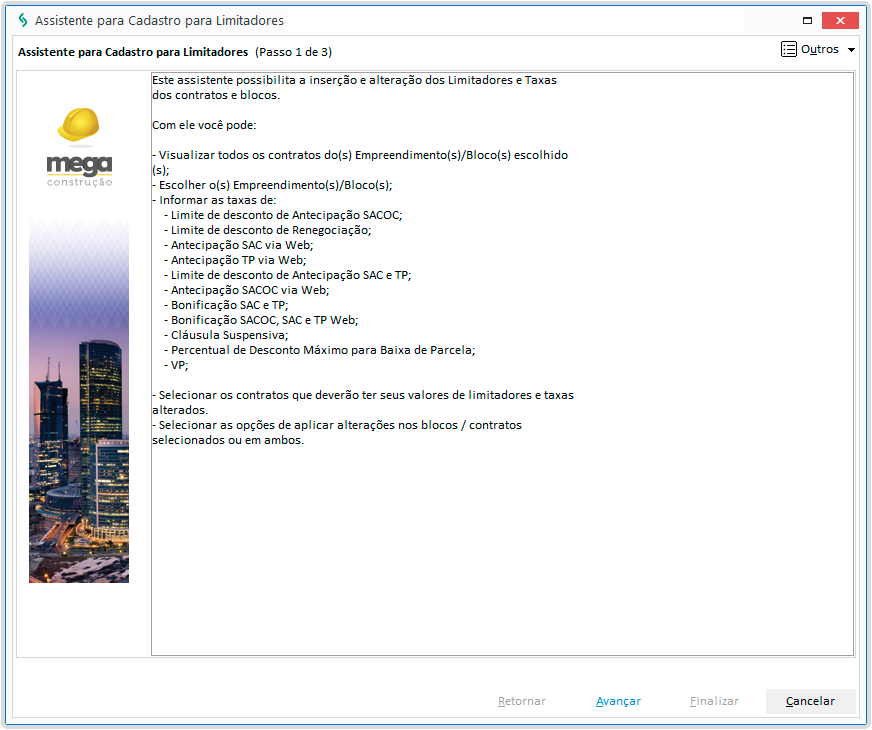
Ao acessar os Cadastros de Limitadores de Taxas, o sistema abre automaticamente o Assistente para Cadastro de Limitadores, composto por três etapas:
Passo 1 - Selecionar os Empreendimentos e Blocos
Para selecionar os empreendimentos e blocos, siga os passos abaixo:
- Marque um ou mais empreendimentos/blocos;
- Utilize Marcar Todos ou Desmarcar Todos conforme necessário;
- Clique em Avançar para seguir ao próximo passo.
Observação
- Somente empreendimentos com estrutura Unidade ou Garagem exibirão contratos no Wizard.
- Blocos ligados a bens de terceiros não aparecem e devem ser editados contrato a contrato.
Passo 2 - Selecionar os Contratos
Para selecionar os contratos, siga os passos abaixo:
- Filtre os contratos por status (Ativos, Inativos, Quitados, Inadimplentes ou Todos);
- Selecione um ou vários contratos para aplicar limites;
- Utilize Marcar Todos ou Desmarcar Todos caso necessário;
- Após selecionar, clique em Avançar.
Passo 3 - Definir as Taxas e Aplicação
Nesta etapa, o sistema exibe:
- A lista dos contratos selecionados.
- Todas as taxas disponíveis para manutenção.
- Os campos para preenchimento dos novos valores.
- As opções de aplicação das alterações (Bloco, Contrato, Ambos).
Para configurar as taxas, siga os passos abaixo:
1. Marcar as taxas que serão alteradas
Para definir os novos limites, marque as taxas desejadas e informe os valores nos campos exibidos na tela:
-
Juros de Mora:
- Cálculo (Taxa Fixa / Cotação Vigente / Variação).
- Índice.
- Defasagem.
- Multiplicador.
-
Taxa de Antecipação SACOC:
- Validada no processo de antecipação.
- A taxa informada deve ser menor ou igual ao limite do contrato.
-
Taxa de Antecipação TP:
- Limite para descapitalização de antecipações TP.
- Se não houver taxa no contrato → o sistema não permite taxa maior que 0.
-
Taxa de Antecipação SAC:
- Funciona da mesma forma das antecipações TP.
-
Taxa de Renegociação:
- Validada ao cadastrar proposta.
- O Novo Saldo deve respeitar o limite calculado.
-
Taxa de Antecipação SACOC Web:
- Usada no Portal de Clientes.
- Inserida automaticamente.
- Não pode ser alterada via Portal.
-
Taxa de Antecipação TP Web:
- Limite para antecipações TP Web.
- Não pode ser alterada via Portal.
-
Taxa de Bonificação SAC / TP:
- Define bonificação máxima permitida.
- Valores inseridos manualmente zeram a taxa.
-
Taxa de Bonificação SAC Web / TP Web:
- Afeta antecipações realizadas no Portal de Clientes.
-
Cláusula Suspensiva:
- Permite ajustar a data final de forma massiva.
-
Taxa VP:
- Utilizada pelo relatório societário.
-
Limite de Desconto da Parcela:
- Bloqueia descontos superiores ao permitido no contrato ou bloco.
-
Considerar SPED:
- Determina participação do contrato no SPED.
2. Preencher os novos valores
Para cada taxa marcada, informe o novo limite no campo exibido.
Exemplo
- Se marcar Taxa de Renegociação, o campo Novo Limitador será habilitado.
3. Escolher como aplicar as alterações
No rodapé da tela, escolha uma das opções:
Aplicar somente aos Blocos
-
Marque:
- Alterar limitadores e taxas do(s) bloco(s) selecionado(s)?.
-
Desmarque:
- Alterar limitadores e taxas dos contratos.
Comportamento:
- O bloco recebe os limites definidos.
- Os contratos passam a respeitar esse valor máximo.
Aplicar somente aos Contratos
- Marque:
- Alterar limitadores e taxas do(s) contrato(s) selecionado(s)?.
- Desmarque:
- Alterar limitadores e taxas dos blocos.
Comportamento:
- Somente os contratos recebem o limite.
- O bloco permanece inalterado.
Aplicar ao Bloco e aos Contratos
- Marque as duas opções:
- Alterar blocos.
- Alterar contratos.
Comportamento:
- O limite é gravado no bloco e replicado para todos os contratos.
4. Finalizar o processo
- Após revisar todos os valores e opções, clique em Finalizar.
Importante
- Se o limite do contrato estiver em 0, o sistema não permite inserir taxas nos processos de antecipação e renegociação.
- Para alterar limites já aplicados, basta repetir o fluxo do assistente.
 English
 Español

