 English
 Español

Tipo de Documento
No modulo Tipo de Documento o usuário tem acesso a listagem de todos os documentos criados no seguimento de Vendas, como Orçamentos, Notas Fiscais, Pedidos e Documentos de Entrada.
A listagem dos documentos é apresentada na tela em forma de tabela, com as seguintes colunas:
-
Código: número definido pelo sistenas para organização e filtragem;
-
Descrição: nome do documento;
-
Tipo de Documento: definição do tipo de movimentação que o documento efetuará;
-
Código de Ação: código de ação relacionado ao Documento de entrada, tem como finalidades efetuar o relacionamento das integrações com os módulos contábil, financeiro e tributos;
-
Baixa Estoque: indica se o documento realiza a baixa automática dos itens no estoque ao ser processado;
-
Exige Liberação: define se o documento precisa passar por um processo de liberação antes de ser utilizado;
-
Reserva Estoque: informa se o documento gera reserva dos itens no estoque, impedindo que sejam utilizados em outras operações;
-
Sujeito a Aprovação: determina se o documento precisa de aprovação antes de seguir para as próximas etapas do processo;
-
Exige Documento: Relaciona o tipo de documento de notas fiscais ao pedido de venda, orçamento e carregamento a serem definidos;
-
Obriga Transporte: define se o documento exige informações de transporte vinculadas, como veículo, motorista e transportadora;
-
Calcula Comissão: indica se o documento deve considerar o cálculo de comissão para o vendedor;
-
Gera NF-e: define se o documento gera automaticamente uma Nota Fiscal Eletrônica (NF-e);
-
Gera NFS-e: define se o documento gera automaticamente uma Nota Fiscal de Serviços Eletrônica (NFS-e).
Todas a colunas possui um sistema de filtro para facilitar a busca.
O que você pode fazer:
Inserir Documento
-
Na tela Tipo de Documento, clinque em + Inserir no canto superior direito.
-
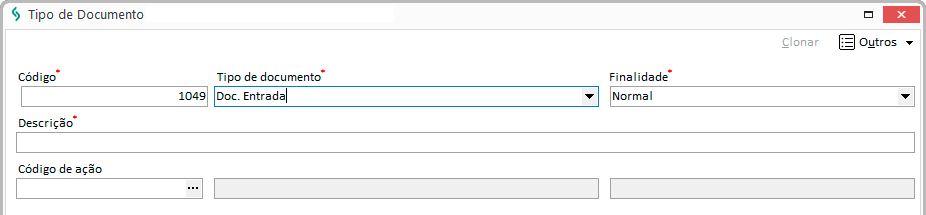
Preencha os campos solicitados na guia Tipo de Documento.
-
Código: determina de forma sequencial o cadastro do Documento de Entrada ou pode ser definido os códigos pelo próprio usuário;
-
Tipo de Documento: define o destino da movimentação que o tipo de documento efetuará;
-
Finalidade: este parâmetro define a finalidade para a qual a nota será utilizada. As opções são:
-
Normal - É utilizada quando o tipo de documento em questão tiver a finalidade de uma nota fiscal normal, o tipo mais comum, como uma nota de faturamento, por exemplo;
-
Complementar - É utilizada quando o tipo de documento em questão tiver a finalidade de nota complementar, ou seja, uma nota que será emitida para complementar valor ou impostos de uma outra nota fiscal emitida anteriormente;
-
Ajuste - É utilizada quando o tipo de documento em questão tiver a finalidade de ajuste;
-
Devolução - É utilizada quando o tipo de documento em questão tiver a finalidade de uma nota fiscal de devolução de produtos ou mercadorias, tanto para devoluções de vendas quanto para devoluções de compras;
-
-
Descrição: nomenclatura que o tipo de documento terá, definida pelo usuário.
-
Código de Ação: código de ação relacionado ao Documento de entrada, tem como finalidades efetuar o relacionamento das integrações com os módulos contábil, financeiro e tributos.
- O código de ação é cadastrado no Módulo Global > Configurações > Código de Ação.
-
-
Preencha a guias de detalhamento do documento;

Guia Geral
-
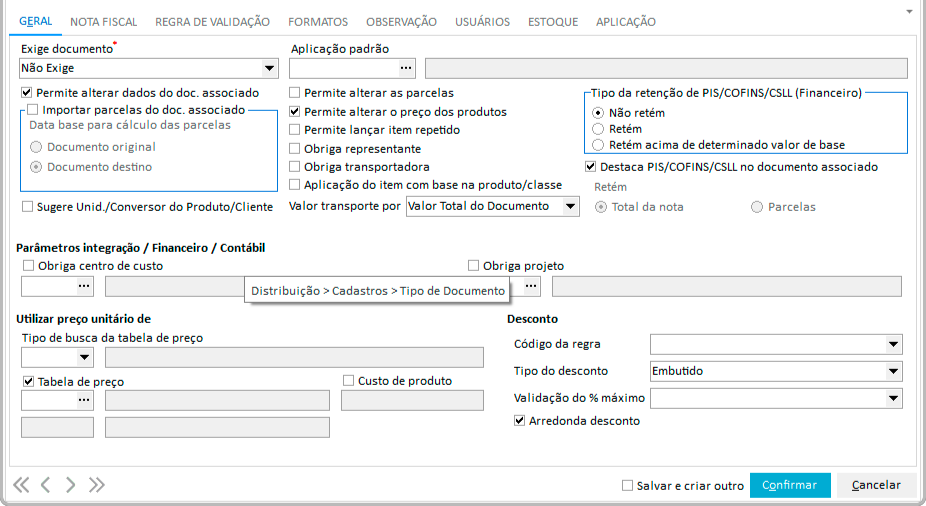
Exige Documento: relaciona o tipo de documento de notas fiscais ao pedido de venda, orçamento e carregamento a serem definidos;
-
Aplicação Padrão: relaciona o código da aplicação que será apresentada como padrão na utilização do respectivo tipo de documento;
-
Permite alterar dados do doc associado: permite alterar valores do item trazidos pelo pedido na NF;
-
Importar Parcelas do Doc. Associado: na rotina de faturar pedido de venda, ao faturar o pedido de venda, o sistema apresentará uma guia, onde possibilitará ao usuário efetuar alterações nas parcelas a serem lançada na NF;
-
Documento Original: define a data inicial a ser atribuída nas parcelas da NF;
-
Documento Destino: a data considerada no cálculo das parcelas, será a data de emissão da própria NF, independente da data trazida nas parcelas do pedido.
-
-
Sugere Unid./ Conversor do Produto/Cliente: se marcado, no momento da emissão do documento, ao inserir o produto, o sistema vai sugerir a unidade de medida ou conversor de unidade registrado para este produto e para o cliente da nota, no cadastro Clientes / Itens em Empresarial > Vendas > Cadastros > Clientes/Itens;
-
Permite alterar parcelas: se desmarcado, ao emitir um documento de venda, as informações das parcelas não poderão ser alteradas. Apenas estará habilitada a forma de cobrança para ser escolhido pelo usuário;
-
Permite alterar o preço dos produtos: nos lançamentos, será permitido alterar o valor do preço unitário do item;
-
Permite lançar item repetido: permite a inclusão de itens iguais na mesma movimentação, tanto com valores iguais como com valores diferentes;
-
Obriga Representante: fixa a obrigatoriedade de inserir nos lançamentos o código do representante. Possibilita o relacionamento do representante ao tipo de documento, onde no momento da emissão, será apresentada automaticamente o representante vinculado;
-
Obriga Transportadora: fixa a obrigatoriedade da transportadora no momento da emissão da NF.
-
Aplicação do item com base no produto/classe: define que o sistema permitirá para uso, somente as aplicações que estiverem vinculadas com classes financeiras na guia Produto/Classe do cadastro do item, no módulo Materiais;
-
Valor Transporte por: Para o valor do transporte, existem duas maneiras de serem inseridos:
-
Valor Total da Nota: o valor lançado, refere a todos os itens da NF. Desta forma, para efeito de rateio, todos os itens terão o mesmo percentual de transporte. Optando pelo valor total da NF, o campo do percentual ou valor do frete será informado na pasta de Dados de Entrega/Frete;
-
Item: o valor ou percentual do transporte, refere a cada item da NF. Desta forma, apenas será possível informar os valores através da pasta de Edição/Frete. Neste caso para cada item, terá o valor ou percentual do frete, valores diferenciados.
-
-
Tipo da retenção PIS/COFINS/CSLL: Para itens do tipo serviço, sendo estes enquadrados no calculo de PIS, COFINS e CSLL, terão nesta opção a forma de retenção destes impostos. A rotina disponibiliza três forma de cálculo para estes valores que serão aplicados ao movimento:
-
Não retém: Mesmo configurado as alíquotas dos impostos, não serão calculados nos lançamentos que utilizar este tipo de documento;
-
Retém: Definida as alíquotas dos impostos, será calculado os impostos independente dos valores dos Itens/Serviço;
-
Retém apenas para valores acima de R$ 5.000,00: Apenas será calculado, os impostos dos itens/serviços que tenha valor acima de R$ 5.000,00.
-
-
Parâmetros integração/Financeiro/contábil: as configurações deste sub-titulo, trata das integração de lançamento efetuado no módulo distribuição integrando com módulos contábil e financeiro, utilizando projetos e centro de custo;
-
Obriga centro de custo: Define que ao efetuar a emissão do documento, será obrigatório informar um centro de custos para ele;
-
Obriga projeto: Define que ao efetuar a emissão do documento, será obrigatório informar um projeto para ele.
-
-
Utiliza preço unitário de: as configurações deste sub-titulo, trata das rotinas de regras de busca de preços. Esta definição é de extrema importância para que se possa utilizar a busca automática de preço do item no momento da emissão dos movimentos;
-
Tipo de Busca da Tabela de Preço: informar a regra de busca de preço, para trazer no lançamento os preços dos itens. Este cadastro está localizado em Cadastros > Preços > Regras de Busca Tabela de Preço;
-
Tabela de preço: define de qual tabela de preços o sistema buscará o preço dos produtos para a emissão do documento;
-
Custo de Produto: traz para o lançamento o preço de custo do item nos casos de remessa para conserto, amostra ou até mesmo para industrialização. As formas de preço, pode ser CMD; (Custo Médio Diario), CMM (Custo Médio Mensal); PEPS (Primeiro que Entra, Primeiro que Sai); UEPS (Ultimo que Entra, Primeiro que Sai) e Preço Médio.
-
-
Desconto:
-
Código da Regra: a regra, terá a função de buscar o desconto através do cadastro de regras, onde a aliquota está definida na regra.
-
Tipo de Desconto: o desconto estabelecido na regra de desconto, onde o desconto pode ser embutido ou destacado, uma vez sendo destacado, será o valor do desconto dado sobre o valor total do lançamento sem alterar o valor dos itens, quando é embutido, terá o valor do item, apresentado já com o valor do desconto.
-
Validação do % Máximo: feito o relacionamento do valor no campo % Maximo, será bloqueado o percentual máximo do desconto nos lançamentos.
-
Guia Notas Fiscal
-
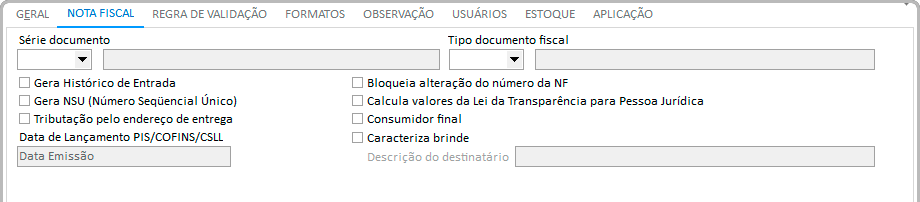
Série do documento: define a numeração de documento fiscal por série e sub-série fiscal. Este é utilizado para caso de Estado que permite ter mais de uma serie fiscal;
-
Gera Histórico de Venda: todo histórico do lançamento, será registrado no histórico dos itens movimentados. Acessando o Menu Cadastro > Produtos–Clientes será apresentado os itens que foram movimentados e os respectivos clientes que os solicitaram;
-
Tributação pelo endereço de entrega: define que o endereço de entrega informado no documento será usado como parâmetro para cálculo dos impostos sobre os produtos;
-
Data de Lançamento PIS/COFINS/CSLL: este parâmetro define se será utilizada a Data de emissão da nota ou a Data de vencimento das parcelas, no lançamento da retenção de PIS/COFINS/CSLL, gerada no Contas a Receber da nota em questão;
-
Bloqueia a alteração do número da NF: este parâmetro, se marcado, impede que o número da nota fiscal seja alterado manualmente pelo usuário durante o processo de emissão.Se desmarcado, o sistema permitirá a alteração do número da nota fiscal durante a emissão;
-
Calcula valores da Lei da Transparência para Pessoa Jurídica: se marcado, o sistema calcula os valores aproximados dos impostos da Lei da Transparência para Pessoa Jurídica e os exibe nas observações da nota fiscal;
-
Consumidor final: se marcado, este parâmetro indica que a nota fiscal em questão está definida como uma operação de venda a consumidor final;
-
Caracteriza brinde: se marcado, este parâmetro indica que a nota fiscal em questão está caracterizada como uma nota de brinde ou remessa de brinda, e não de venda;
-
Descrição do destinatário: conforme instruções do artigo 456 do RICMS SP, quando a nota fiscal está caracterizada como brinde, parâmetro Caracteriza brinde marcado, este parâmetro é habilitado possibilitando definir qual será o termo utilizado para substituir os dados do destinatário da NFe. As opções disponíveis são:
- Diversos - Brindes;
- Diversos - Remessa de brindes;
- Emitida nos termos do artigo 456 do RICMS.
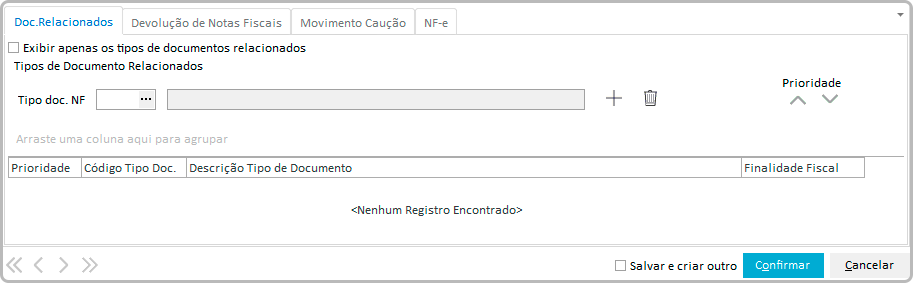
Subguia Doc. Relacionados
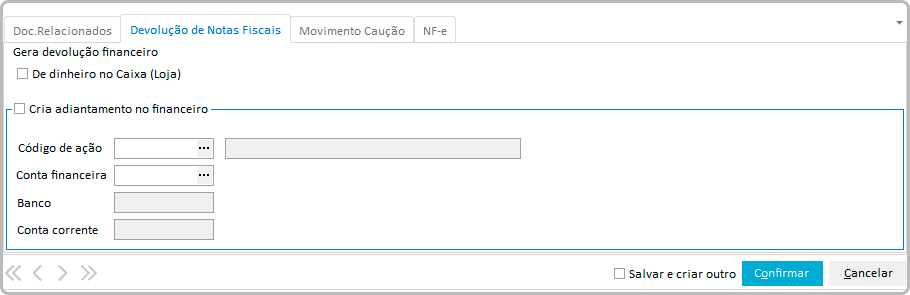
Subguia Devolução de Notas Fiscais
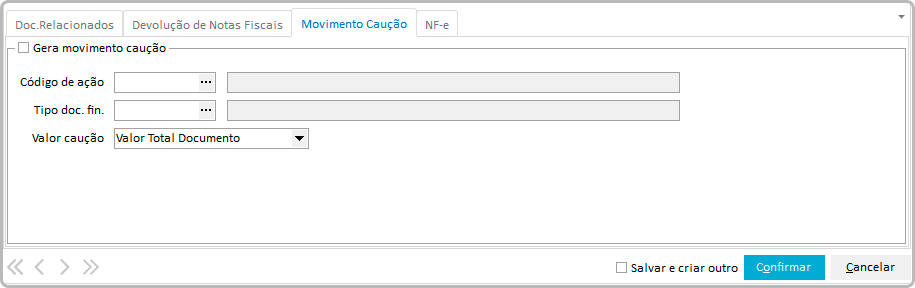
Subguia Movimento Caução
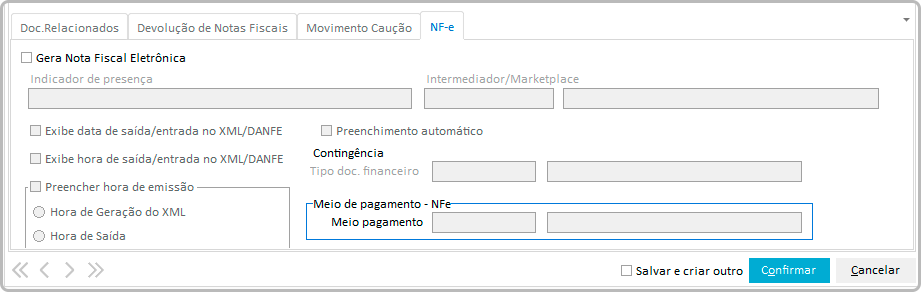
Subguia NF-e
Guia Regra de Validação
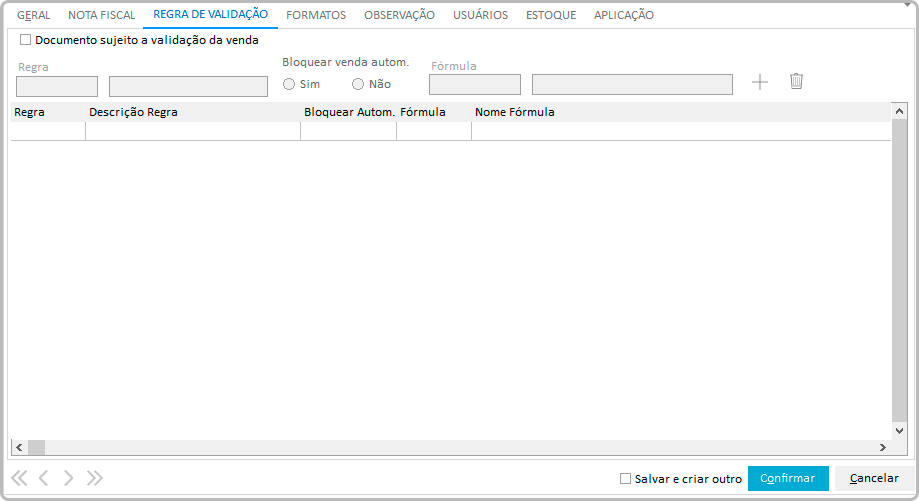
A regra de validação é utilizada por organização que possuam tipo de hierarquia operacional com relação a liberação de faturamento.
-
Documento sujeito a validação da Venda*: habilita as regras e fórmulas de validação para o tipo de documento;
-
Aplicar as regras de validação: determina o momento da validação do lançamento, o qual pode se dar em três momentos:
-
- Na emissão do pedido;
-
- Na emissão da ordem de expedição;
-
- Na liberação da ordem de expedição.
-
A aprovação será feita através do caminho Ordem de Expedição > Aprovação de Expedição.
-
Regra: informar a regra de validação que os lançamento terão cada vez que sofrerem inclusão ou alterações em seus dados. O cadastro da regra, está localizado em Cadastro > Tabela Auxiliares > Regra de Aprovação;
-
Bloqueia Venda Automático: os lançamentos emitidos, serão bloquados automaticamentes, aguardando aprovação do usuario para serem faturadas.
-
Fórmula: definir quais requisitos que o lançamento deverá passar para ser liberado ou bloqueado. Desta forma, toda vez que o lançamento passar pela fórmula, e a formula reprovar o lançamento, este será destinado para aprovação do usuário que efetuará a liberação do lançamento.
Guia Formatos
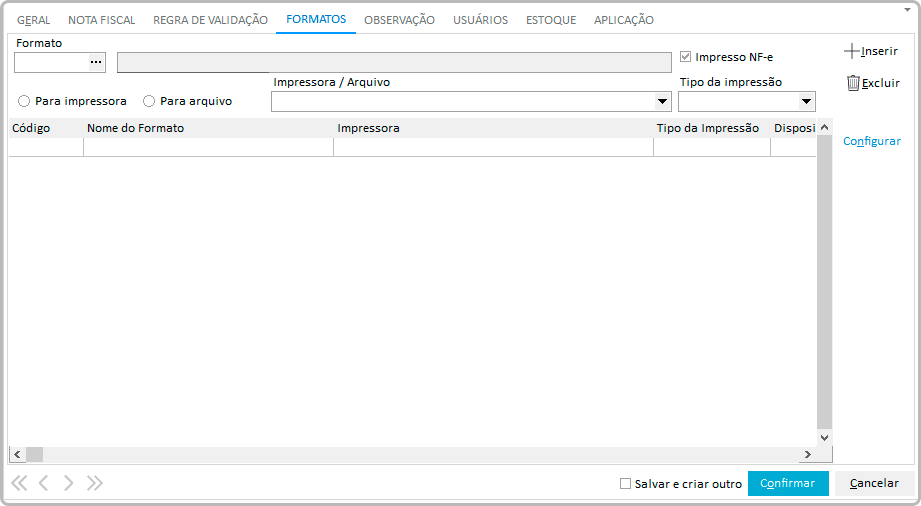
O módulo disponibiliza para os lançamentos, a opção de impressão de formatos no momento da emissão da NF ou após esta emissão.
-
Formato: informar o formato a ser emitido no momento da impressão do lançamento;
-
Para Impressora/Arquivo: as opções disponíveis para emissão de formatos são duas:
-
A primeira a ser enviada para a impressora;
-
A segunda sendo gerado em arquivo.
-
-
Tipo de Impressão: estando definido os formatos e o destino de sua emissão, será necessário definir se no momento da emissão, o mesmo será executado automaticamente com confirmação ou alguma outra das opções disponibilizadas:
-
Automático: na emissão do lançamento será enviado ao destino escolhido o formato sem que seja solicitado a autorização de emissão do formato;
-
Com confirmação: na emissão do lançamento será enviado ao destino escolhido após apresentada a tela que solicita ao usuário optar pela impressora ou o caminho para ser gerado o formato;
-
Manual: não apresenta a tela acima mencionda, sendo necessário acessar a opção de Imprimir NF e gerar o formato. Outra forma de emitir o formato, será acessando o lançamento e através do icone de imprimir;
-
Não Imprime: não será emitido o formato na emissão da movimentação e também através do icone apresentado na opção de manual anteriormente apresentado;
-
-
Configurar formato: possibilita a inserção dos formatos que estão disponibilizados ao tipo de documento/formato.
Guia Observação
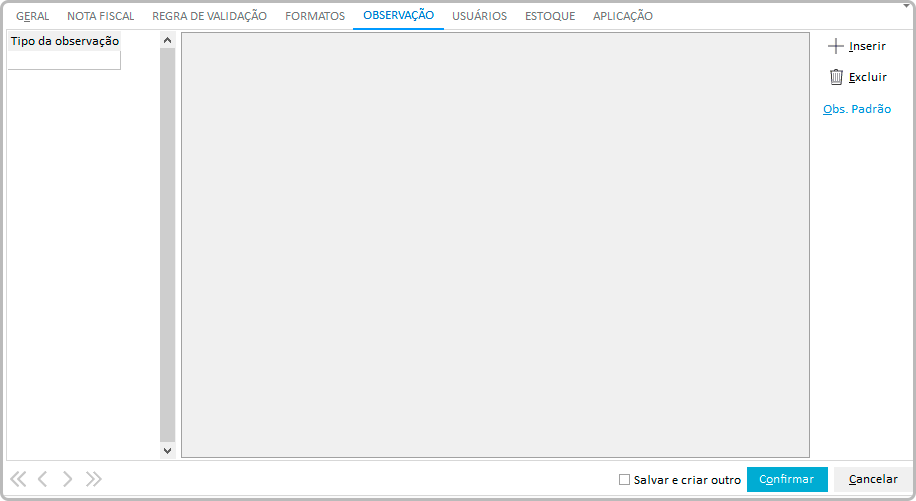
Define as observações que serão lançadas como default nas movimentações.
Guia Usuários
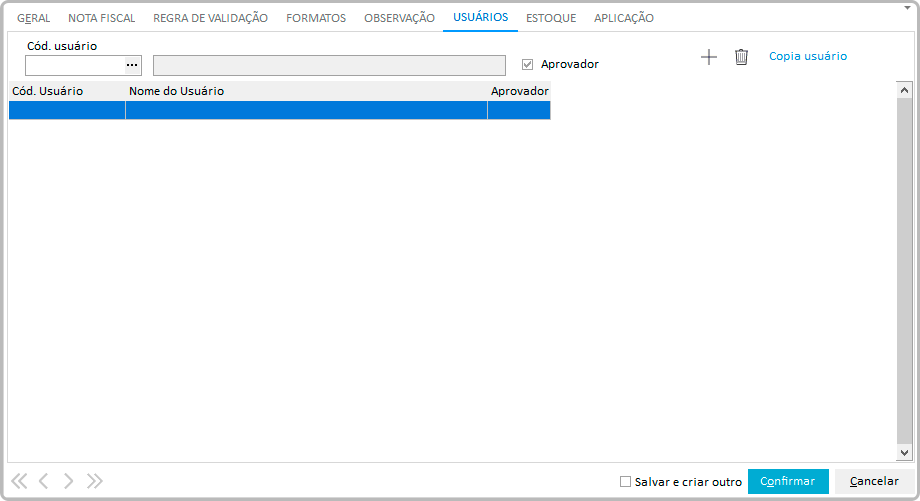
Determina quais usuários terão acesso aos respectivos tipos de documentos no momento dos lançamentos.
A inclusão dos usuários pode ser feita de duas maneiras:
-
A primeira será inserindo o código de cada usuário; e
-
A segunda, será através do ícone “de duas pessoas juntas”, onde através desta opção, será possível inserir todos os usuários de uma só vez.
Após inserir os usuários que terão acesso ao documento, será selecionado o usuário aprovador através do check box aprovador.
Guia Estoque
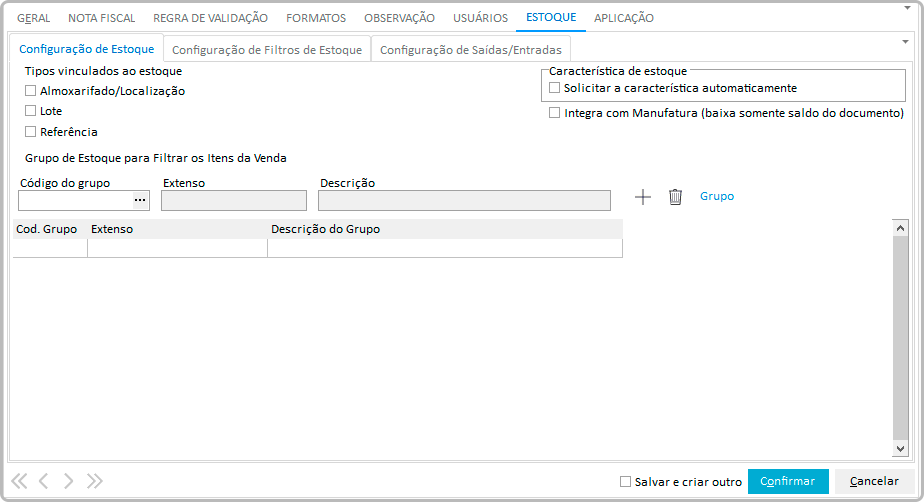
Define os grupos de itens a serem utilizados no tipo de documento e as naturezas de estoque para as movimentações de saída e entrada.
Subguia Configuração de Estoque
Define os grupos de itens que serão movimentados pelo tipo de documento, e também os filtros que serão utilizados para visualizar os saldos dos itens no momento dos lançamentos.
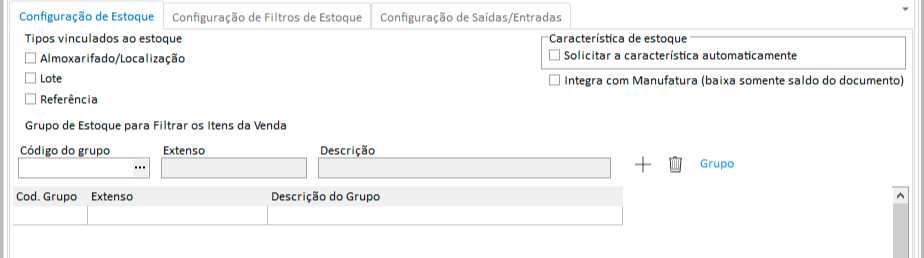
-
Tipos de vinculados estoque:
-
Almoxarifado/Localização: possibilita o usuário visualizar os almoxarifados e localizações de forma sumarizada (totalizada), facilitando a visualização e digitação das quantidades a serem lançadas;
-
Lote: efetua a sumarização por lote, onde, estando marcado os dois check box de almoxarifados e lotes, onde serão demonstrados as quantidades de acordo com as duas formas, sendo a 1ª por almoxarifado/localização e a 2ª por lotes;
-
Referência: Efetua a sumarização por referências/características.
-
-
Característica de estoque:
- Solicitar a característica automaticamente: se marcado e se os itens utilizados na nota possuírem características de estoque, será apresentada ao usuário uma janela onde ele poderá escolher as características dos itens que ele deseja movimentar no documento de entrada.
-
Grupo de Estoque para Filtrar os Itens da Venda:
Relaciona os grupos de itens a serem disponibilizados para a movimentação no o respectivo tipo de documento.
Subguia Configuração de Filtros de Estoque
Nesta subguia, trataremos da configuração de estoque com relação aos almoxarifados de origem e destino, e a determinação do tratamento do controle de características.
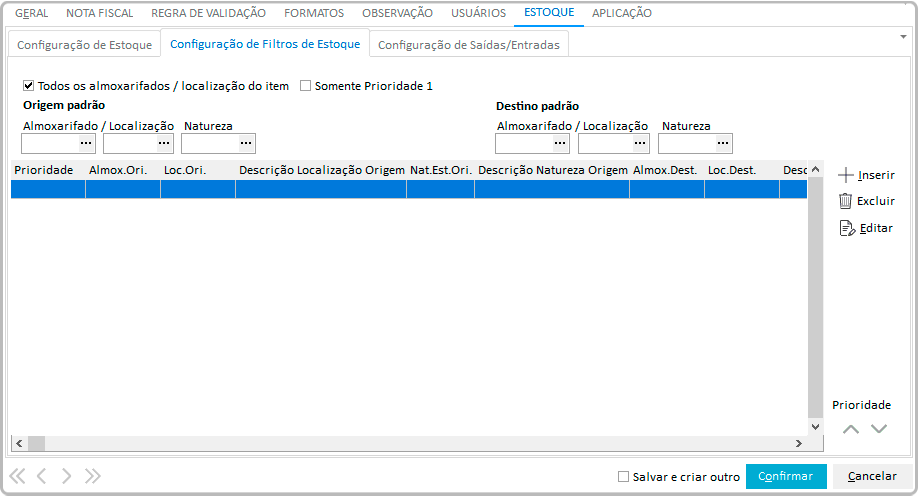
-
Todos Almoxarifados/Localização do item: além dos almoxarifados relacionados na figura a seguir, será feita a busca nos almoxarifados que consta no cadastro do item;
-
Somente prioridade 1: o sistema utilizará somente o primeiro almoxarifado definido no cadastro do item para efetuar a movimentação, ignorando os demais almoxarifados configurados no tipo de documento;
-
Origem Padrão: nos casos de emissão de movimento diretamente por nota fiscal sem ter pedido relacionado a este, o usuário definirá os almoxarifados, localizações e natureza de origem onde serão efetuadas a retirada do estoque da quantidade do item.
Nesta opção não será obrigatório ser informado os valores acima mencionados, onde uma vez mencionado as informações na pasta de configurações entrada/saída esta opção determinará a configuração padrões de movimentação do tipo de documento.
- Não constando informações na pasta de configuração filtro de estoque nos campos de origem e destino, necessariamente deverá conter informações na pasta de configuração entrada/saída.
Nas movimentações de nota fiscal gerada a partir do pedido de venda, não necessariamente deverá ser informado os dados do tipo de documento de nota fiscal/Estoque/Configuração de Filtro de Estoque/Origem Padrão, uma vez que o modulo identificará o almoxarifado, localização e natureza que foi efetuada a entrada de estoque do pedido e desta forma será efetuada a retirada deste estoque pela nota fiscal.
Subguia Configuração Saída/Entrada
Determinam os almoxarifados, localizações e naturezas de estoque padrões que o tipo de documento irá ter como obrigatório no caso de não haver almoxarifados e localizações informados na pasta Configuração de Filtro de Estoque.
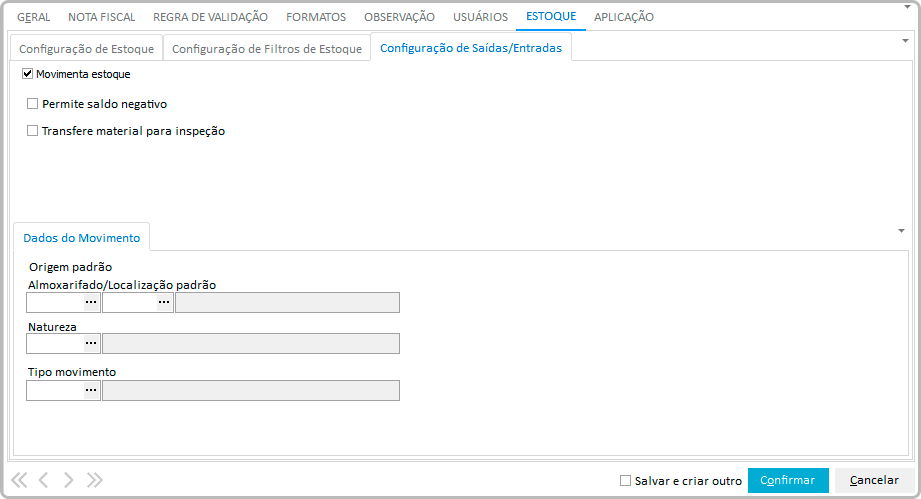
-
Movimenta Estoque: efetua a movimentação física das entradas e saídas no estoque de item que estiver configurado para controlar estoque;
-
Permite Saldo Negativo: permite movimentar item que possua saldo negativo, onde no momento de gravar o lançamento será apresentada uma mensagem de que o saldo do item está negativo, solicitando assim uma confirmação de gravação da movimentação;
-
Transfere material para inspeção: se marcado, efetuará uma movimentação de transferência do material para inspeção, de acordo com as parametrizações do módulo Qualidade.
-
Dados do movimento:
-
Origem padrão: É de onde, as quantidades dos itens movimentados na nota, serão retiradas;
-
Almoxarifado/Localização padrão: Define de qual almoxarifado e localização de estoque as quantidades dos itens terão sua saída efetuada;
-
Natureza: define de qual natureza de estoque as quantidades dos itens terão sua saída efetuada;
-
Tipo movimento: define qual será o tipo de movimento que será registrado no lançamento da saída do estoque. Este tipo de movimento será exibido no kardex.
-
Guia Aplicação
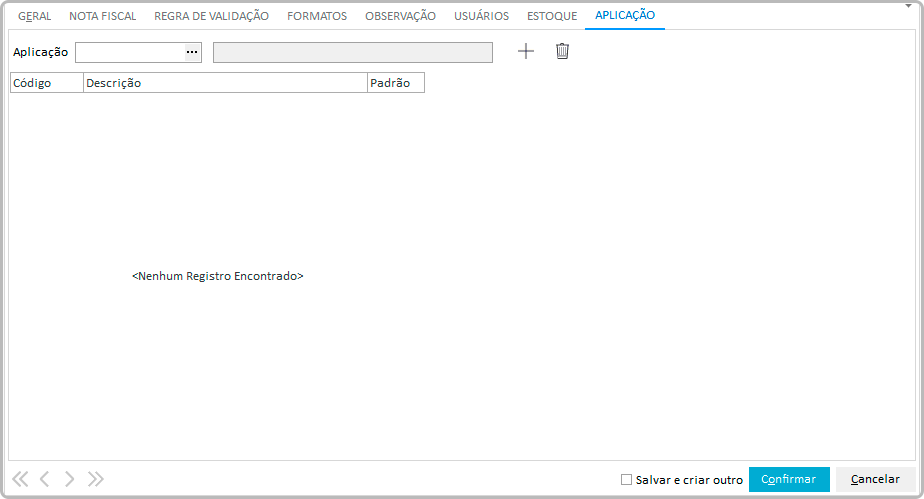
Esta guia tem por objetivo restringir o uso a uma ou algumas aplicações no tipo de documento em questão.
É possível definir uma ou mais aplicações que, somente elas poderão ser utilizadas neste tipo de documento em específico.
-
 English
 Español

