 English
 Español

Relatórios
Relatório Comercial - Situação Atual das Unidades (R_COM_Unidades.rpt)
Nome: Situação Atual das Unidades
Formato: R_COM_Unidades.rpt
Processos envolvidos: Relatórios Cadastrais
Dados das unidades pertencentes a uma quadra e seu status atual, e no caso de unidade vendida, mostra os corretores e dados do contrato.
Para a emissão para todos os Blocos de um Empreendimento, serão apresentadas as informações de cada bloco separadamente por página.
Observação Importante
Para extrair este Relatório, acesse Menu > Relatórios > Cadastrais.
-
Para unidades com status Disponível, não são apresentados dados de proposta, o que inclui dados de prospect/cliente.
-
Para unidades com status Reservada, não serão apresentados dados da proposta caso a reserva tenha sido feita por ocorrência de reserva lançada pelo usuário.
⚠️ O Relatório pode ser confrontado com a Espelho de Vendas do Módulo Gestão Comercial.
Este relatório é executado no gerador de relatórios Crystal XI.
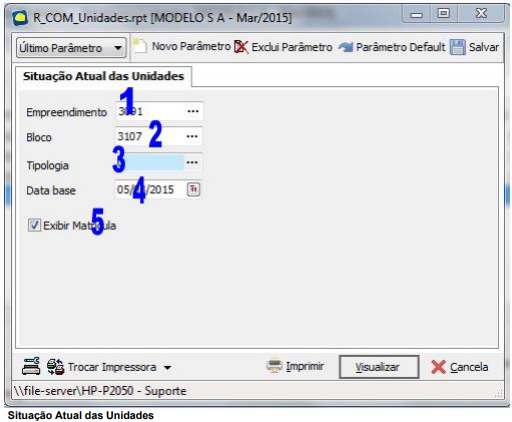
Parâmetro
-
Empreendimento: Selecionar o empreendimento. Este campo é obrigatório.
-
Bloco: Selecionar o bloco ou informar 0 (zero) para todos os blocos.
-
Tipologia: Selecionar a tipologia, ou informar 0 (zero) para todas as tipologias.
-
Data base: Definir a data base para a exibição do status e dos valores do relatório.
-
Exibir Matrícula: Escolher se o relatório irá exibir o código da matrícula da unidade.
Relatório
-
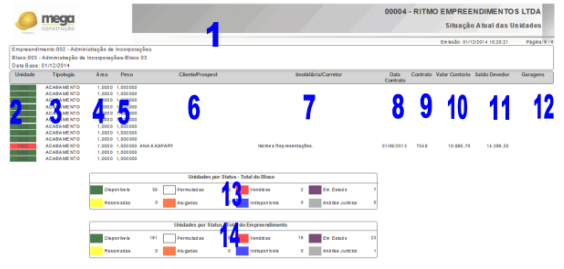
O Cabeçalho do Relatório apresenta as seguintes informações:
- Empreendimento: Código e Nome do Empreendimento.
- Bloco: Código e Nome do Bloco.
- Data Base: Data Base da emissão do relatório.
-
Unidade: Código da Unidade.
-
Tipologia: Descrição da Tipologia da Unidade
-
Área: Área Total cadastrada para a Unidade.
-
Peso: Peso da Unidade.
-
Cliente/Prospect: Nome do Cliente/Prospect
-
Para unidades com status Disponível, não são apresentados dados de proposta, o que inclui dados de prospect/cliente.
-
Para unidades com status Reservada não são apresentados também os dados da proposta, apenas o nome do agente/prospect, caso a reserva tenha sido feita pelo lançamento de ocorrência de reserva e preenchido o campo “prospect” da ocorrência.
-
-
Imobiliária/Corretor: Nome do Corretor/Imobiliária
-
Data Contrato: Data de cadastro do Contrato.
-
Contrato: Código do Contrato.
-
Valor Contrato: Valor do Contrato.
-
** Saldo Devedor**: Saldo devedor do Contrato (soma das parcelas em aberto, e resíduos a gerar, encargos e taxas adicionais, conforme tela de síntese de parcelas).
-
Garagens: Código das garagens vinculadas à Unidade.
-
Unidades por Status – Total do Bloco: Quadro de legenda com as cores de status e totais de unidades do Bloco de cada status.
-
Unidades por Status – Total do Empreendimento: Quadro de legenda com as cores de status e totais de unidades do Empreendimento de cada status. Esse quadro será apresentado apenas quando a emissão do relatório for para todos os blocos.
⚠️ Se alguma unidade for apresentada como vendida, mas não possuir dados do contrato e cliente, deverá ser verificado se não houve exclusão de contrato e proposta.
Relatório (Exibir Matrícula)
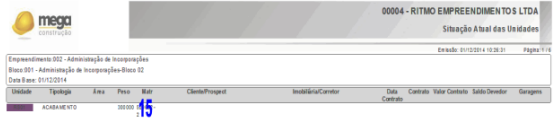
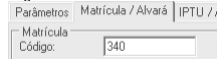
- Matrícula: Apresenta o código de matrícula da unidade – Cadastro de Unidades.
Relatório Comercial - Resumo Vendas Locação (R_COM_Resumo_Vendas_Locacao_Emp.rpt)
Nome: Resumo Vendas Locação
Formato: R_COM_Resumo_Vendas_Locacao_Emp.rpt
Tipos: Relatórios Gerenciais
Exibe as vendas realizadas no ano, apresentando o valor por VGV ou m2
Processos Envolvidos: Propostas
Para extrair este Relatório, acesse Menu > Relatórios > Gerenciais.
⚠️ Quando selecionado Valores M²: O Relatório apresenta os valores considerando as áreas (Privativa, Comum, Garagem, Terraço, Outras) que possuem os campos marcados para Tabela de Preço.
Se não possuir nenhum campo marcado ou se a soma dos valores for igual a 0 (zero), será considerada a Área Privativa. A marcação das áreas é feita no cadastro da unidade.
Parâmetro
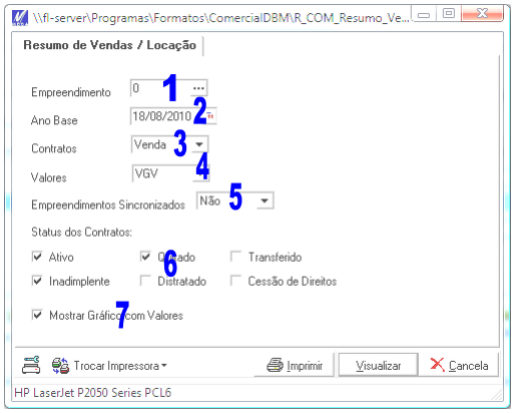
-
Empreendimento: Selecionar o Código do Empreendimento, ou informar “0” (zero) para Todos os Empreendimentos.
-
Ano Base: Selecionar o ano que será utilizado como base de consulta do relatório.
-
Contratos: Selecionar o Tipo dos Contratos, podendo ser de Venda ou Locação.
-
Valores: Selecionar a forma de apresentar os valores, podendo ser em VGV (Valor do Contrato) ou m2 (Área Privativa).
-
Empreendimentos Sincronizados: Selecionar a opção referente a Empreendimentos Sincronizados, podendo ser:
- Não: Considera apenas os empreendimentos não originados do sincronizador (caso possua).
- Sim: Considera apenas os empreendimentos originados do sincronizador (caso possua).
- Todos: Apresenta todos os empreendimentos.
-
Status dos Contratos: Selecionar os Status dos Contratos a considerar, podendo ser Ativo, Quitado, Transferido, Inadimplente, Distratado e Cessão de Direitos.
-
Mostrar Gráfico com Valores: Marcar a opção para exibir o gráfico com a evolução das vendas/locação e o ranking de vendas por corretor.
Relatório
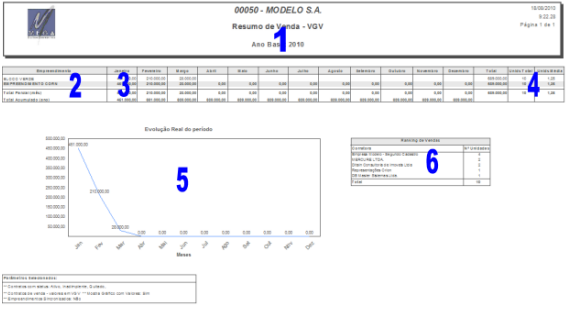
-
O Cabeçalho do Relatório apresenta o Ano Base e os valores apresentados em VGV ou m2.
-
Nome do Bloco e Nome do Empreendimento.
-
Total por mês e acumulado por ano.
-
Número de unidades e número de meses incorridos no ano.
-
Evolução Real do período: Gráfico com a evolução das vendas/locações mês a mês.
-
Ranking de Vendas: Ranking dos corretores por quantidade de unidades vendidas/alugadas.
Relatório Comercial - Análise da Proposta por Empreendimento (R_COM_Analise_Proposta_Emp.rpt)
Nome: Análise da Proposta por Empreendimento
Formato: R_COM_Analise_Proposta_Emp.rpt
Tipos: Relatórios Gerenciais
Apresenta informações das propostas, tabelas de preço envolvida e representantes sendo agrupado por status da proposta.
Processos Envolvidos: Propostas
Para extrair este Relatório, acesse Tela de Propostas (simples ou completa) > Botão Listagem.
⚠️ Este relatório pode ser emitido por consolidadora ou por filial. Este relatório é executado no gerador de relatórios Crystal XI.
Parâmetro
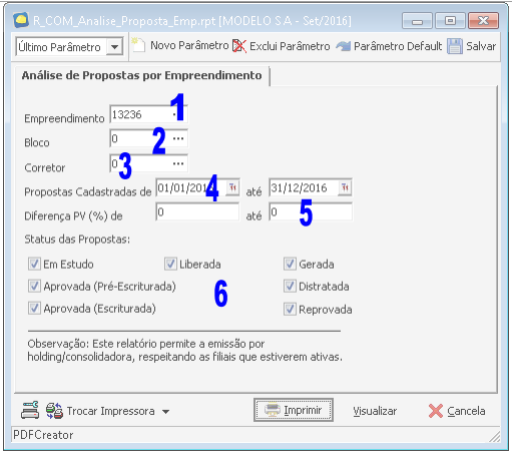
-
Empreendimento: Selecionar o empreendimento, ou informar 0 (zero) para listar todos os empreendimentos.
-
Bloco: Selecionar o bloco, ou informar 0 (zero) para listar todos os blocos.
-
Corretor: Selecionar o corretor, ou informar 0 (zero) para listar todos os corretores.
-
Propostas Cadastradas de: Opção para emitir o relatório listando somente as propostas com a Data de Cadastro no período informado.
-
Diferença PV (%) de: Selecionar o intervalo de valores (valor inicial e valor final) de Diferença PV (%) para filtro das propostas. Se o valor inicial e valor final forem iguais a “0” (zero), este filtro não será considerado na emissão do relatório. Os valores têm como separador de casas decimais a vírgula “,”. Exemplo: 0,02.
-
Status das Propostas: Opção para considerar os status das propostas.
Relatório
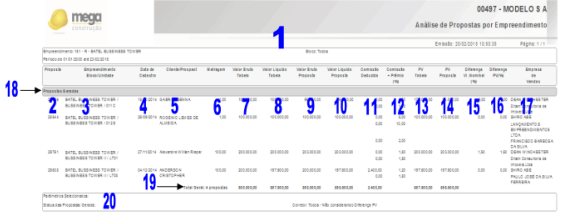
-
O cabeçalho do Relatório apresenta o nome do empreendimento e o período de cadastro das propostas informado na tela de parâmetros.
-
Proposta: Código da proposta.
-
Empreendimento/Bloco/Unidade: Apresenta nome do empreendimento / nome do bloco / código da unidade.
-
Data de Cadastro: Data de cadastro da proposta. Ao editar a Proposta / Aba Geral / Campo ‘Data Proposta’.
-
Cliente/Prospect: Apresenta nome do cliente agente, caso não exista apresenta nome do prospect.
-
Metragem: Apresenta a área privativa da unidade. Ao editar a unidade da proposta, aba ‘Dados Complementares’, campo ‘Área’/ ‘Privativa’.
7.Valor Bruto Tabela: Apresenta o valor da tabela de preço indicada em ao editar a Proposta, aba ‘Comparativo’, campo ‘Tab. Comparativa’. Caso a proposta seja de origem “forma de pagamento”, este valor refere-se ao valor da unidade na data da proposta, considerando o acréscimo/desconto configurado na forma de pagamento.
-
Valor Líquido Tabela: Apresenta o valor da tabela de preço menos a comissão. Caso a proposta seja de origem “forma de pagamento”, este valor refere-se ao valor da unidade na data da proposta, considerando o acréscimo/desconto configurado na forma de pagamento menos a comissão.
-
Valor Bruto Proposta: Apresenta o valor da proposta. Ao editar a Proposta, aba ‘Proposta’, campo ‘Proposta’.
-
Valor Líquido Proposta: Apresenta o valor da proposta menos a comissão da proposta
-
Comissão Deduzida: Apresenta total das comissões deduzidas do corretor (Empresa de Vendas). Ao editar a Proposta, aba ‘Comissões’, campo ‘Total Comissão a Deduzir’.
-
Comissão + Prêmio (%): Apresenta percentual das comissões do corretor (Empresa de Vendas).
-
PV Tabela: Apresenta o valor de PV da tabela.
-
PV Proposta: Apresenta o valor de PV da proposta.
-
Diferença Vl. Nominal (%): Apresenta o ((Valor Bruto da Proposta / Valor Bruto da Tabela) -1*100).
-
Diferença PV (%): Apresenta o percentual de diferença do PV da tabela e proposta. Ao editar a Proposta, aba ‘Comparativo’, campo ‘Diferença (%)’, embaixo dos campos ‘PV Tabela’ e ‘PV Proposta’
-
Empresa de Vendas: Apresenta nome dos representantes vinculados à proposta. Ao editar a Proposta, aba ‘Comissões’, Representantes, coluna ‘Nome’.
-
Agrupamento por Status das Propostas.
-
Total Geral: Totalizados dos valores apresentados no relatório.
-
Apresenta quadro de parâmetros selecionados.
Relatório Comercial - Vendas por Corretor (R_COM_Vendas_Corretor.rpt)
Nome: Vendas por Corretor
Formato: R_COM_Vendas_Corretor.rpt
Tipos: Relatórios Gerenciais
Mostra os valores e percentuais vendidos por cada corretor no período selecionado. Também é possível emitir sem especificar um período.
Processos Envolvidos: Propostas
Para extrair este Relatório, acesse Menu > Relatórios Gerenciais.
⚠️ Os valores das vendas são referentes aos contratos gerados a partir de propostas nas quais os corretores possuem participação, sendo que apenas propostas com comissões aprovadas serão consideradas.
Caso uma proposta tenha a participação de mais de um corretor, o valor do contrato será considerado proporcionalmente à participação do corretor na proposta (comissão). Não serão consideradas participações referentes a comissões prêmio.
Este relatório é executado no gerador de relatórios Crystal XI.
Parâmetro
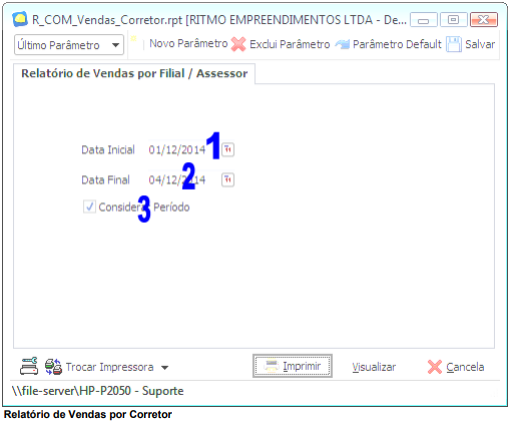
-
Data Inicial: Selecionar a Data Inicial de Cadastro dos Contratos.
-
Data Final: Selecionar a Data Final de Cadastro dos Contratos.
-
Considerar Período: Marcar a opção para considerar os parâmetros Data Inicial e Data Final na emissão do Relatório.
Relatório
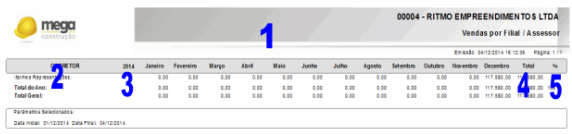
-
Cabeçalho do Relatório contendo a informação da filial logada e o nome do relatório.
-
Corretor: Nome do Corretor.
-
Este campo apresenta o ano do período selecionado na emissão do Relatório.
-
Este campo apresenta o total do Corretor no ano.
-
Este campo apresenta o percentual do Corretor sobre o ano.
Relatório Comercial - Comissões a Liberar (R_COM_Comissoes_Aliberar.rpt)
Nome: Comissões a Liberar
Formato: R_COM_Comissoes_Aliberar.rpt
Tipo: Relatórios Gerenciais
O relatório de comissões a liberar agrupadas por corretor, possui filtro por data de última alteração da proposta para as propostas geradas e mostra também valores pagos e em atraso do contrato para as comissões geradas.
Processos Envolvidos: Propostas
⚠️ O relatório lista todas as comissões a liberar e as liberadas (integradas no módulo Financeiro) e que não foram reprovadas como também as comissões externas.
- Comissão externa corresponde a comissões que não serão faturadas (Integradas) ou pagas No Ato (Deduzidas).
Este relatório é executado no gerador de relatórios Crystal XI e é emitido por holding.
Parâmetro
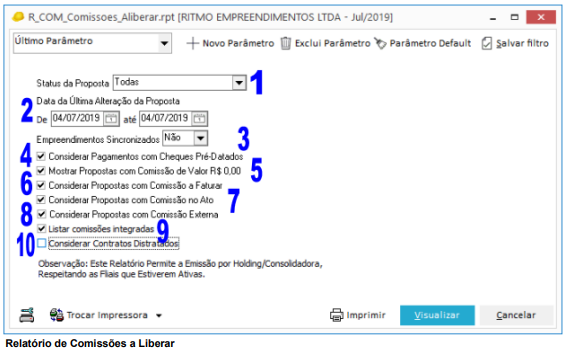
-
Status da Proposta: Permite escolher o status das propostas a serem mostradas. Podendo ser: Aprovadas (Pré-Escrituradas), Aprovadas (Escrituradas), Geradas, Liberadas ou Todas.
-
Data da Última Alteração da Proposta: Para propostas geradas, pode-se determinar um período para data da última alteração da proposta. Para outros status de propostas, o filtro é desprezado.
-
Empreendimentos Sincronizados:
- Não: Considera apenas os empreendimentos não originados do sincronizador (caso possua).
- Sim: Considera apenas os empreendimentos originados do sincronizador (caso possua).
- Todos: Apresenta todos.
-
Considerar Pagamentos com Cheques Pré-Datados: Considera pagamentos realizados com cheques pré-datados
-
Mostrar Propostas com Comissão de Valor R$0,00: Se marcado serão consideradas as comissões a faturar (integrar) e no ato (deduzidas) cadastradas com valor zero.
-
Considerar Propostas com Comissão a Faturar: Se marcado serão consideradas as comissões a faturar.
-
Considerar Propostas com Comissão no Ato: Se marcado serão consideradas as comissões no ato.
-
Considerar Propostas com Comissão Externa: Se marcado serão consideradas as comissões que não são a faturar e as que não são no ato.
-
Listar comissões integradas: Se marcado trará as comissões que foram integradas com o financeiro.
-
Considerar Contratos Distratados: Se marcado trará as comissões de contratos que já foram distratados.
Relatório
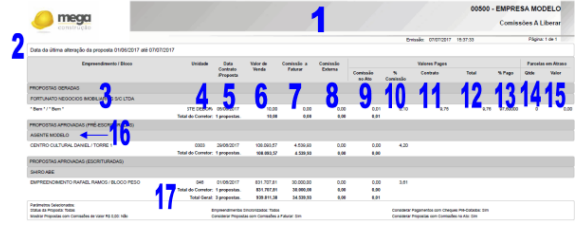
-
Cabeçalho: Cabeçalho do relatório, contendo o código e nome da filial e nome do relatório.
-
Caixa de filtros: Período selecionado na tela de parâmetros;
-
Empreendimento/Bloco: Nome do empreendimento/nome do bloco;
-
Unidade: Código da unidade
-
Data Contrato/Proposta: Data de cadastro do contrato, para propostas geradas ou da proposta aprovada;
-
Valor da Venda: Valor total da proposta com comissões
-
Comissão a Faturar: Valor de comissões a faturar (Integrar)
-
Comissão Externa: Valor de comissões que não serão faturadas (Integradas) ou pagas No Ato (Deduzidas)
-
Valores Pagos/Comissão No Ato: Valor de comissões pagas No Ato (Deduzidas)
-
Valores Pagos/% Comissão: Percentual de comissão: (Comissão a faturar + Comissão no ato / Valor de venda) * 100;
-
Valores Pagos/Contrato: Total das parcelas pagas, somente valor original sem encargos
-
Valores Pagos/Total: Soma das colunas “Contrato” e “Com. no Ato”
-
Valores Pagos/% Pago: (Total pago / Valor de Venda) * 100
-
Parcelas em Atraso/Qtde: Quantidade de parcelas em atraso
-
Parcelas em Atraso/Valor: Soma dos valores das parcelas em atraso corrigidas até data de emissão do relatório
-
Agrupador Corretor: Agrupador com o nome do corretor
-
Totais: Totalizador geral de propostas e valores
Relatório Comercial - Posição de Estoque (R_COM_Posicao_Estoque.rpt)
Nome: Posição de Estoque
Formato: R_COM_Posicao_Estoque.rpt
Tipo: Relatórios Gerenciais
Listagem com a posição de estoque por Bloco/Tabela de preço, com parâmetros de comissão,mostrar Bens de terceiro se Garagens e por tipo analítico ou sintético.
Processos Envolvidos:
Para extrair este Relatório, acesse Menu > Relatórios Gerenciais.
Para a correta visualização das unidades e dos seus valores é necessário existir uma Tabela de Preços Ativa e esta deve estar atualizada. Sempre que for alterada, deve ser recalculada para refletir corretamente no relatório. Para Bens de Terceiros o status “Garantia” sempre é considerado.
Este relatório é executado no gerador de relatórios Crystal XI.
Parâmetro
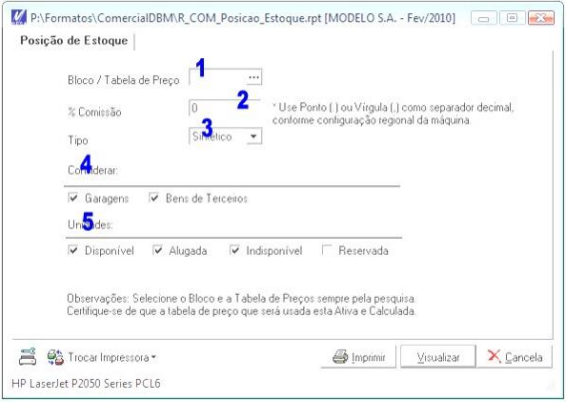
-
Bloco / Tabela de Preço: Selecionar o Bloco / Tabela de Preço.
-
% Comissão: Informar o Percentual de Comissão.
-
Tipo: Relatório pode ser emitido com uma visão ‘Analítica’ ou ‘Sintética’. No formato analítico é listado detalhes de cada unidade.
-
Considerar: Opção para considerar contratos de Garagens e/ou Bens de Terceiros.
-
Unidades: Opção para considerar unidades com Status: Disponíveis, Reservadas, Indisponíveis, Alugadas.
Relatório
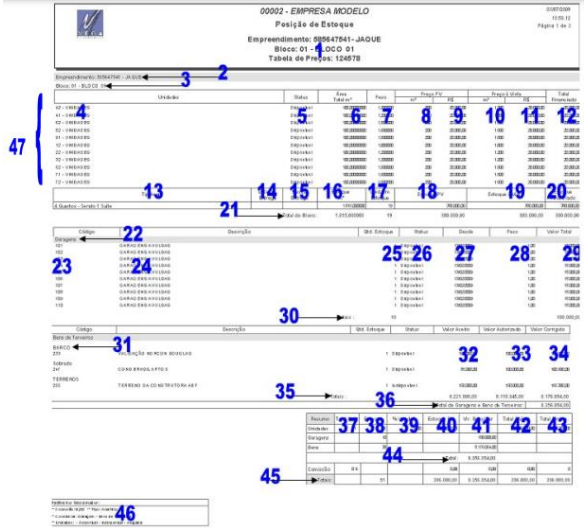
-
Empreendimento: Código e Nome do Empreendimento, Código e Nome do Bloco e Código da Tabela de Preço.
-
Empreendimento: Código e Nome do Empreendimento.
-
Bloco: Código e Nome do Bloco.
-
Unidade: Código e Nome da unidade.
-
Status: Status das Unidades (Disponíveis, Reservadas, Indisponíveis, Alugadas).
-
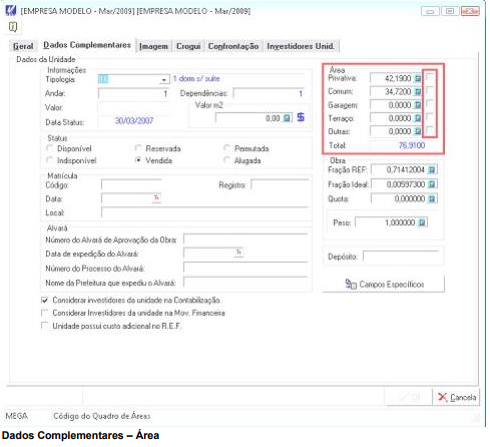
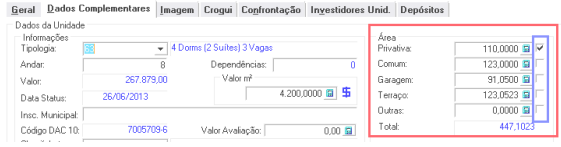
Área Total M²: Apresentará a soma das áreas da unidade. São consideradas as áreas (Privativa, Comum, Garagem, Terraço, Outras) que possuem os campos marcados para Tabela de Preço, senão possuir nenhum campo marcado ou se a soma dos valores for igual a 0 (zero), será considerada a Área Privativa. A marcação das áreas é feita no cadastro da unidade, como mostra a imagem abaixo:
-
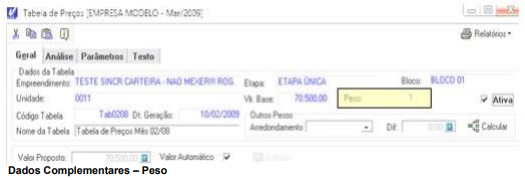
Peso: Peso da unidade. Mesmo valor apresentado no campo “Peso” da tela de Tabela de Preço.
-
Preço PV M²: Mostra o valor por M² da unidade, este valor pode ser calculado dividindo o “Preço PV” pelo valor da coluna “Área Privativa”.
-
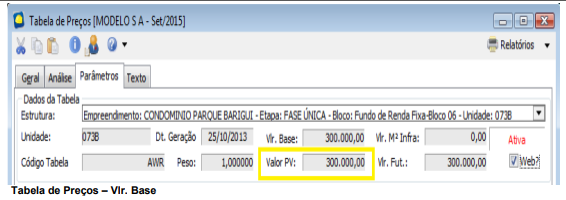
Preço PV R$: Valor PV da Tabela de Preço. Mesmo valor apresentado no campo “Valor PV” da tela de Tabela de Preço.
-
Preço à Vista M²: Valor por M² à vista.
-
Preço à Vista R$: Preço à vista da Tabela de Preço.
-
Total Financiado: Valor do total financiado conforme tabela de preço.
-
Tipologia: Descrição da Tipologia.
-
Data de Entrega: Data de entrega da obra.
-
Meses Entrega: Meses para entrega da obra. Valor negativo (-) quando já entregue.
-
Estoque M²: Total de “Área Privativa m²” por Tipologia.
-
Unid. Em Estoque: Somatório de unidades por tipologia que estão em estoque, ou seja, que o status é diferente de vendida
-
Estoque PV: Valor total do “Preço PV R$” por tipologia.
-
Estoque à Vista: Valor total do “Preço à Vista R$” por tipologia.
-
Estoque Financiado: Valor do total financiado conforme Tabela de Preço por Tipologia.
-
Total do Bloco: Totalizador dos valores por Bloco
-
Indica se é Garagem ou Bens de Terceiros.
-
Código: Código da Garagem ou Bens de Terceiros.
-
Descrição: Descrição da Garagem ou Bens de Terceiros.
-
Qtde. Estoque: Quantidade em estoque
-
Status: Status da Garagem ou Bens de Terceiros (Disponíveis, Reservadas, Indisponíveis, Alugadas e Garantia para Bens de Terceiros).
-
Desde: Data que ocorreu a alteração do status da unidade.
-
Peso: Peso da Garagem.
-
Valor Total: Valor Total da Garagem.
-
Totais: Totalizador dos valores das Garagens
-
Tipo de Bens: Categoria dos bens (veículos, imóveis, outros).
-
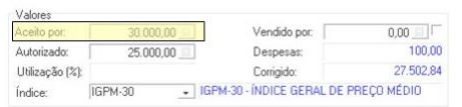
Valor Aceito: Indica o valor pelo qual o bem entrou no negócio. Mesmo valor apresentado no campo “Aceito por” da tela de edição de bens de terceiros.
-
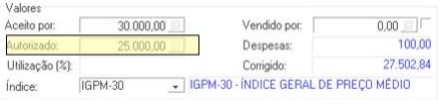
Valor Autorizado: Indica o valor mínimo autorizado para venda do bem. Mesmo valor apresentado no campo “Autorizado” da tela de edição de bens de terceiros.
-
Valor Corrigido: Composto por: (Valor Autorizado + Despesas Agregadas) x (Índice)) x (1-Utilização/100). Obs.: Quando o Valor autorizado é 0 (zero), usa-se o Valor pretendido.
-
Totais: Totalizador dos valores dos bens de terceiros.
-
Total de Garagem e Bens de Terceiros: Soma dos totais de garagem e bens de terceiros.
-
Total Uni: Total de unidades por bloco.
-
Estoque: Quantidade de unidades em estoque.
-
% Vendido: Percentual Vendido.
-
Estoque PV: Valor total do preço PV R$.
-
Vlr. Bens/Gar: Valor total de garagem e bens de terceiros.
-
Total à Vista: Valor total à vista.
-
Total Financ: Valor total financiado.
-
Total: Soma dos totais de garagem e bens de terceiros.
-
Totais: Totalizador dos valores do resumo.
-
Parâmetros Selecionados: Quadro exibido no rodapé do relatório, mostrando os parâmetros que foram selecionados.
-
Na visão sintética esse quadro não é exibido.
Relatório Comercial - Desempenho de Corretores (R_COM_Desempenho_Corretores.rpt)
Nome: Desempenho de Corretores
Formato: R_COM_Desempenho_Corretores.rpt
Tipo: Relatórios Gerenciais
Mostra os valores e percentuais vendidos por cada corretor no ano escolhido e no ano seguinte, pela filial em que o usuário estiver logado.
Processos Envolvidos: Propostas
Para extrair este Relatório, acesse Menu > Relatórios > Gerenciais.
⚠️ Os valores das vendas são referentes aos contratos gerados a partir de propostas nas quais os corretores possuem participação, sendo que apenas propostas com comissões aprovadas serão consideradas.
Caso uma proposta tenha a participação de mais de um corretor, o valor do contrato será considerado proporcionalmente à participação do corretor na proposta (comissão). Não serão consideradas participações referentes a comissões prêmio.
Parâmetro
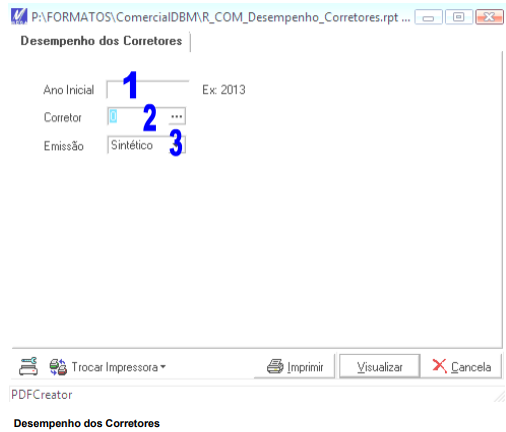
- Ano Inicial: Digitar o ano considerado para listagem de valores. Também serão listados valores para o ano seguinte.
2.** Corretor**: Código do agente representante do qual serão consideradas as vendas. 0 (zero) lista todos.
-
Emissão: Selecionar a opção para emissão, podendo ser:
- Sintético: exibe somente total de vendas para cada corretor;
- Analítico: exibe valores de vendas em períodos mensais para cada corretor.
Relatório
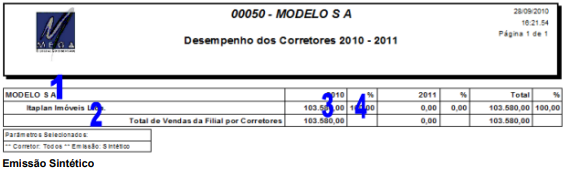
-
Apresenta o Nome da Organização.
-
Apresenta o Nome do Corretor.
-
Apresenta o Valor de Venda dos Corretores.
-
Apresenta a porcentagem correspondente à participação do valor de venda do corretor no valor total de vendas da filial.
Relatório Comercial - Velocidade de Vendas (R_COM_Velocidade_Vendas.rpt)
Nome: Velocidade de Vendas
Formato: R_COM_Velocidade_Vendas.rpt
Tipo: Relatórios Operacionais
Mostra as vendas efetuadas de um bloco em áreas e percentuais, mês a mês, desde a data de lançamento do bloco.
Processos Envolvidos: Propostas
Para extrair este Relatório, acesse Menu > Relatórios Operacionais.
Na emissão para todos os blocos de um empreendimento, serão apresentadas as informações de cada bloco separadas por página no relatório
Parâmetro
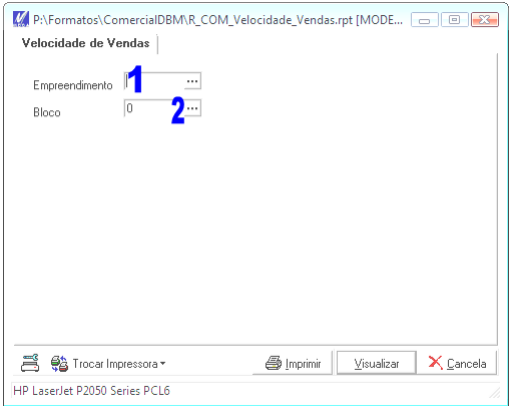
-
Empreendimento: Selecionar o código do empreendimento (campo obrigatório);
-
Bloco: Selecionar o código do bloco ou 0 (zero) para todos
Relatório
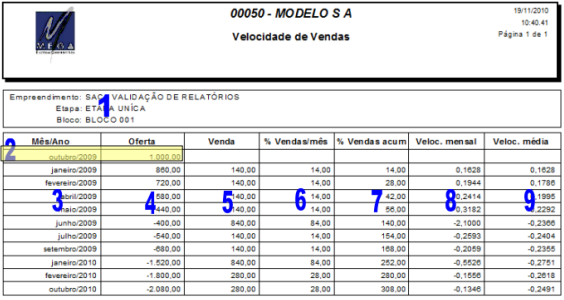
-
Empreendimento: Nome do Empreendimento;
- Etapa: Nome da Etapa;
- Bloco: Nome do bloco.
-
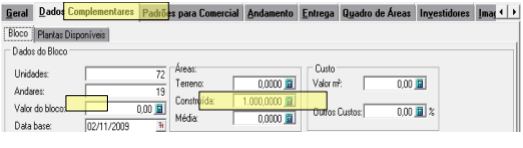
Os dados apresentados nesta primeira linha são referentes ao cadastro do bloco conforme exemplos abaixo, as demais linhas/colunas demonstram valores e cálculos com base nos dados apresentados nesta linha.
- Mês/Ano: Mês e Ano referente a data de Lançamento do Bloco, conforme Tela de Cadastro de Estruturas > Bloco > Guia Geral;
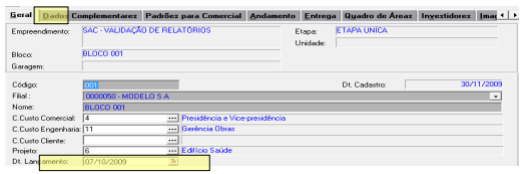
- Oferta: Área construída do bloco, conforme Tela de Cadastro de Estruturas > Bloco > Guia Dados Complementares;
-
Mês/Ano: Meses em que houve venda ou devolução de unidades;
-
Oferta: Com base no valor apresentado na primeira linha (Área construída do bloco), serão diminuídas as áreas das unidades vendidas nos meses (mês/ano), ou somadas as áreas das unidades devolvidas. Neste cálculo é considerado o valor da Área Total da unidade;
-
Venda: Total de área vendida no mês;
-
% Vendas/mês: Percentual referente ao total de área vendida do mês dividido pela área construída do bloco (oferta da primeira linha)
-
% Vendas acum.: Percentual de vendas acumulado
-
Veloc. mensal: Total de área vendida do mês dividido pelo total da oferta do mês;
-
Veloc. média: Velocidade mensal acumulada dividido pelo número de meses desde a data de lançamento do bloco (mês/ano da primeira linha).
Relatório Comercial - Proposta de Venda (R_COM_Proposta_Venda.rpt)
Nome: Proposta de Venda
Formato: R_COM_Proposta.rpt
Tipo: Relatórios Operacionais
Demonstra dados da proposta feita pelo cliente para a compra da Unidade, Garagem ou Bens de Terceiros.
Processos Envolvidos: Propostas
Para extrair este Relatório, clique no Botão Relatórios (Pedido de Reserva) na Tela de Edição de Proposta e Botão Listagem da Tela de Propostas (Simples e Completa).
⚠️ O Relatório deve ser indicado nos Parâmetros Adicionais do módulo Global Construção Civil para poder ser emitido no botão Relatórios (Pedido de Reserva) na Tela de Edição da Proposta. Readequado formato para que possa também ser emitido pelo método de Forma de Pagamento.
Parâmetro
-
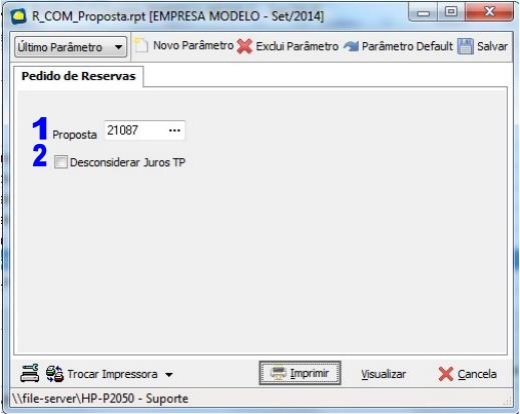
Proposta: Selecionar a proposta a ser apresentada.
-
Desconsiderar Juros TP: Opção para desconsiderar o valor de Juros TP das séries da proposta.
Relatório
-
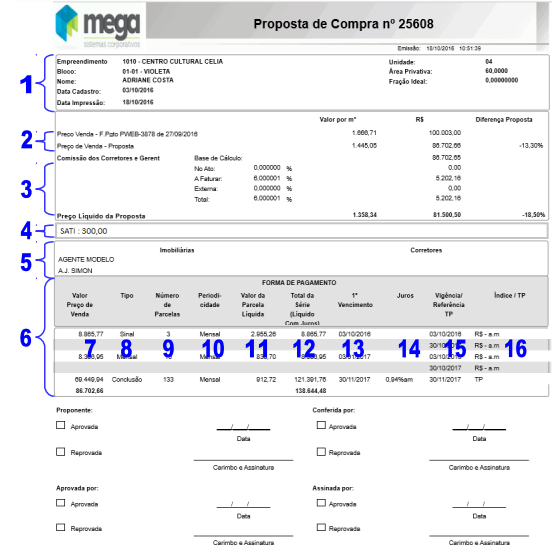
Quadro com os dados da unidade:
- Empreendimento: Código e Nome do Empreendimento
- Bloco: Código e Nome do Bloco
- Unidade: Código da Unidade
- Área Privativa: Área privativa cadastrada na Unidade. Considera a soma de áreas marcadas na tela de edição da unidade, sub aba Dados Complementares. Para o caso de garagens e bens de terceiro, considera-se sua área equivalente em seus cadastros.
- Vagas: Código da garagem vinculada a unidade;
- Área Privativa da Garagem: Área privativa da garagem vinculada a unidade;
- Fração Ideal da Garagem: Fração Ideal da Garagem vinculada a unidade;
- Data de Cadastro: Data de cadastro da proposta no sistema;
- Data de Impressão: Data da emissão do relatório;
- Nome: Sendo o cliente um agente, exibirá o nome do agente cliente, caso contrário, exibirá o nome do Prospect.
- Data do Contrato: Data de cadastro do contrato na carteira de recebíveis, quando houver.
- Data da Assinatura: Data de assinatura na carteira de recebíveis, quando houver.
-
Comparativo Tabela de Preço / Proposta: Apresenta um comparativo do valor por m² da tabela de preço e o valor m² da proposta, assim como os seus valores totais. Considera a área apresentada no campo “Área Privativa” da unidade do quadro de dados da unidade (item 2). Caso proposta emitida por Forma de Pagamento, será considerado esta informação ao invés das informações da tabela de preços.
-
Quadro com os dados das comissões:
- Preço de Venda: Apresenta o valor de venda da tabela (caso a proposta não utilize uma tabela apresenta os dados da tabela ativa do bloco) e da proposta.
- Base de Cálculo: Apresenta o valor utilizado como base de cálculo das comissões na proposta.
- No Ato: Apresenta o valor e percentual em relação à base de cálculo. Este valor considera apenas a comissão a deduzir e que foi efetivamente diluída na análise comparativa.
- A Faturar: Apresenta o valor e percentual em relação à base de cálculo. Este valor considera a comissão indicada como Integra na tela de comissões.
- Externa: Apresenta o valor e percentual em relação à base de cálculo. Este valor considera a comissão que não está indicada como Deduz Comissão e também não está indicada como Integra na tela de comissões.
- % Diferença Proposta: é Composto pelo seguinte cálculo: (((“Preço de Venda Proposta R$” - Comissão Total R$”) /Preço Venda (da tabela) R$-1) *100).
Caso a unidade/garagem/bem de terceiro não tenha tabela de preços ou esta esteja zerada, este campo não será mostrado pois o cálculo depende deste valor.
-
SATI: Apresenta valor de comissionamento SATI, quando houver.
-
Imobiliária e Corretores: Apresenta os comissionados da proposta, Imobiliárias – Pessoas Jurídicas, Corretores – Pessoas Físicas.
-
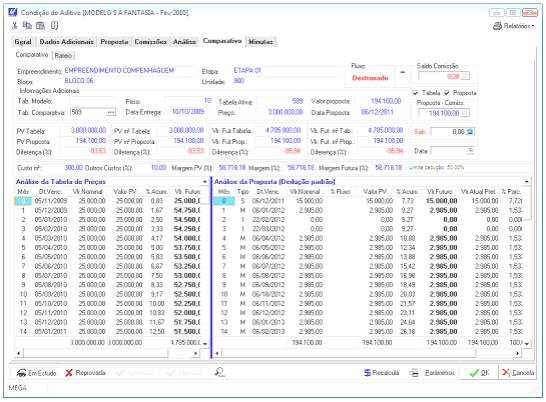
Forma de Pagamento: Para a composição do quadro de Forma de Pagamento é utilizada a tela “Comparativa” na edição da proposta: Existem alguns processos que fazem com que parcelas de uma mesma série tenham valores diferentes, são eles:
- Data de amortização dos juros TP/SAC maior que o primeiro vencimento da série;
- Dedução de comissão em determinadas parcelas da série, podendo ser o mesmo valor ou valores diferentes de dedução em cada parcela;
- Aplicação de juros de correção em parcelas, onde a data de vigência destes juros seja maior que o primeiro vencimento da série;
Sempre que houver parcelas da mesma série com valores diferentes (devido aos processos acima) estas serão apresentadas na análise comparativa como se pertencessem a séries diferentes. Devido ao fato do Relatório Proposta de Compra apresentar as séries da proposta de acordo com a análise comparativa, estas séries serão apresentadas em linhas separadas, como se fossem séries distintas.
-
Valor Preço de Venda: Valor base da série (antes de aplicar TP), não considera as comissões deduzidas.
-
Tipo: Tipo das Parcelas.
-
Nº de Parcelas: Quantidade de parcelas na série considerando as comissões deduzidas. Irá agrupar as parcelas da série que possuírem o mesmo valor líquido (descontando a comissão).

-
Periodicidade: Intervalo entre as parcelas.
-
Valor da Parcela: Exibe o Valor da parcela, sendo que para as parcelas TP é demonstrado o Valor Futuro (quando a opção “Desconsiderar Juros TP” estiver desmarcada) e para as parcelas não TP, ou quando a opção “Desconsiderar Juros TP” estiver marcada, será apresentado o Valor Base, considerando as comissões deduzidas na parcela.
-
Total da Série: Total da Série: Mostra o valor futuro das parcelas, desde que este seja diferente do Valor Atual Pretendido (Valor da Parcela deduzida) e desde que o parâmetro “Desconsiderar Juros TP” esteja desmarcado. Lembrando que o valor apresentado no relatório é calculado pelo sistema.
⚠️ Os valores apresentados no sistema e no relatório são alterados de acordo com o parâmetro “Considerar para o cálculo do PV o valor NOMINAL” estar marcado ou não. (Caminho do parâmetro: Empreendimento > Editar > Guia Padrões para Web/ERP). Conceito deste parâmetro: Quando marcado, considera para o cálculo do valor futuro, o valor nominal da parcela (valor original) da parcela; Quando desmarcado, considera para o cálculo do valor futuro, o valor atual pretendido (valor original – comissão deduzida).
-
1º Vencimento: Data do primeiro vencimento da série.
-
Juros: Apresenta os juros do índice de correção e também a taxa de juros TP da série das parcelas.
-
Vigência Ref. TP: Data de vigência do índice de correção da série e data de referência TP da série.
-
Índice / TP: Apresentará os índices de correção da série. Caso a série tenha o Sistema de Amortização TP, será apresentado “TP”.
No caso de índices, será apresentado da seguinte forma: Descrição do índice de correção da série + Reajuste do índice + defasagem cadastrada. Exemplo: IGPM-30 – a.a – 1
- IGPM-30: Indica o Índice;
- a.a: Indica o reajuste, podendo ser “a.a.” (Reajuste Anual) ou “a.m.” (Reajuste Mensal);
- 1: Indica a Defasagem, quando informada.
Relatório Comercial - Promissória Proposta (R_COM_Promissoria_Proposta.rpt)
Nome: Promissória Proposta
Formato: R_COM_Promissoria_Proposta.rpt
Tipo: Relatórios Operacionais
Realiza um levantamento de informações de Nota Promissória, referente a parcelas de propostas cadastradas, antes mesmo do contrato ser gerado
Processos Envolvidos: Propostas
Para extrair este Relatório, acesse Menu > Relatórios > Operacionais e Botão Listagem da Tela de Proposta (Simples ou Completa).
⚠️ Este relatório é executado no gerador de relatórios Crystal XI.
Parâmetro
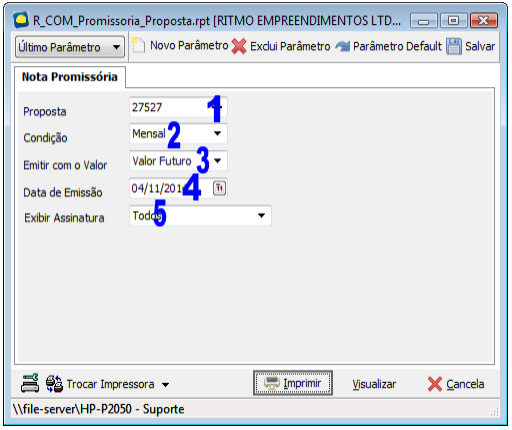
-
Proposta: Selecionar uma Proposta. Este campo é obrigatório.
-
Condição: Selecionar o tipo de parcela a ser filtrada, podendo ser Sinal, Mensal, Intermediária, Conclusão ou Todas.
-
Emitir com o Valor: Selecionar o tipo do valor da parcela que será utilizado, podendo ser Valor com Tabela Price (Valor Futuro) ou Valor Original.
-
Data de Emissão: Selecionar a data de emissão que será apresentada no rodapé da nota promissória.
-
Exibir Assinatura: Opção para escolha das assinaturas que serão emitidas no relatório, podendo ser:
- Cliente e Cônjuge: exibirá as assinaturas do cliente e seu cônjuge (se houver);
- Participante: exibirá as assinaturas do cliente e participantes;
- Participante e Cônjuge: exibirá as assinaturas do cliente e participantes da proposta, seguido das assinaturas dos cônjuges dos participantes (se houver);
- Todos: exibirá todas as assinaturas de todos os envolvidos na proposta (cliente, participantes e seus devidos cônjuges, se houver).
Sempre será exibida a assinatura do comprador
Relatório
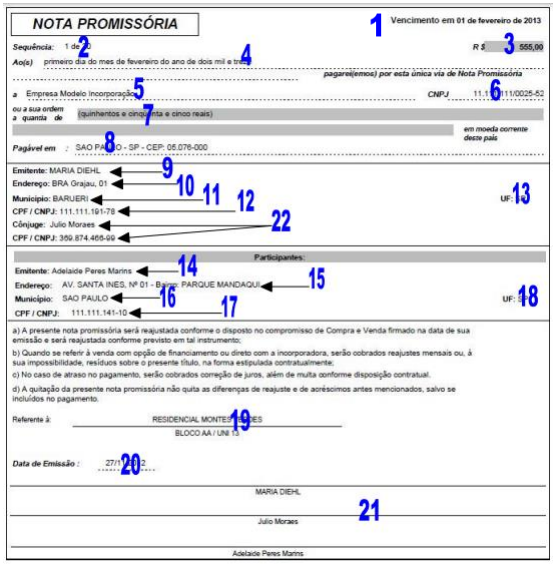
-
Vencimento: Exibe a data de vencimento da parcela.
-
Sequência: Indica a sequência da parcela.
-
R$: Exibe o Valor Original (sendo diluído deste valor as comissões) ou Valor Futuro da parcela, conforme o parâmetro Emitir com o Valor informado na tela de Parâmetros.
-
Este campo apresenta a descrição por extenso da data de vencimento da parcela.
-
Este campo apresenta o nome razão social da filial onde a proposta foi cadastrada. Este campo pode ser confrontado com o campo **Filial **da tela de edição de proposta:

-
Exibe o CNPJ da filial onde a proposta foi cadastrada. Este campo pode ser confrontado com o campo CNPJ da tela de edição de agentes:

-
Este campo apresenta a descrição por extenso do Valor Original ou Valor Futuro da parcela, conforme o parâmetro Emitir com o Valor informado na tela de parâmetros.
-
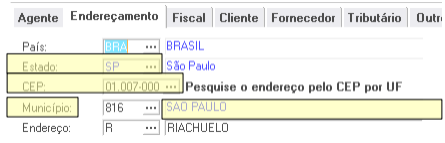
Pagável em: Exibe o endereço para pagamento da nota promissória, que compreende o Município, Estado e CEP do endereço principal da filial onde a proposta foi cadastrada. Estes campos de Município, Estado e CEP podem ser confrontados com os campos “Município”, “Estado” e “CEP” na aba endereçamento da tela de edição de agentes:
-
Emitente: Nome razão social do Cliente Agente/Prospect. Este campo pode ser confrontado com o campo cliente da tela de edição de proposta:

-
Endereço: Exibe o endereço principal do Cliente Agente/Prospect, que compreende tipo de logradouro, logradouro, número, complemento e bairro.
-
Município: Exibe o município do endereço principal do Cliente Agente/Prospect.
-
CPF / CNPJ: Exibe o CPF ou CNPJ do Cliente Agente/Prospect, de acordo com o tipo de pessoa do cliente. Se o cliente for pessoa física é apresentado o seu CPF. se o cliente for pessoa jurídica ou pessoa rural é apresentado seu CNPJ.
-
UF: Estado do endereço principal do Cliente Agente/Prospect.
Os itens de 14 a 18 detalham informações referentes aos participantes sócios da proposta.
-
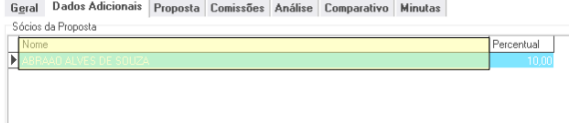
Emitente: Nome razão social do Participante Agente/Prospect. Este campo pode ser confrontado com o campo Nome da guia dados adicionais da tela de edição de proposta:
-
Endereço: Exibe o endereço principal do Participante Agente/Prospect, que compreende tipo de logradouro, logradouro, número, complemento e bairro;
-
Município: Exibe o município do endereço principal do Participante Agente/Prospect.
-
CPF / CNPJ: Exibe o CPF ou CNPJ do Agente, de acordo com o tipo de pessoa do Participante Agente/Prospect. Se o participante for pessoa física é apresentado o seu CPF. Se o participante for pessoa jurídica ou pessoa rural é apresentado seu CNPJ.
-
UF: Estado do endereço principal do Participante Agente/Prospect.
-
Apresenta os dados do empreendimento da proposta (Empreendimento, Bloco e Unidade).
-
** Data de Emissão**: Exibe a data de emissão informada na tela de parâmetros.
-
Apresenta as assinaturas dos envolvidos na proposta, de acordo com o parâmetro Exibir Assinatura.
-
Apresenta o Nome e CPF/CNPJ do cônjuge do comprador. Também será apresentado o endereço residencial do cônjuge (se houver), caso haja mais de um endereço residencial, será considerado apenas o 1ª cadastrado.
Relatório Comercial - Resumo da Proposta (R_COM_Resumo_Proposta.rpt)
Nome: Resumo da Proposta
Formato: R_COM_Resumo_Proposta.rpt
Tipo: Relatórios Operacionais
Demonstra um resumo das parcelas com comissões a serem deduzidas e os totais da proposta. É possível consultar como será feito o desdobramento das parcelas até a quitação total das comissões. Caso a proposta não possua comissões a serem deduzidas o relatório será impresso em branco.
Processos Envolvidos: Propostas
Para extrair este Relatório, acesse Menu > Operacionais > Botão Listagem da Tela de Propostas.
⚠️ Este relatório é executado no gerador de relatórios Crystal XI e não pode ser emitido para bens de terceiro, apenas para unidades e garagens.
Parâmetro
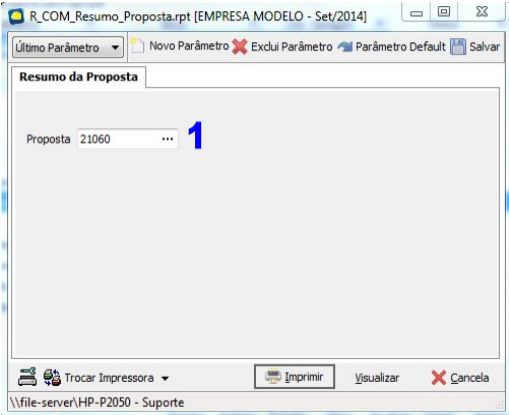
- Proposta: Informar o número da proposta a ser apresentada no relatório.
Relatório
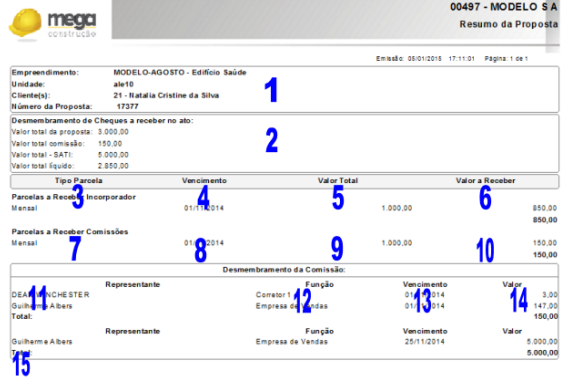
-
Cabeçalho:
- Empreendimento: Código e nome do empreendimento.
- Unidade: Código da unidade.
- Clientes: Nome dos clientes da proposta (este campo não contempla a exibição dos cônjuges, apresenta apenas os nomes dos compradores).
- Número da Proposta: Número da proposta.
-
Desmembramento de Cheques a receber no ato:
- Valor Total da Proposta: Valor bruto da proposta (com comissão).
- Valor Total Comissão: Valor da comissão [Proposta/Comissões/Comissão].
- Valor Total – SATI: Valor total do SATI [Proposta/Comissões/SATI].
- Valor Total Líquido: Valor total da Proposta – Valor total da comissão
Parcelas a Receber Incorporador:
-
Tipo Parcela: Tipo da Parcela.
-
Vencimento: Vencimento da Parcela.
-
Valor Total: Valor Original da Parcela.
-
Valor a Receber: Valor futuro das parcelas (com comissão deduzida (valor líquido)).
Parcelas a Receber Comissões:
-
Tipo Parcela: Tipo da Parcela.
-
Vencimento: Vencimento da Parcela.
-
Valor Total: Valor Original da Parcela.
-
Valor a Receber: Demonstra o valor das comissões deduzidas referente a cada parcela.
Desmembramento da Comissão
Demonstrativo do rateio da comissão conforme ordem e percentual informado no tipo de comissão:[Proposta/Comparativo/Rateio].
- Representante: Nome do Representante.
- Função: Função do Representante. Pode ser encontrado no cadastro de representantes, guia Trabalho o campo Cargo\Profissão.
- Vencimento: Vencimento da Parcela.
- Valor: Valor da Comissão.
- Total: Apresenta a diferença entre os campos Valor Total da Proposta e Valor Total Comissão.
Relatório Comercial - Recibo de Pagamento Autônomo (R_COM_Recibo_Pag_Autonomo.rpt)
Nome: Recibo de Pagamento Autônomo
Formato: R_COM_Recibo_Pag_Autonomo.rpt
Tipo: Relatórios Operacionais
Apresenta um recibo de pagamento de autônomo, podendo filtrar por uma proposta específica e para um ou mais corretores desta proposta.
Processos Envolvidos: Propostas
Para extrair este Relatório, acesse Menu > Relatórios > Operacionais e Botão Listagem da Tela de Propostas (Simples e Completa).
⚠️ Este relatório considera somente comissões que possuem o campo Deduz Comissão marcado e emite apenas comissões de unidades e garagens, não exibindo informações de bens de terceiro. E ele só é executado no gerador de relatórios Crystal XI.
Parâmetro
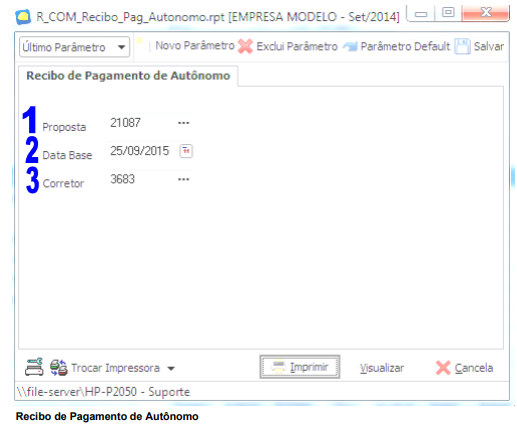
-
Proposta: Selecionar o Código da Proposta. Este campo é obrigatório.
-
Data Base: Selecionar a Data Base que será utilizada no Relatório como Data de Emissão dele.
-
Corretor: Selecionar o Código do Agente Representante da Proposta.
Relatório
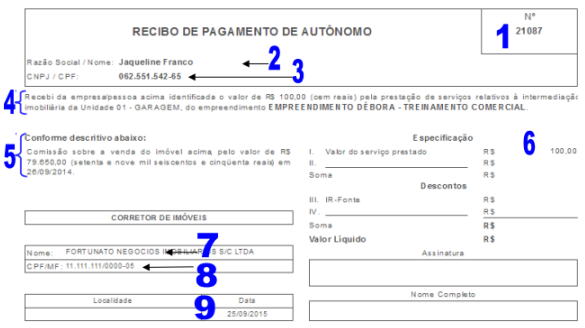
-
Nº: Código da Proposta.
-
Razão Social / Nome: Nome razão social do Agente Cliente da Proposta.
-
CNPJ / CPF: Exibe o CPF do Agente Cliente se ele for Pessoa Física ou o CNPJ do Agente Cliente se ele for Pessoa Jurídica.
-
Este campo apresenta um texto contendo o Valor Total da comissão, a unidade e o empreendimento relacionados ao Agente Representante.
-
Este campo apresenta um texto contendo o Valor Total de Venda da Unidade, escrito por extenso e a data da proposta relacionada
-
Este campo apresenta o Valor Total da comissão para o Agente Representante. Mesmo valor apresentado no item 4
-
Nome: Exibe o Nome razão social do Agente Representante.
-
CPF/MF: Apresenta o CPF do Agente Representante se ele for Pessoa Física ou o CNPJ do Agente Representante se ele for Pessoa Jurídica.
-
Data: Exibe a Data Base selecionada na Tela de Parâmetros.
Relatório Comercial - Proposta em Trânsito (R_COM_Proposta_Transito.rpt)
Nome: Proposta em Trânsito
Formato: R_COM_Proposta_Transito.rpt
Tipo: Relatórios Operacionais
Este Relatório demonstra as vendas de todos os corretores ou um em específico, separando pelo Status da Proposta. No final do Relatório também são demonstradas as Unidades em Reserva.
Processos Envolvidos: Propostas
Para extrair este Relatório, acesse o menu > Relatórios > Operacionais.
⚠️ No parâmetro Geração no período se for selecionado para propostas e/ou reservas, o relatório só deverá mostrar as propostas/reservas que foram cadastradas dentro do período informado. De maneira análoga funciona o parâmetro Validade no período. Este relatório atende as propostas que não possuem a diluição de comissão em parcelas diferentes de sinal.
Parâmetro
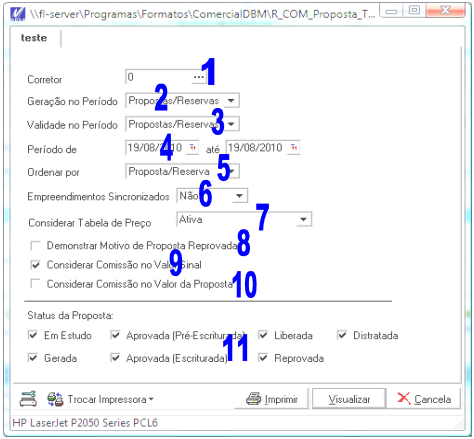
-
Corretor: Código do Corretor. A opção “0” (zero) considera todos.
-
Geração no Período: Indica se a data de geração da proposta e/ou reserva deve estar dentro do período informado.
-
Validade no Período: Indica se a data de validade da proposta e/ou reserva deve estar dentro do período informado.
-
Período: Data inicial e final da consulta.
-
Ordenar por: Indica a ordenação do relatório, pode ser: Proposta/Reserva - ordena pelos códigos da proposta e reserva. Unidade - ordena pelos campos Empreendimento/Bloco/Unidade
-
Empreendimentos Sincronizados:
- Não: Considera apenas os empreendimentos não originados do sincronizador (caso possua).
- Sim: Considera apenas os empreendimentos originados do sincronizador (caso possua).
- Todos: Apresenta todos.
-
Considerar Tabela de Preço: Opção para apresentar o valor da tabela de preço ativa ou da tabela de preço comparativa da proposta.
-
Demonstrar Motivo de Proposta Reprovada: Opção para demonstrar ou não o motivo das propostas terem sidos reprovadas.
-
Considerar Comissão no Valor do Sinal: Opção para considerar ou não a comissão no valor do sinal.
-
Considerar Comissão no Valor da Proposta: Opção para considerar ou não a comissão no valor total da proposta.
-
Status da Proposta: Status das propostas a serem consideradas no relatório
Relatório
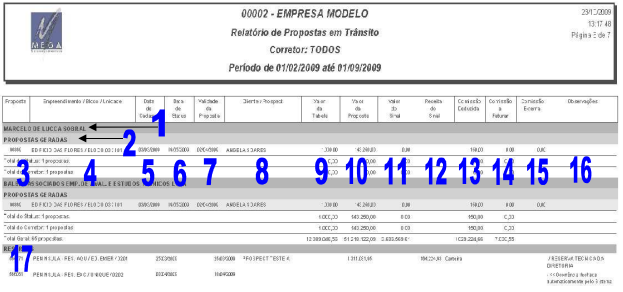
-
Título
- Corretor: Código e nome do corretor. Caso No Parâmetro seja selecionado a opção 0 zero, é demonstrado o texto Todos.
-
Status da Proposta: Podendo ser Aprovadas, Em Estudo, Reprovadas e Liberadas.
-
Proposta: Código da Proposta.
-
Empreendimento/Bloco/Unidade: Nome do empreendimento + nome do bloco + código da unidade.
-
Data de Cadastro: Data de cadastro da proposta.
-
Data de Status: Data de Status da proposta.
-
Validade da Proposta: Data de validade da proposta.
-
Cliente / Prospect: Nome do cliente, ou do prospect, conforme cadastrado na proposta.
-
Valor da Tabela: De acordo com o campo “Considerar Tabela de Preço”, o valor apresentado nessa coluna poderá ser o valor da tabela de preço ativa para a unidade ou o valor da tabela de preço comparativa da proposta.
-
Valor da Proposta: Este valor poderá ou não considerar o valor da comissão deduzida na proposta, de acordo com a opção “Considerar Comissão no Valor da Proposta” da tela de parâmetros.
-
Valor do Sinal: Soma dos valores das séries de sinal da proposta agrupados por receita, contendo ou não o valor comissão de acordo com o parâmetro Considerar Comissão no Valor do Sinal.
-
Receita do Sinal: Receita cadastrada para a série de sinal.
-
Comissão Deduzida: Valor da comissão do corretor que foi deduzida.
-
Comissão a Faturar: Valor da comissão do corretor a faturar (Integrar).
-
Comissão Externa: Valor de comissões que não serão faturadas (Integradas) ou pagas No Ato (Deduzidas).
-
Observações: Observações da proposta / ocorrência de reserva.
-
Reservas: Ao final do relatório são demonstradas as unidades que possuem reservas.
Relatório Comercial - Acompanhamento da Comercialização Analítico (R_COM_Acompanhamento_Comercializacao_Analitico.rpt)
Nome: Acompanhamento da Comercialização Analítico
Formato: R_COM_Acompanhamento_Comercializacao_Analitico.rpt
Tipo: Relatórios Operacionais
Este relatório exibe os dados das unidades que possuem propostas cadastradas com status Gerada, Aprovada, Liberada ou Em Estudo, onde, para propostas geradas, as datas de assinaturas dos respectivos contratos devem estar dentro do período informado e o contrato deve estar Ativo.
As propostas Aprovadas, Liberadas e Em Estudo devem ter data de validade superior à data de início do período. As propostas devem ser oriundas do comercial.
Processos Envolvidos: Propostas
Para extrair este Relatório, acesse Menu > Relatórios > Operacionais.
⚠️ As unidades são agrupadas pelo status da proposta. Este relatório é executado no gerador de relatórios Crystal XI.
Parâmetro
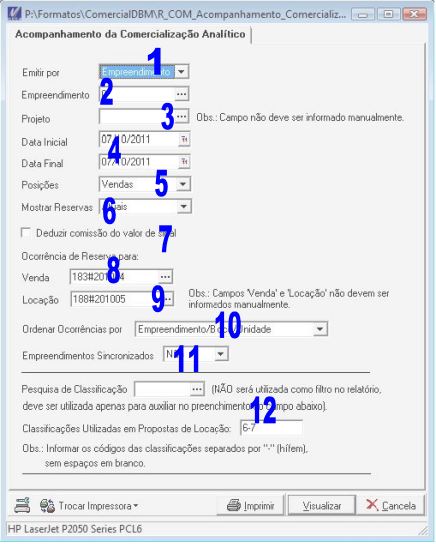
-
Emitir por: Opção para emitir o relatório por empreendimento ou projeto;
-
Empreendimento: Optando em emitir o relatório por empreendimento, selecione o empreendimento, ou informe 0 (zero) para listar todos os empreendimentos.
-
Projeto: Optando em emitir o relatório por projeto, selecione o projeto
-
Data Inicial e Final: Opção para listar somente os contratos com a Data de Assinatura período informado (Data Inicial/ Data Final).
-
Posições: Tipo das propostas (“Todas”, “Vendas”, “Locações”).
-
Mostrar Reservas: Opção para exibir as reservas atuais ou no período.
-
Deduzir comissão do valor de sinal: Se marcado considerará a dedução da comissão no valor do sinal.
-
Ocorrências de Reserva para Venda: Ocorrências que serão consideradas como reserva para venda.
-
Ocorrências de Reserva para Locação: Ocorrências que serão consideradas como reserva para locação
-
Ordenar Ocorrências por: Ordena as ocorrências por “Empreendimento/Bloco/Unidade” ou “Data da Proposta/Reserva”.
-
Empreendimentos Sincronizados: Opção para considerar os empreendimentos sincronizados. As opções são:
- Não: Considera apenas os empreendimentos não originados do sincronizador (caso possua).
- Sim: Considera apenas os empreendimentos originados do sincronizador (caso possua).
- Todos: Apresenta todos.
-
Classificações utilizadas em propostas de Locação: Estas classificações podem ser selecionadas no campo de pesquisa de classificação. E serão utilizadas da seguinte forma, caso o campo Posições de: seja Vendas, então não serão consideradas estas classificações citadas neste campo, já se o desejado por analisar as posições de Locações, então serão consideradas somente estas classificações apresentadas neste campo.
Relatório
-
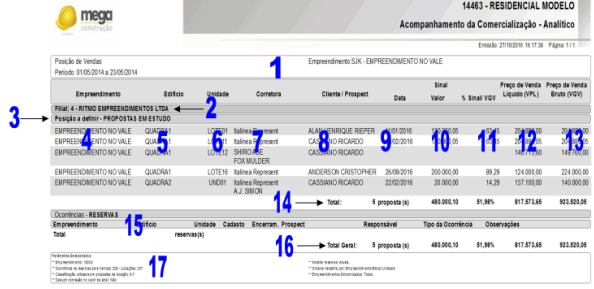
Código e nome do Empreendimento e Período da Data de Assinatura das propostas listadas.
-
Filial: Nome da filial
3.** Posição definida podendo ser**: Propostas Aprovadas ou Em Estudo e Contratos Assinados.
-
Nome do Empreendimento.
-
Nome do Bloco.
-
Código da Unidade.
-
São exibidos todos os corretores da proposta.
-
Nome do Cliente ou Prospect
-
Data de vencimento do sinal.
-
Valor do sinal com ou sem dedução da comissão do corretor conforme parâmetro selecionado.
-
Percentual correspondente do Sinal em relação ao VGV.
-
Valor da proposta – comissão deduzida no ato.
-
Valor da proposta.
-
Total: Totalizador das propostas por posição.
-
Ocorrências: Exibe as ocorrências de reservas parametrizadas nos campos 8 e 9 na tela de parâmetros.
-
Total Geral: Totalizador dos valores do Relatório.
-
Parâmetros Selecionados: Quadro exibido no rodapé do relatório, mostrando os parâmetros que foram selecionados.
Relatório Comercial - Desempenho de Corretores (R_COM_Desempenho_Corretores.rpt)
Nome: Desempenho de Corretores
Formato: R_COM_Desempenho_Corretores.rpt
Tipo: Relatórios Gerenciais
Mostra os valores e percentuais vendidos por cada corretor no ano escolhido e no ano seguinte, pela filial em que o usuário estiver logado.
Processos Envolvidos: Propostas
Para extrair este Relatório, acesse Menu > Relatórios > Gerenciais.
⚠️ Os valores das vendas são referentes aos contratos gerados a partir de propostas nas quais os corretores possuem participação, sendo que apenas propostas com comissões aprovadas serão consideradas.
Caso uma proposta tenha a participação de mais de um corretor, o valor do contrato será considerado proporcionalmente à participação do corretor na proposta (comissão). Não serão consideradas participações referentes a comissões prêmio.
Parâmetro
-
Ano Inicial: Digitar o ano considerado para listagem de valores. Também serão listados valores para o ano seguinte.
-
Corretor: Código do agente representante do qual serão consideradas as vendas. 0 (zero) lista todos.
-
Emissão: Selecionar a opção para emissão, podendo ser:
- Sintético: exibe somente total de vendas para cada corretor;
- Analítico: exibe valores de vendas em períodos mensais para cada corretor.
Relatório
-
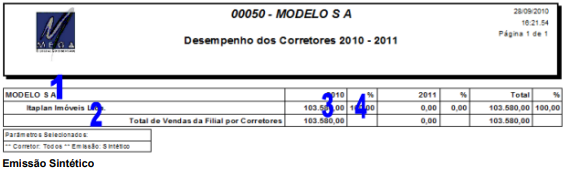
Apresenta o Nome da Organização.
-
Apresenta o Nome do Corretor.
-
Apresenta o Valor de Venda dos Corretores.
-
Apresenta a porcentagem correspondente à participação do valor de venda do corretor no valor total de vendas da filial.
 English
 Español

