 English
 Español

Cadastro de Tipo de Tara no Produto Acabado
Neste cadastro é possível registrar os tipos de tara a serem utilizadas no packing house e, verificar a listagem de todos os tipos já registrados.
O que você pode fazer:
- Acesse o caminho: Mega Agro; Packing House; Cadastros; Produto Acabado; Tipo de Tara;
- Clique em +Inserir;
- Informe os campos solicitados:
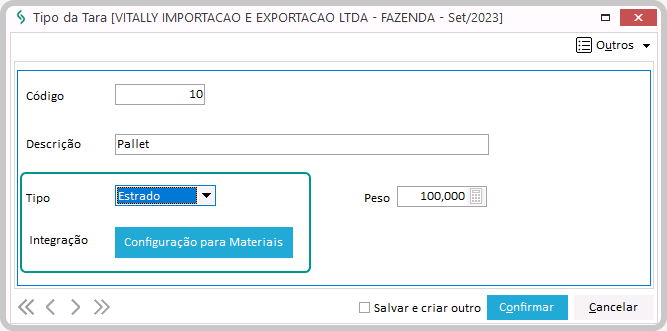
- Código: Informe um código de identificação para o tipo de tara;
- Descrição: Informe uma descrição para o novo tipo de tara;
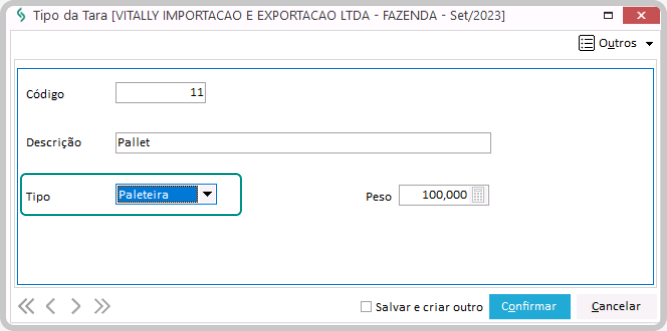
- Tipo: Indique o tipo da tara a ser registrada, se Paleteira ou Estrado;
Atenção
Só é permitida a Integração com Materiais via o Tipo de Tara se o seu tipo for Estrado. Caso contrário, a opção de integração não ficará disponível. - Integração: Clique no botão Configurações com Materiais para realizar a devida configuração para integração do respectivo tipo da tara, se houver esta integração configurada no sistema. Saiba mais sobre Integrações do Beneficiamento com Materiais.
Atenção
- É possível realizar a Integração com o módulo de Materiais do ERP Mega ou, o módulo de Materiais do ERP Senior XT. Portanto, esteja atento ao tipo de Integração que está sendo utilizada.
- Para a Integração com Materiais do ERP Senior XT, os campos a serem considerados no processo de Integração serão: Status, Local de Integração, Unidade Medida, Filial Estoque, Produto, Produto de Consumo, Percentual de Consumo e, Quantidade de Consumo.
Configuração para MateriaisPara realizar a configuração de Integração com Materiais via o cadastro de Tipo da Tara:
- Clique em +Inserir, na tela de configuração;
- Informe os campos solicitados para configuração da integração;
-
Senior=NTipo Tara: Preenchido automaticamente pelo sistema;
-
Senior=NStatus: Indique se a integração está Ativa ou Inativa;
-
Senior=NUnidade Medida: Indique a unidade de medida a ser considerada na integração;
-
Senior=NLocal de Integração: Indique em qual configuração será utilizada esta integração, se no Pallet ou no Refugo.
- No Pallet: Se o local de integração estiver informado com Pallet, serão integrados todos os itens incluídos no pallet, inclusive aqueles originados de uma sobra. Pois, dessa forma, a sobra passa a ser um item integrante do pallet. A informação deste campo impactará diretamento o processo de Integração do Refugo com Materiais.
Entenda como funciona a Integração do Refugo com Materiais
É possível configurar a Integração do Refugo com Materiais. Este processo facilitará a gestão de refugo para usuários que também utilizam o módulo de Materiais. O registro/geração do refugo pode ocorrer a partir das telas de Refugo (Entrada), Formação/Pesagem de Pallet e, Formação de Sobra. A seguir, é possível compreender como será o processo de Integração, a partir da geração de refugo em cada uma destas possibilidades:
- Se criado/gerado na Entrada de Refugo: Neste caso, o sistema irá gerar a baixa de refugo no material de consumo (matéria prima) e, este entrará no estoque do refugo. Ou seja, ocorrerá a baixa de matéria prima para geração do respectivo refugo.
- Se criado/gerado na Formação/Pesagem de Pallet ou Formação de Sobra: Neste caso, o sistema não realizará a baixa de refugo no material de consumo (matéria prima) e, portanto, apenas será gerado o produto acabado com o respectivo refugo (Entrada do refugo).
Além disso, só serão integrados os registros nos quais o estrado utilizado estiver informado com Não, no campo Produto de Consumo, da Configuração para Materiais.
Neste caso, não há a baixa do material de consumo porque o mesmo já foi baixado no momento em que houve a formação do pallet ou, da sobra.
- No Pallet: Se o local de integração estiver informado com Pallet, serão integrados todos os itens incluídos no pallet, inclusive aqueles originados de uma sobra. Pois, dessa forma, a sobra passa a ser um item integrante do pallet. A informação deste campo impactará diretamento o processo de Integração do Refugo com Materiais.
-
Senior=NFilial Estoque: Indique a filial de estoque para integração;
-
Senior=NProduto: Indique o produto referente a integração. Seu preenchimento é obrigatório para que a configuração seja processada;
-
Senior=NCultura, Variedade e Calibre: Indique a cultura e a respectiva variedade e calibre, referente a integração;
A configuração pode ser específica para Variedade e/ou Calibre, para tanto é necessário preencher os referidos campos. Caso contrário, a configuração será processada sem considerá-los.
-
Referência: Indique a referência para integração;
-
Atributo: Indique o atributo da referência informada;
-
Senior=NAlmoxarifado e Localização: Indique o almoxarifado correspondente ao processo de integração e sua localização;
-
Ação: Indique a ação a qual se refere a integração, se houver;
-
Projeto: Indique o projeto ao qual se refere a integração, se houver;
-
Tipo. Mov.: Indique o tipo de movimentação correspondente a integração a ser feita;
-
Centro de Custo: Indique o centro de custo de referência da integração;
-
Aplicação: Indique a aplicação referente a integração;
-
Senior=NProduto de Consumo: Indique o produto de consumo referente a integração;
-
Senior=NPercentual Consumo: Indique o percentual de consumo do produto informado no campo anterior;
-
Senior=NQuantidade Consumo: Informe a quantidade de produto referente ao produto de consumo informado.
Os produtos de consumo têm uma particularidade com relação as informações do percentual de consumo e quantidade de consumo. Neste caso, a quantidade irá considerar o percentual de consumo da quantidade apurada ou poderá ser substituída pela quantidade de consumo, se apenas um desses campos for preenchido. Porém, se ambos estiverem preenchidos, o valor será o percentual de consumo da quantidade apurada multiplicado pela quantidade de consumo.
-
Senior=NIn natura: Indique se o produto de consumo é in natura (Sim) ou Não.
Este campo está disponível a partir das packs 5.00.00.94 e 5.02.01.25 e, estará habilitado se o produto informado for indicado como Produto de Consumo. Caso seja indicado que o respectivo produto é In Natura, no momento da baixa, será verificado se o produto controla lote e, de que forma se dá a entrada no lote na Balança (ItemLOTEFORNE, do parâmetro 82 do Controle Industrial ou ItemBAL_LOTEFORNE, do parâmetro 13 da Balança ), realizando as verificações para baixa direto do lote de entrada.
Caso seja indicado que o mesmo não é um produto in natura, o mesmo será desconsiderado no processo de Integração.Dinâmica dos campos para baixa de produtos in naturaPara que seja possível a baixa de produtos in natura é preciso estar atento as informações registradas nas Configurações com Materiais.
- Baixa permitida: Os campos Produto de Consumo e In Natura devem ser informados com Sim, habilitando os campos de Origem M.P. e Acerto de Compra.
- Baixa não permitida: Quando o campo Produto de Consumo estiver informado com Sim, mas In Natura estiver informado com Não, os campos de Origem M.P. e Acerto de Compra serão desabilitados e, portanto, não executarão a baixa de produtos in natura, considerandos todas as origens e tipos de acerto para os produtos de consumo.
-
Senior=NOrigem M.P.: Indique a origem da matéria prima, se Próprio, de Terceiros ou Todos.
Este campo só estará habilitado se o campo Produto de Consumo estiver informado com Não.
Os campos Origem M.P e Tipo Acerto Compra são utilizados para agrupamentos dos lotes por tipo de comercialização e, só serão habilitados se o campo Produto de Consumo estiver informado com Não. Para entender como realizar este agrupamento, acesse o tópico Agrupamentos de lote por tipo de comercialização, na Integração do Packing House com Materiais do ERP Mega
- Próprio: Considera apenas a matéria prima de fundo agrícola próprio. Caso informado, o campo Acerto de Compra é desabilitado e informado com Todos.
- Terceiros: Considera apenas a matéria prima de outros fornecedores. Caso informado, o campo Acerto de Compra é habilitado para que o usuário possa informá-lo.
- Todos: É o padrão. Caso informado, o campo Acerto de Compra é desabilitado e informado com Todos.
-
Senior=NTipo Acerto Compra: Indique o tipo de acerto de compra relacionado ao item, se Classificação, Consignado, Fixo, Mínimo Garantido ou Todos.
Este campo só estará habilitado se o campo Origem M.P. estiver informado com Terceiros e, será utilizado para localização de registros na funcionalidade de Custo de Compra.
-
- Clique em Confirmar, para salvar o registro da integração.
- Peso: Informe o peso do respectivo tipo da tara;
- Clique em Confirmar para salvar o novo registro de tipo da tara.
-
Selecione o registro do tipo da tara que deseja alterar;
-
Clique em Editar;
-
Altere as informações desejadas. Apenas o campo Tipo Tara não poderá ser alterado, na tela de edição;
Campos que podem ser alterados na configuração com MateriaisTodos os campos poderão ser alterados. Para isso:
- Clique no botão Configuração para Materiais, no campo Integração;
- Selecione o registro de Integração que deseja alterar, na tela de configuração;
- Clique em Editar;
- Altere as informações desejadas;
- Clique em Confirmar, no menu lateral para salvar o registro das alterações no respectivo registro de integração;
- Clique em Confirmar, ao final da tela, para salvar a configuração da integração com as alterações;
- Clique em Confirmar, ao final da tela do cadastro de tipo da tara, para salvar o registro da tipo de etiqueta com as alterações da configuração para integração com Materiais.
Exclusão de um registro de integração
Na edição do registro também é possível excluir um registro de integração na Configuração para Materiais. Para isso:
- Selecione o registro de integração que deseja excluir, na tela de Configuração para Materiais;
- Clique em Excluir, no menu lateral direito;
- Clique em Sim, para confirmar a exclusão do registro de integração;
- Clique em Confirmar, ao final da tela de configuração, para salvar a integração com a exclusão do respectivo registro.
-
Clique em Confirmar, para salvar o registro do tipo da tara com as alterações.
- Selecione o registro que deseja excluir;
- Clique em Excluir;
- Clique em Sim, para confirmar a exclusão do registro do respectivo tipo da tara.
 English
 Español

