 English
 Español

Grupos e Itens
Nesta opção, serão cadastrados os grupos que irão gerenciar o estoque.
O que você pode fazer
Acesse o caminho: Fiscal > Tributos > Cadastros > Grupos e Itens > Grupos de Estoque
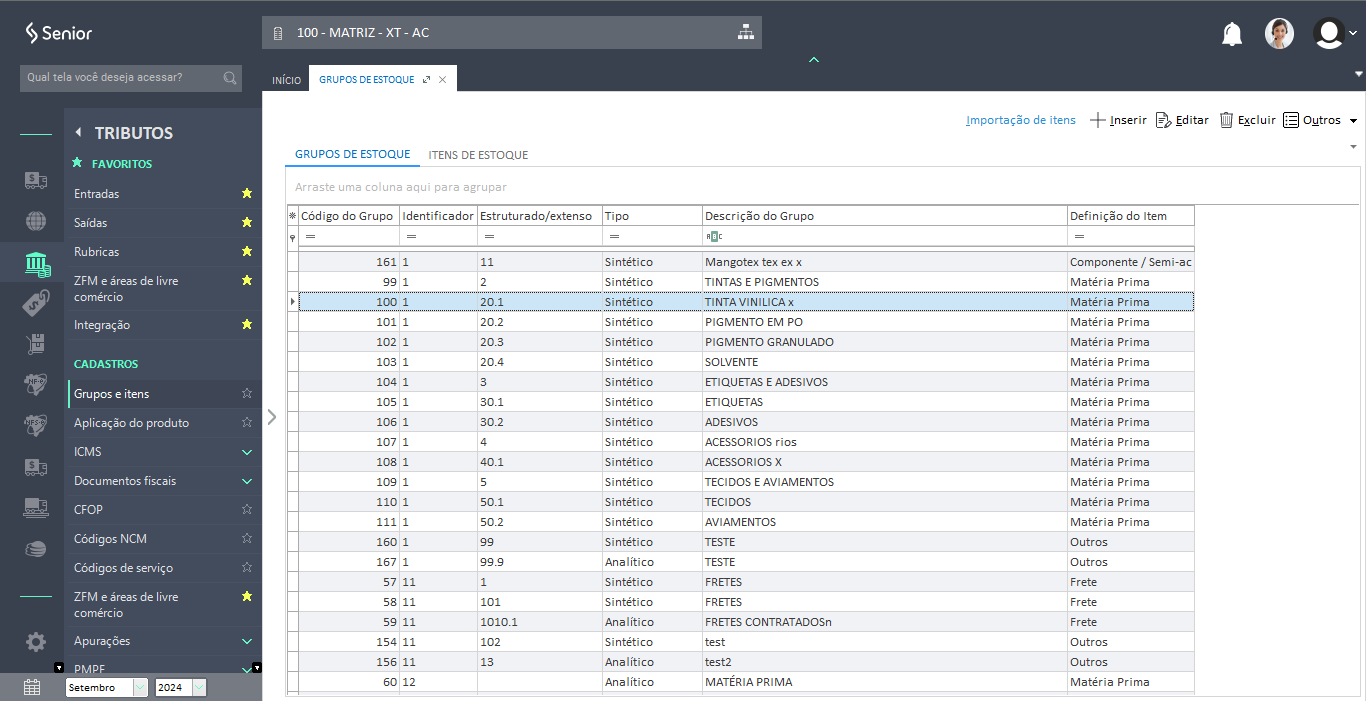
- Para incluir um novo cadastro, clique no botão +Inserir e preencha os campos solicitados na guia Geral.
- Para editar um cadastro já existente, selecione o cadastro desejado e clique em Editar. Preencha os campos solicitados na guia Geral e clique em Confirmar para salvar as alterações.
- Para excluir um registro, selecione o registro que deseja excluir e clique no botão Excluir. Confirme a exclusão clicando em Sim.
No botão Outros , você encontrará as seguintes opções:
- Atualizar: Clique para atualizar a lista de cadastro dos grupos de itens.
- Detalhes: Exibe informações específicas do cadastro.
- Relatórios: Permite imprimir um relatório.
- Obter ajuda: Direciona para o site de ajuda da Senior Mega.
- Grupos/Fornecedores: Permite vincular fornecedores.
Acesse o caminho: Mega Fiscal > Tributos > Cadastros > Grupos e Itens > Grupos de Estoque > + Inserir > Guia Geral;
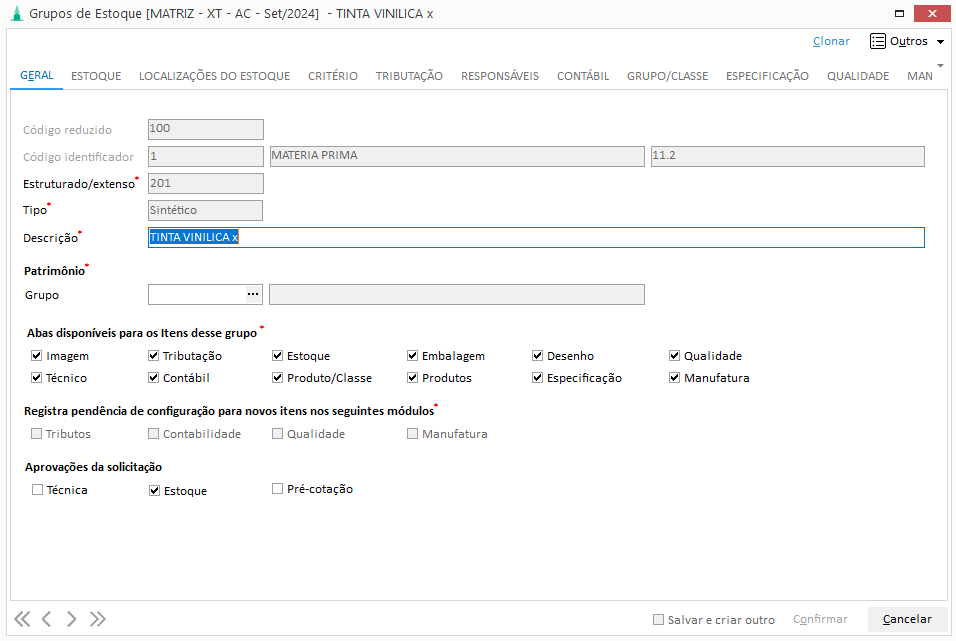
Preencha os campos:
Código Reduzido: Código gerado pelo sistema;
Código Indentificador: Selecionar o identificador;
Estruturado/ extenso: Indique se o item será descrito de forma estruturada ou extensa, dependendo do nível de detalhe que você deseja incluir. Escolha a opção mais adequada ao tipo de item.
Tipo: Agrupamento no Tree View;
Descrição: Insira uma descrição para o grupo;
Patrimônio: Selecione o grupo correspondente no módulo Patrimônio;
Atenção
Utilizado somente para itens de Ativo Imobilizado.
Grupo: Selecionar o grupo.
Os checkboxes a seguir são de preenchimento opcional e devem ser configuradas conforme as necessidades específicas de cada grupo:
- Abas disponíveis os itens desse grupo;
XSelecione quais abas devem ser exibidas no cadastro dos itens relacionados a este grupo.
- Registra pendência de configuração para novos itens nós seguinte módulos;
- Aprovações da solicitação;
Clique em Confirmar para salvar o registro.
Acesse o caminho: Mega Fiscal > Tributos > Cadastros > Grupos e Itens > Grupos de Estoque > +Inserir > Guia Tributação;
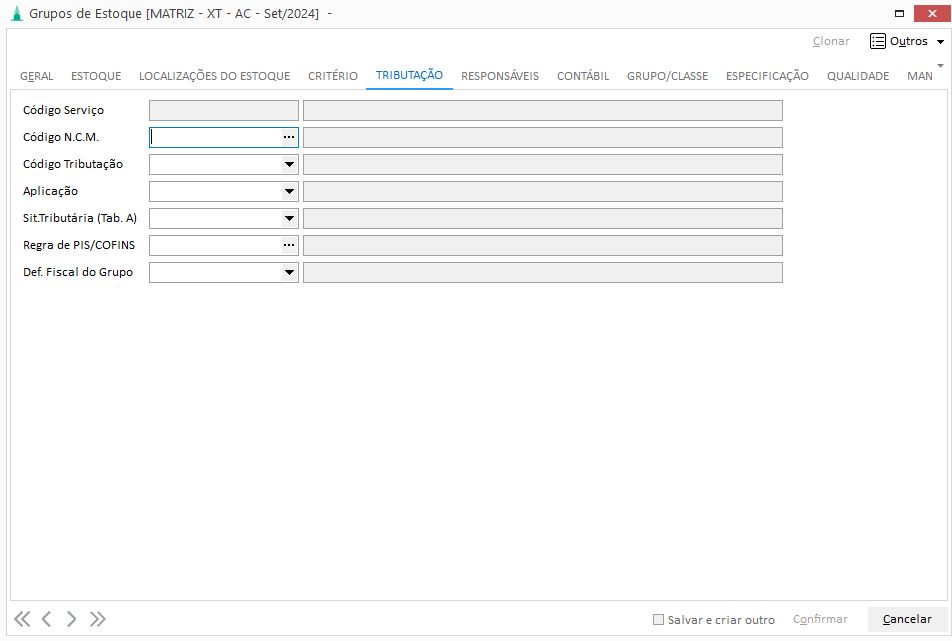
Preencha os campos:
- Código Serviço:
Código do Serviço; - Código N.C.M:
Código da Mercadoria; - Código Tributação:
Código da Tributação; - Aplicação:
Código da Aplicação; - Sit. Tributária (Tab. A):
Código da Situação tributária; - Regra de POIS/COFINS:
Código da Regra de PIS/COFINS; - Def. Fiscal do Grupo:
Definição Fiscal do Grupo;
Clique em Confirmar para salvar o registro.
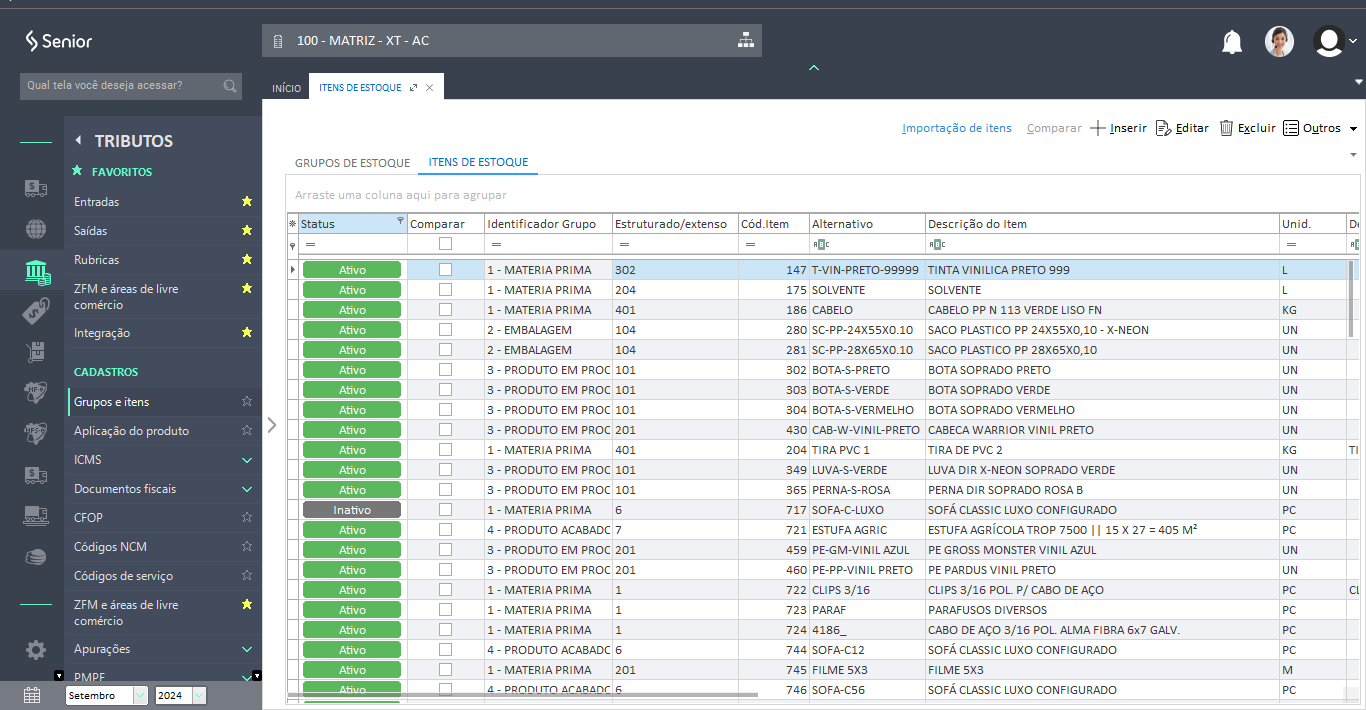
Acesse o caminho: Mega Fiscal > Tributos > Cadastros > Gruspos e Itens > Itens de Estoque;
-
Para Incluir um novo Cadastro, clique no botão +Inserir e informe os campos solicitados na guia Geral.
-
Para Editar um cadastro já existente, selecione o cadastro desejado e clique em Editar, informe os campos solicitados na guia Geral.
-
Para Excluir um registro, selecione o registro que deseja excluir e clique no botão Excluir.
Confirme a exclusão clicando em Sim.
No botão Outros , você encontrará as seguintes opções:
- Atualizar: Clique para atualizar a lista de cadastro do grupos de itens.
- Detalhes: Informações especificas do cadastro.
- Copiar Item: Duplicar cadastro.
- Relatórios: Imprimir um relatório.
- Obter ajuda: Será direcionado para o site de ajuda da Senior Mega.
- Grupos/Fornecedores: Vincular fornecedores
- Similaridades: Escolher um produto similar.
Acesse o caminho: Mega Fiscal > Tributos > Cadastros > Grupos e Itens > Guia Itens de Estoque > +Inserir > Guia Geral;
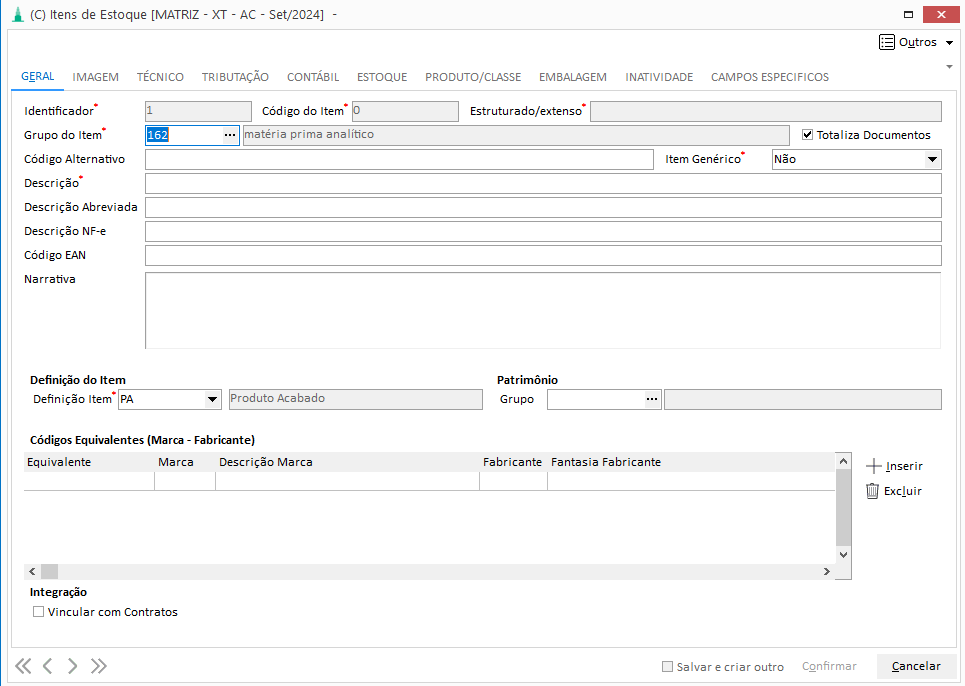
Preencha os campos:
- Identificador:
Este campo é para preencher com um número identificador único para o item de estoque. - Código do item:
Caso você tenha um código específico para identificar o item, insira-o aqui. - Estruturado/extenso:
Indique se o item será descrito de forma estruturada ou extensa, dependendo do nível de detalhe que você deseja incluir. Escolha a opção mais adequada ao tipo de item. - Grupo do item:
Clique no botão de busca (…) para selecionar o grupo ao qual o item pertence. - Totaliza Documentos:
Marque esta caixa de seleção se o item deve ser considerado no total dos documentos fiscais. Normalmente, essa opção é ativada para itens que compõem o valor total de notas fiscais. - Código alternativo:
Se houver um código alternativo que identifique o item (por exemplo, um código de fornecedor ou um código de catálogo), insira-o aqui. - Item genérico:
Utilize o menu suspenso para indicar se o item é genérico ou não. Opções: Sim ou Não. - Descrição:
Insira a descrição completa do item. Este campo é obrigatório e deve conter uma descrição detalhada para facilitar a identificação do item. - Descrição abreviada:
Preencha com uma versão curta da descrição do item, caso seja necessário. - Descrição NF-e:
Insira a descrição do item que será exibida na Nota Fiscal eletrônica (NF-e). Esta descrição pode ser diferente da descrição geral. - Código EAN:
Informe o código EAN (European Article Number) do item, se aplicável. Esse código é utilizado para identificação de produtos em nível global e é necessário para itens comercializados em grande escala. - Narrativa:
Utilize este campo para inserir informações adicionais ou comentários sobre o item que possam ser úteis,mas que não se encaixam nos campos anteriores. - Definição do Item:
Selecione uma definição que determine os itens do grupo. O módulo de Materiais realiza tratamentos internos para algumas definições. São elas:
| EM – Embalagem | O sistema apenas exibirá a pasta “Embalagem do Item” para os itens cuja definição seja EM. O sistema exibirá uma pasta chamada “Produtos”, onde o usuário poderá vincular todos os produtos que utilizam a embalagem cadastrada. |
| SE – Serviço | O sistema considerará apenas o Código do Serviço definido na pasta Tributação quando o item possuir esta definição. |
| FR – Frete | Quando há um item em um grupo com esta definição e os demais itens são do tipo MP (Matéria Prima), o sistema automaticamente valoriza toda a movimentação de fretes referente a esse item. |
- Patrimônio:
Utilize este campo para associá-lo a um grupo de patrimônio.Grupo: Clique no ícone debusca (…) para selecionar o grupo de patrimônio ao qual o item pertence. - Códigos Equivalentes (marca- fabricante):
Utilize esta seção para listar códigos equivalentes do item, vinculando marcas e fabricantes alternativos. - Equivalente: Insira o código equivalente do item.
- Marca: Especifique a marca correspondente ao item equivalente.
- Descrição Marca: Insira uma breve descrição da marca.
- Fabricante: Preencha o nome do fabricante.
- Fantasia Fabricante: Caso o fabricante possua um nome fantasia, insira-o aqui.
- Para adicionar novos equivalentes:
- Clique em +Inserir e preencha os campos correspondentes.
- Para remover um código equivalente:
- Selecione o equivalente na lista e clique em Excluir.
Integração:
Vincular com Contratos:
Marque esta caixa se o item deve ser vinculado diretamente a contratos existentes.
Ações Finais:
-
Salvar e Criar Outro:
Após preencher todos os campos, clique nesta opção para salvar este item e abrir um novo formulário para adicionar outro item. -
Confirmar:
Clique em Confirmar para salvar o item atual e encerrar o processo de cadastro. -
Cancelar:
Se desejar cancelar o cadastro atual sem salvar as alterações, clique em Cancelar.
Acesse o caminho: Mega Fiscal > Tributos > Cadastros > Grupos e Itens > Itens de Estoque > +Inserir > Guia Tributação;
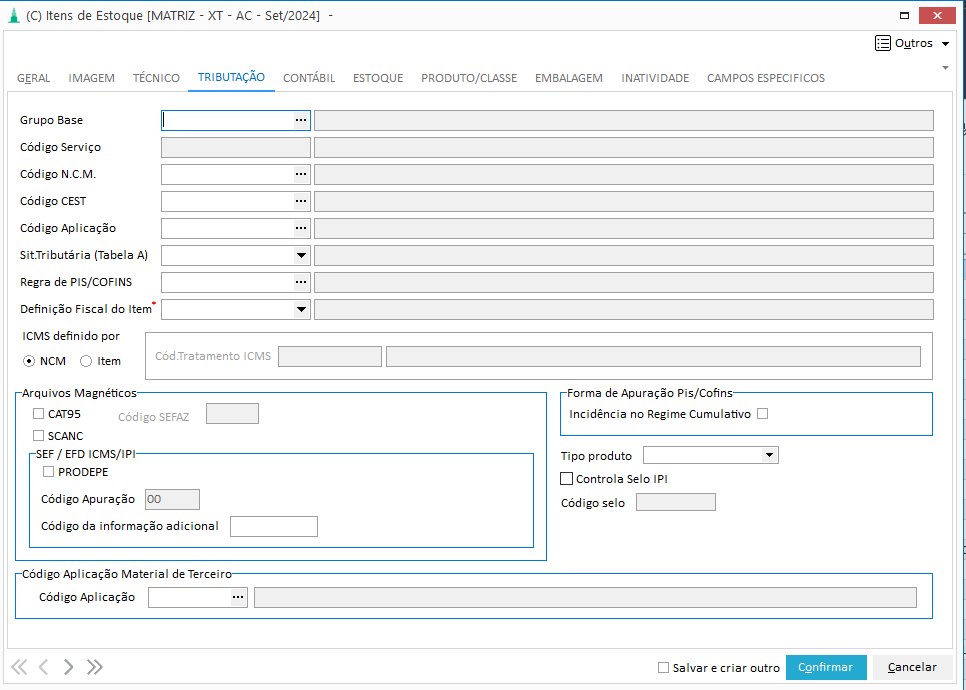
1. Preencha os campos:
- Grupo Base:
Informe o grupo base do item clicando no ícone de busca (…) e selecione o grupo correspondente ao item.
Código Serviço:
Preencha com o código do serviço, caso aplicável.
-
Código N.C.M:
Informe o Código da Mercadoria clicando no ícone de busca (…) para selecionar o código correto. -
Código CEST:
Preencha o Código Especificador da Substituição Tributária (CEST), se aplicável, clicando no ícone de busca (…) para escolher o código correspondente ao item. -
Código Aplicação:
Informe o código que representa a aplicação do item no processo produtivo, caso necessário. -
Sit. Tributária (Tabela A):
Selecione a situação tributária do item de acordo com a tabela disponível clicando no menu suspenso. -
Regra de POIS/COFINS:
Defina a regra de cálculo para o PIS/COFINS utilizando o menu suspenso, caso o item esteja sujeito a essa tributação. -
Definição Fiscal do Item:
Defina a classificação fiscal do item utilizando o menu suspenso. 2. ICMS Definido Por:
Escolha se o ICMS será definido pelo NCM ou pelo Item: -
NCM: A tributação será baseada no NCM do item.
-
Item: A tributação será específica para o item.
Cód. Tratamento ICMS:
Caso necessário, insira o código do tratamento fiscal específico para ICMS.
3. Arquivos Magnéticos:
Marque as caixas de seleção aplicáveis:
-
CAT95, SCANC, SEF/ EFD ICMS/IPI: Se o item está sujeito a alguma dessas obrigações fiscais, marque a opção correspondente.
-
PRODEPE: Marque caso o item se beneficie do Programa de Desenvolvimento do Estado de Pernambuco.
-
Código Apuração:
Insira o código de apuração fiscal, quando necessário. -
Código da Informação Adicional:
Preencha com o código que contém informações adicionais pertinentes ao item.
- Forma de Apuração Pis/Cofins:
- Marque a caixa Incidência no Regime Cumulativo se o item estiver sujeito a este regime.
- Tipo Produto:
- Selecione o tipo do produto no menu suspenso, indicando se é insumo, produto acabado, etc.
- IPI (Imposto sobre Produtos Industrializados):
-
Controla Selo IPI:
Marque essa opção se o item exige o controle de selo de IPI. -
Código Selo:
Insira o código de selo, caso aplicável.
7. Código Aplicação Material de Terceiro:
- Informe o código correspondente à aplicação de material de terceiros, se necessário.
Ações Finais:
-
Salvar e Criar Outro:
Após o preenchimento, clique nesta opção se desejar salvar este item e começar o cadastro de um novo item. -
Confirmar:
Clique para salvar as configurações tributárias do item. -
Cancelar:
Caso deseje cancelar a operação, clique em Cancelar.
 English
 Español

