 English
 Español

Construção - Carteira de Recebíveis - Contratos - Parcelas
Nesta tela, são apresentadas as parcelas do contrato, incluindo informações sobre vencimento, valor e status.
Funcionalidades
- Visualizar todas as parcelas do contrato, incluindo aquelas geradas na inclusão de termos.
- Identificar o status de cada parcela através de cores padronizadas.
- Acessar detalhes de cada parcela.
- Ajustar valores de parcelas através do processo de renegociação (Opcional).
Importante
- A exclusão de parcelas não é permitida.
- Alterações em valores de parcelas só podem ser feitas via renegociação.
- Para corrigir parcelas inseridas incorretamente, é necessário excluir o contrato, editar a proposta e refazê-la.
- A exclusão de contratos só é permitida se não houver parcelas em aberto, sem renegociações, antecipações ou termos.
- Lembre-se de conferir os dados da proposta antes da aprovação.
Descrição da Tela
Cabeçalho:
- Informações do Contrato: nº do contrato, nome do cliente, nome do bloco, número da unidade e data do contrato.
Foram padronizadas algumas cores para melhor identificar as ocorrências significativas das parcelas. Sendo elas:
- Caucionadas: listadas em verde claro.
- Atrasadas: listadas em vermelho.
- Conclusão: listadas em roxo.
- Baixadas pelo processo de confissão de dívida: listadas em amarelo claro.
- Baixadas pertencentes a termos distratados: listadas em laranja.
- Securitizadas: listadas em azul.
- Com erro nas correções: listadas em bege.
Neste último caso, o erro ocorre quando existem datas de vigência iguais nas correções. Maiores informações sobre a correção podem ser verificadas mais adiante, no detalhamento da tela de parcelas.
Grid de Parcelas:
| Campo | Descrição |
|---|---|
| Nº Parcela | Número único gerado automaticamente pelo sistema. Não permite alteração. |
| Tipo | Indica o tipo de parcela cadastrada na série de parcelas da proposta ou termo. Caso tenha sido gerada uma parcela de resíduo (pelo processo de reajuste anual ou manualmente), o tipo desta parcela será ‘Resíduo’. |
| Receita | Indica o tipo de receita cadastrada na série de parcelas da proposta ou termo. |
| Dt. Baixa | Data em que a parcela foi baixada. Esta data não pode ser menor que a data de geração da parcela. Nos casos de parcelas geradas a partir da proposta, a data de geração dessas parcelas será a mesma data do contrato. Nas renegociações e termos, a data de geração será a data de cada processo. Lembre-se que a ordem cronológica dos acontecimentos é muito importante. |
| Resíduo | Indica se a parcela gerará resíduo ou não. Para que gere resíduo, além do campo “Resíduo” estar checado na correção da parcela, é necessário também que o tipo de reajuste esteja como ‘Anual’. |
| Vlr. Corrigido | Indica o valor corrigido da parcela até a data atual, conforme a correção cadastrada para cada parcela. Nas parcelas com reajuste do tipo anual, serão exibidas as correções do último reajuste anual aplicado. |
| Vlr. Atualizado | Valor corrigido descongelado da parcela até a data atual. |
| Processo | Indica o último processo sofrido pela parcela. |
| Origem | Indica a origem da parcela. |
| Observação | Indica que a parcela possui observações no campo. Para visualizá-lo basta editar a parcela. Este campo somente é editável pelo usuário no momento da baixa da parcela. |
| Banco | Indica o código do banco ao qual a parcela está vinculada. |
| Data Movimento | Apresenta a data em que houve movimentação da parcela. |
| Parcela Contratual | Indica se a parcela é uma parcela contratual ou não. |
| Nº Bco | Indica que a parcela já foi enviada ao banco, ou seja, na tela de vínculo de parcelas a parcela possuirá um dos três status: ‘Transmissão Aceita’, ‘Transmitido’ ou ‘Baixado’. |
| Parcela Resíduo | Indica o número da parcela gerada de resíduo. |
| Índice Vigente | Apresenta o índice da vigência de uma determinda parcela. |
| Dt. Vigência | Apresenta a data da vigência de uma determinada parcela. |
| Contrato de Caução | As parcelas que foram caucionadas apresentarão o número e a descrição do contrato de caução nesta coluna. |
| Vlr. Infra | Indica o valor da infraestrutura. |
| Vlr.ITBI | Indica o valor de ITBI (Imposto de Transmissão de Bens Imóveis). |
| Vlr. CRI | Infica o valor do CRI (Certificado de Recebíveis Imobiliários). |
| Cto. Securitização | Código do contrato de securitização ao qual a parcela está vinculada. |
Detalhes da Parcela:
Ao clicar na parcela, você visualiza informações mais detalhadas, como histórico de pagamentos, correções aplicadas e acréscimos/descontos.
Importante
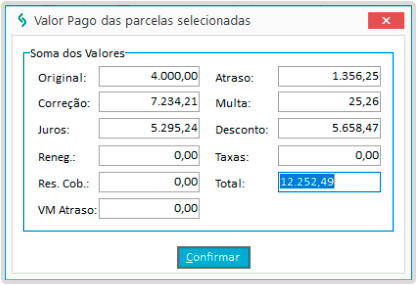
A partir das versões 5.00.00.90 e 5.02.01.20, é possível visualizar várias parcelas de uma vez, sendo que se as parcelas já estiverem pagas, será mostrado um somatório com todos os valores pagos e, se as parcelas estiverem em aberto, será mostrada uma tela onde é possível simular os valores para pagamento em determinada data.
Caso seja selecionada apenas uma parcela para visualização
Exemplo Parcela Paga
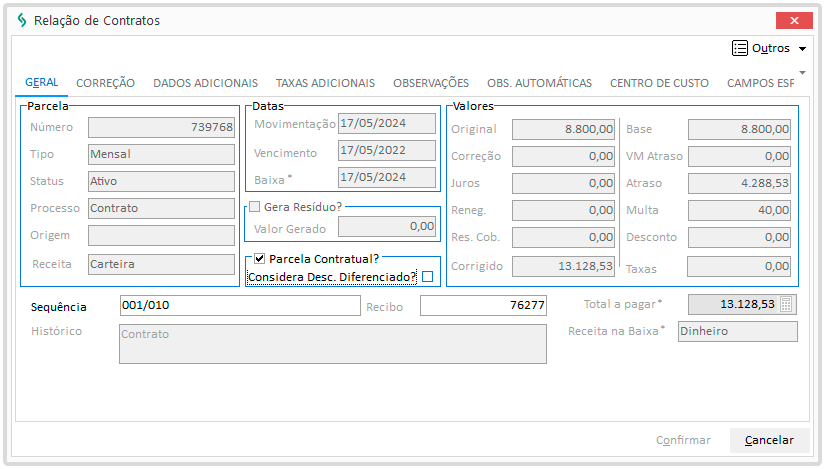
- Não é possível editar nenhum dos campos mostrados nesta tela.
Exemplo Parcela em Aberto
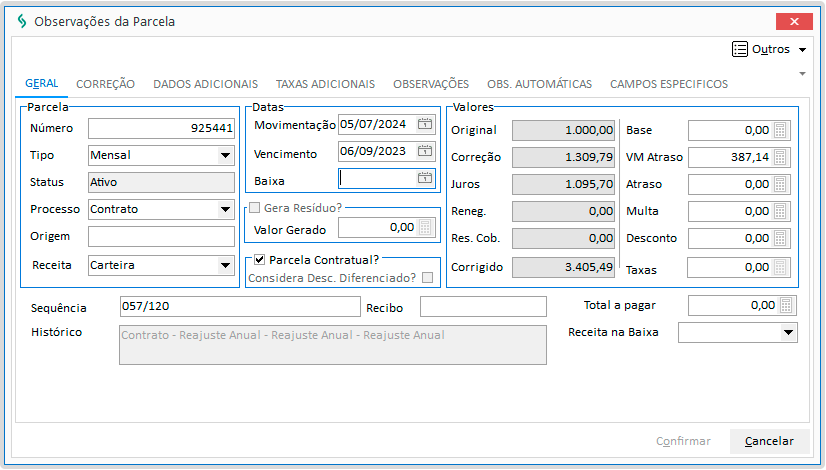
- Campo Data de Baixa fica aberto, permitindo a simulação de valores.
Caso sejam selecionadas mais de uma parcela para visualização
Exemplo Parcelas Pagas
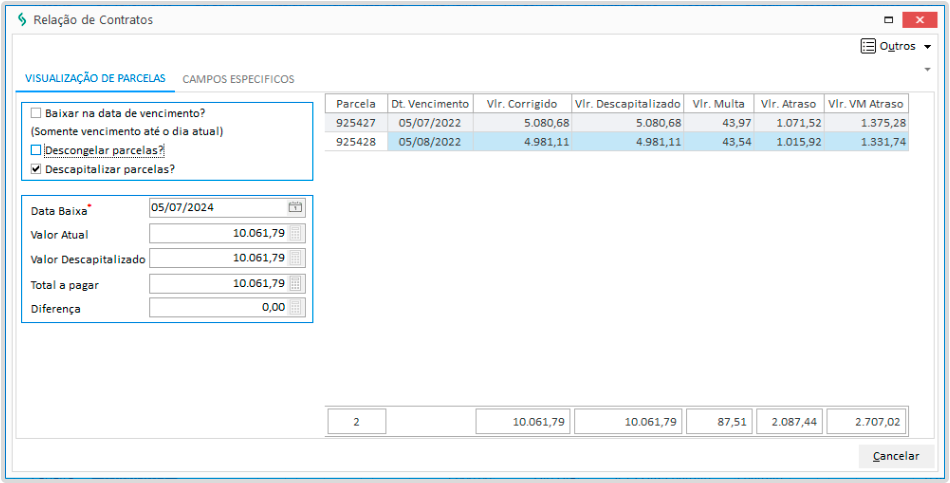
Exemplo Parcelas em Aberto
Alterações de Valores
Alterações em valores de parcelas só podem ser feitas via processo de renegociação.
 Para acessar os itens abaixo, selecione a(s) parcela(s) e clique na barra lateral azul.
Baixar
Esta função é utilizada para efetuar o pagamento da parcela selecionada. Durante a baixa, o sistema calcula o valor corrigido de acordo com a correção definida para a parcela.
Baixa de uma parcela só
GERAL
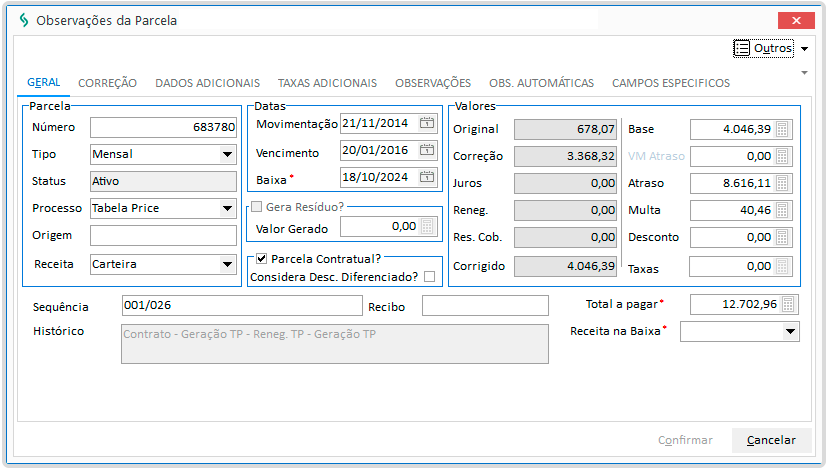
Campos habilitados para o processo de baixa da parcela
- Baixa: data em que a parcela será baixada.
- Base: valor base nos casos de baixa parcial.
- Atraso: valor de juros por atraso (mora), mesmo em pagamentos efetuados após a data de emissão do boleto, lançado automaticamente pelo sistema no processamento do retorno bancário.
- Multa: multa fixa calculada na data de geração do boleto, lançada automaticamente pelo sistema no processamento do retorno bancário.
- Desconto: valor de desconto informado pelo usuário.
- Total: valor total a pagar considerando multa/juros, nos casos de baixa parcial.
- Receita na Baixa: permite selecionar o tipo de receita que a parcela foi paga.
Caso o processo esteja bloqueado ou com erro de data, verifique a data de fechamento da Movimentação da Carteira de Recebíveis no módulo Carteira de Recebíveis > Configurações > Parâmetros > Parâmetros 1.
Baixa em massa de parcelas
Você pode realizar a baixa de várias parcelas ao mesmo tempo através deste processo. Ao selecionar as parcelas que farão parte deste processo, será apresentada a tela Relação de Contratos para configuração.
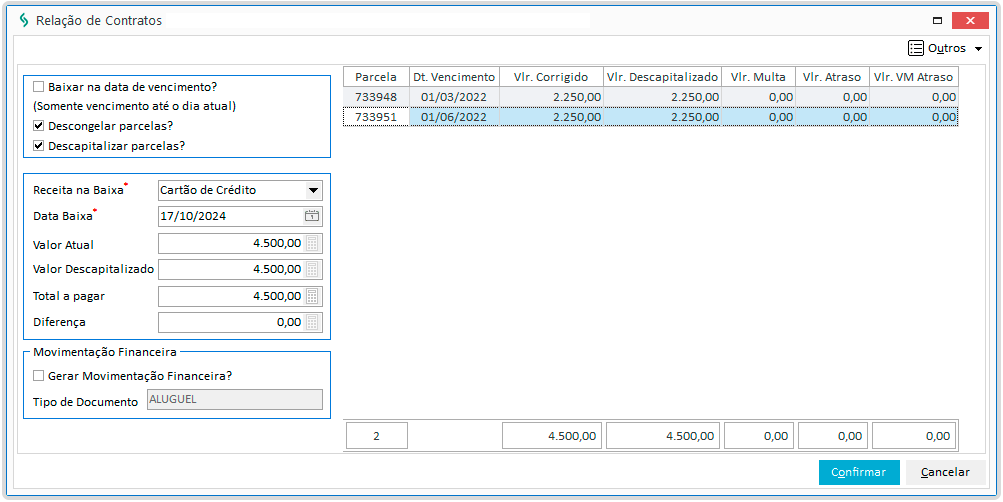
- Baixar na data do vencimento?: ao ser marcado, permite que as parcelas sejam baixadas com a mesma data de seu vencimento, caso seja selecionado parcelas com vencimento futuro estas serão baixadas de acordo com a data informada no campo ‘Data Baixa’.
- Descongelar parcelas?: irá descongelar as parcelas que possuem correção anual.
- Descapitalizar parcelas?: irá descapitalizar parcelas TP ou SAC que não estejam vencidas.
No processo de baixa em massa, quando a opção descongelar estiver marcada, ela corrigirá a parcela como mensal, e após a baixa desmarcará o gera resíduo e mudará o reajuste das correções anuais para mensais. Se alguma dessas parcelas forem reativadas essas alterações não serão desfeitas, será preciso editar a parcela reativada e, manualmente, marcar o gera resíduo e alterar o reajuste de mensal para anual.
-
Receita na Baixa: permite selecionar o tipo de receita que as parcelas foram pagas.
-
Data Baixa: neste campo, será informada a data de baixa das parcelas selecionadas. Datas posteriores à data atual não serão permitidas, neste caso, utilize o processo de antecipação.
-
Valor atual: valor atual das parcelas selecionadas sem descapitalização (caso TP ou SAC), com encargos e taxas adicionais.
-
Valor Descapitalizado: valor presente das parcelas selecionadas.
-
Total a pagar: valor sugerido de baixa, sempre igual ao valor descapitalizado, podendo ser alterado pelo usuário.
-
Diferença: diferença entre o Valor Descapitalizado e Total a Pagar, caso este valor seja diferente de zero, será devidamente rateado entre as parcelas selecionadas.
-
Gerar Movimentação Financeira?: parâmetro que permite que o processo de baixa em massa crie um movimento financeiro automaticamente. Por padrão, virá selecionado.
-
Tipo de Documento: tipo do documento que será usado para gerar a movimentação financeira.
Importante
- Os parâmetros: conta financeira, código de ação, centro de custo e projeto (filial) deverão estar devidamente parametrizados.
- O processo de baixa em massa não faz integração dos movimentos automaticamente.
2ª via (Boleto)
Importante
Disponível a partir da versão 5.02.01.42.
Para gerar a segunda via do boleto bancário de uma parcela, siga os passos abaixo:
-
Acesse ERP Senior Mega > Construção > Carteira de Recebíveis > Contratos > Guia Parcelas;
-
Selecione o contrato desejado e clique na Barra Lateral Azul à direita da tela;
-
Clique em 2ª via (Boleto);
O sistema irá gerar e abrir o boleto em formato PDF, usando os dados já registrados da parcela.
- Você pode salvar ou imprimir o documento para enviar ao cliente.
Atenção
- Esta função gera apenas a 2ª via do boleto. Ela não cria um novo registro ou altera a data de vencimento junto ao banco.
- A emissão só é possível para boletos com registro confirmado no banco.
 English
 Español

