 English
 Español

Ficha Técnica de Qualidade do Produto Acabado
A Ficha Técnica de Qualidade do Produto Acabado centraliza as informações de cada cliente, tornando mais ágil a organização e otimizando o tempo de validação desses dados, para garantir a qualidade dos produtos entregues.
Ela serve como referência para definir os materiais, embalagens, calibres, etiquetas e classificações que poderão ser utilizados nos diferentes processos do sistema, como:
- Ordens de Produção;
- Formação de Produto Acabado;
- Formação de Sobras;
- Carregamentos.
Dessa forma, a ficha técnica assegura que os padrões de qualidade definidos para cada cliente sejam respeitados, impedindo o uso de materiais ou classificações que não foram previamente aprovados.
O que você pode fazer:
Criar ficha técnica
-
Acesse a guia Ficha Técnica, em Mega Agro > Agronegócio > Packing House > Ficha Técnica
-
Clique em +Inserir no canto superior direto

-
Na guia Ficha Técnica do Produto Acabado preencha os campos solicitados
-
Código: Insira o Código para identificação da Ficha;
-
Descrição: Informe a Descrição para identificação;
-
Status: Indique em que Status a ficha se encontra, Ativa, Inativa ou em Validação;
-
Vigência: Insira a data que a Ficha Técnica entra em Vigência. As datas de início de vigência obrigatoriamente terão que ser diferentes para cada ficha, evitando conflitos de informação ou divergências no processo produtivo.
-
Cliente: Designe qual cliente pertence essa ficha;
-
-
Clique em Confirmar para registras a Ficha
Editar Ficha Técnica
-
Na guia Ficha Técnica, selecione uma ficha e depois clique no botão Editar localizado no canto superior direto da guia.

-
Depois de alterar os dados desejados, clique em Confirmar.
Status da ficha técnica
O status indica em que situação a ficha se encontra e influencia diretamente no uso dentro do sistema:
- Ativo: A ficha será considerada nas validações de uso de material.
- Inativo: A ficha não será utilizada em nenhuma validação.
- Validação: Indica que a ficha está em processo de criação ou revisão, mas ainda não pode ser aplicada.
Inserir Itens
-
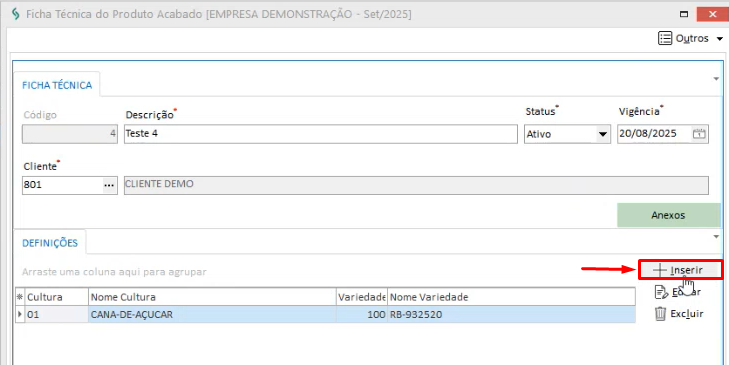
Dentro da Ficha técnica, clique em +Inserir
-
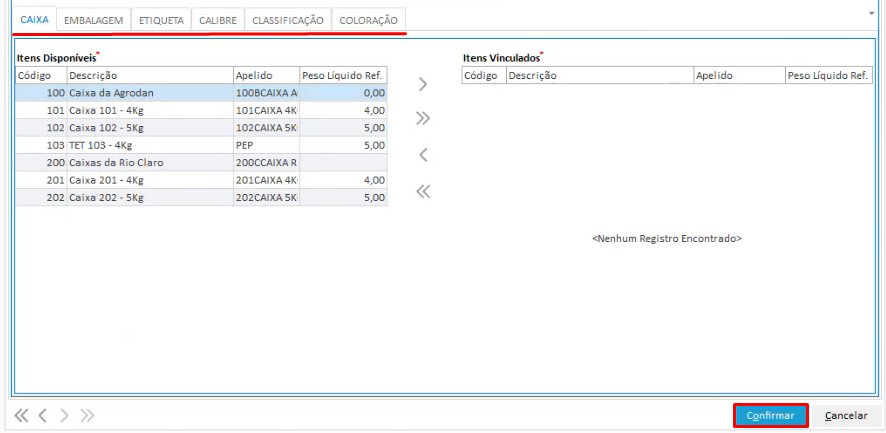
Na guia Ficha Técnica - Cultura/Variedade preencha as informações do item desejado
- Cultura: O tipo de item que será registrado. Exemplo: Manga (fruta);
- Variedade: Subtipo do item. Exemplo: Manga Tommy (fruta);
-
Dentro da guia Ficha Técnica - Cultura/Variedade, tem seis abas para detalhar o produto do cliente:
- Caixa
- Embalagem
- Etiqueta
- Calibre
- Classificação
- Coloração
-
Finalizado o detalhamento dos itens na ficha é só clicar em confirmar
Editar Item da Ficha Técnica
-
Acesse a Ficha Técnica que deseja editar.
-
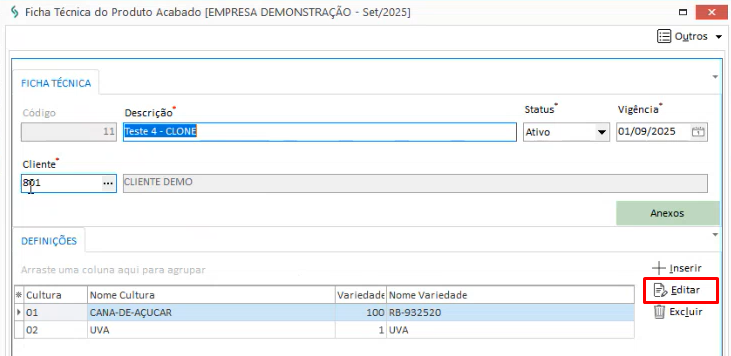
Selecione um item e depois clique no botão Editar localizado no canto direto da guia.
-
Depois de alterar os dados desejados, clique em Confirmar.
Clonar Ficha
A clonagem da ficha serve para agilizar a criação de uma nova, duplicando os dados salvos da original.
-
No módulo Ficha Técnica, selecione a ficha que deseja duplicar
-
Com ela selecionada clique na opção Outros, localizado no canto superior direito da tela. E depois clique em Clonar.

A data de vigência de uma ficha clonada, é registrada com a data de clonagem, e não com a data cadastrada na ficha original.
Anexar Arquivos
Para essa função existe dois caminhos, a primeira:
-
Selecione a Ficha que queira inserir os anexos
-
Clique no botão Outros, que fica no canto superior direto. Depois clique em Anexos

-
Selecione os arquivos e depois clique me Salvar.
A segunda:
-
Abra a Ficha desejada
-
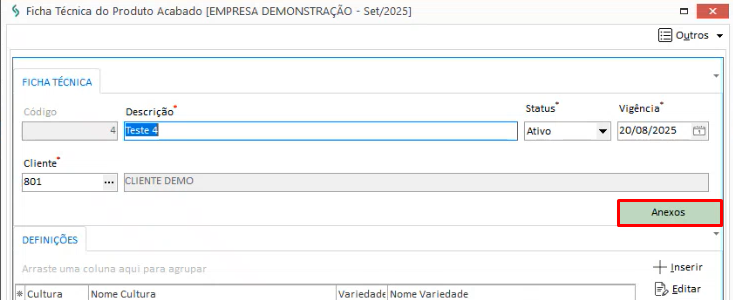
Dentro dela, clique no botão Anexo
-
Adicione os anexos a ficha e clique em Salvar
Exemplo de Funcionamento
A ficha técnica possui uma sequência de prioridade no momento da validação. Sendo considerado a seguinte Ordem:
Ficha (Ativa) do Cliente > Cultura/Variedade > Caixa/Embalagem/Calibre/Etiqueta/Coloração/Classificação
Caso não esteja definido restrições para um desses cadastros, a crítica não ocorrerá.
Exemplo:
Ficha Técnica: 01
Cliente: Senior Sistemas
Na coluna caixas foram definidos 3 caixas diferentes.
Na aba calibre não foram vinculados os calibres, ficando em branco a segunda coluna.
Nesse cenário ao realizar a digitação nos processos será criticado somente a caixa, permitindo utilizar somente as três (3) caixas que foram vinculados na Ficha Técnica. Já para os calibres, todas estarão disponíveis para uso, já que nenhum calibre foi vinculado à ficha técnica desse cliente.
Parâmetro Seguir Programação em Ordem de Produção
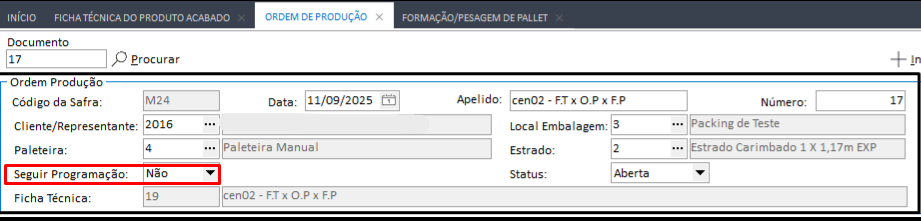
Na Ordem de Produção existe o parâmetro de Seguir Programação, quando essa configuração estiver marcada como Sim, a ordem de produção deverá seguir uma programação específica.
Quando marcado como Sim é obrigatório que na Formação de Pallet(Packing House > Operações > Pallet Acabado > Formação de Pallet) sejam informadas exatamente as mesmas informações inseridas na Ordem de Produção.
Caso o parâmetro é marcado como Não, permite ao usuário digitar materiais manualmente, mesmo que eles não estivessem previstos originalmente.
Mesmo com essa opção marcada como Não, o sistema valida os materiais informados para garantir que apenas itens previstos na Ficha Técnica possam ser utilizados.
Como funciona a validação:
-
Verificação de materiais:
-
Ao digitar um material na O.P. , o sistema confere se ele está listado na Ficha Técnica do cliente vinculada à O.P. .
-
Se o material não estiver na Ficha Técnica, o sistema não permite salvar o pallet.
-
-
Ficha Técnica em branco
- Se a O.P. não tiver nenhuma Ficha Técnica vinculada, a validação não será aplicada.
-
Ficha Técnica criada depois da O.P.
- A verificação sempre considera a F.T. atualmente vinculada à O.P., mesmo que ela tenha sido criada ou alterada depois da criação da O.P.
Observações importantes
-
Fichas vinculadas a uma O.P. não podem ser excluídas.
-
Quando a O.P. é criada sem ficha técnica vinculada, ao editar a ordem o sistema tentará associar automaticamente a ficha ativa do cliente. Ativa no período de vigência. Caso não tenha nenhuma Ficha Técnica vinculada ao cliente com a data de vigência iniciada, o campo ficará em branco.
-
Se for necessário alterar a ficha vinculada a uma O.P. , a única alternativa é excluir a ordem e criar uma nova com a ficha correta.
-
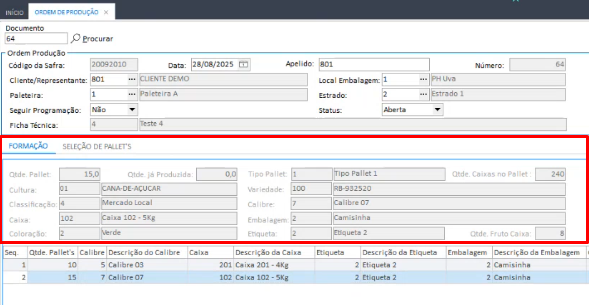
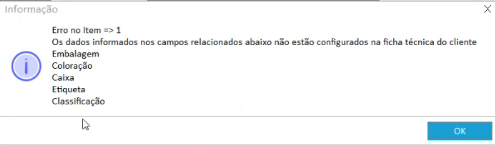
Na criação do Pallet na O.P. , se o usuário digitar nos campos alguma informação que não corresponde com a Ficha Técnica, irá aparecer uma mensagem informando quais campos estão incorretos.
Exemplo:
 English
 Español

