 English
 Español

Cadastro de Laudo de Inspeção no Produto Acabado
Neste cadastro é possível registrar os laudos de inspeção a serem executados nas operações do packing house.
O que você pode fazer:
Inserir um laudo de inspeção
- Acesse o caminho: Mega Agro > Packing House > Cadastros > Produto Acabado > Laudo de Inspeção;
- Clique em +Inserir;
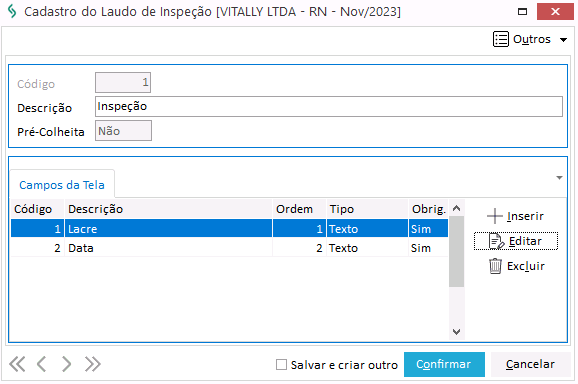
- Informe os campos solicitados:
- Código: Informe um código para o novo laudo de inspeção;
- Descrição: Informe uma descrição para o laudo de inspeção;
- Pré-Colheita: Indique Sim para registrar que o respectivo laudo de inspeção é destinado a pré-colheita. Caso contrário, indique Não.
- Utilize a subguia Campos da Tela para registrar os itens que deverão ser solicitados para registro na execução do laudo de inspeção:
Como inserir campos da tela do laudo de inspeção
- Clique em +Inserir, no menu lateral da subguia Campos da Tela;
- Informe os campos solicitados para registro do campo:
- Código: Informe um código para o novo campo;
- Tipo: Indique o tipo resposta a ser solicitada pelo campo, se Intervalo, Lista, Texto ou Valor;
- Ordem: Informe a ordem do campo na executação do respectivo laudo de inspeção;
- Descrição: Informe uma descrição para o campo;
- Qtde. Decimais: Informe a quantidade de casas decimais a serem contabilizadas, quanto este campo estiver habilitado. Ele só estará habilitado quando o campo Tipo estiver informado com Valor ou Intervalo;
- Obrigatório: Indique Sim se o preenchimento do respectivo campo no laudo de inspeção for obrigatório. Caso seja opcional, indique Não.
- Clique em Confirmar para salvar o novo campo.
Repita o processo de inclusão de campos da tela para todas as informações que deseja solicitar no laudo de inspeção.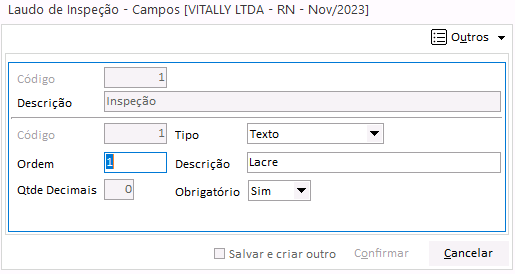
- Clique em Confirmar para salvar o novo laudo de inspeção.
Editar um laudo de inspeção
- Selecione o laudo de inspeção que deseja alterar;
- Clique em Editar;
- Altere as informações desejadas:
Dos campos iniciais, apenas o campo Descrição pode ser alterado. Na subguia Campos da Tela, é possível alterar e excluir campos do respectivo laudo de inspeção:
Como editar um campo de tela
- Selecione o campo da tela cadastrado que deseja alterar;
- Clique em Editar, no menu lateral;
- Altere as informações desejadas. Apenas o campo Código não poderá ser alterado;
- Clique em Confirmar para salvar o respectivo campo com as alterações feitas.
Como excluir um campo de tela
- Selecione o registro do laudo de inspeção que deseja excluir;
- Clique em Excluir, no meu lateral;
- Clique em Sim, para confirmar a exclusão do respectivo campo.
- Clique em Confirmar para salvar o respectivo laudo de inspeção com as alterações realizadas.
Excluir um laudo de inspeção
- Selecione o registro do laudo de inspeção que deseja excluir;
- Clique em Excluir;
- Clique em Sim, para confirmar a exclusão do respectivo laudo de inspeção.
 English
 Español

