 English
 Español

Conferência de foto na marcação
Esta tela permite realizar a consulta das fotos de cada colaborador. A busca pode ser realizada através de períodos, por colaborador ou por motivo.
** Importante**
- Os resultados listados nesta tela respeitam o filtro de abrangência determinado no papel do usuário autenticado.
- As fotos serão capturadas apenas se as configurações, no menu Gestão de Pessoas | HCM > Marcação de Ponto > Configurações, estiverem ajustadas para capturar foto para os perfis Múltiplo, Individual e/ou Motoristas.
O que você pode fazer:
Realizar busca de fotos
Para realizar a busca, acesse a Plataforma Senior X e, então, o menu Gestão de Pessoas > Marcação de Ponto > Conferência de foto na marcação.
Busca por Período:
- No campo Período selecione uma das opções disponíveis:
- Últimos 30 dias;
- Últimos 60 dias;
- Últimos 90 dias.
- Ou, se você preferir, pode realizar a busca por datas específicas, preenchendo as datas no campo Data inicial e Data final. Essa busca fica limitada a 30 (trinta) dias.
- Clique no botão Filtrar para realizar a busca ou clique no botão Limpar para limpar os campos preenchidos.
Busca por Colaboradores:
- No campo Colaboradores digite o nome do Colaborador desejado;
- Ou, se preferir, clique na lupa e selecione vários colaboradores para realizar a consulta de forma coletiva.
- Clique no botão Filtrar para realizar a busca ou clique no botão Limpar para limpar os campos preenchidos.
Busca por Motivo:
- No campo Motivo, selecione o motivo desejado:
- Todas;
- Marcação realizada sem permissão para acesso à câmera do dispositivo;
- Marcação realizada sem permissão para salvar a foto no dispositivo do colaborador;
- Marcação realizada em dispositivo sem câmera.
- Clique no botão Filtrar para realizar a busca ou clique no botão Limpar para limpar os campos preenchidos.
Mesmo que a busca tenha sido feita de forma coletiva, na área de Colaboradores, somente será possível visualizar as fotos de um Colaborador por vez. Portanto, você deve selecionar o colaborador para conseguir visualizar as imagens.
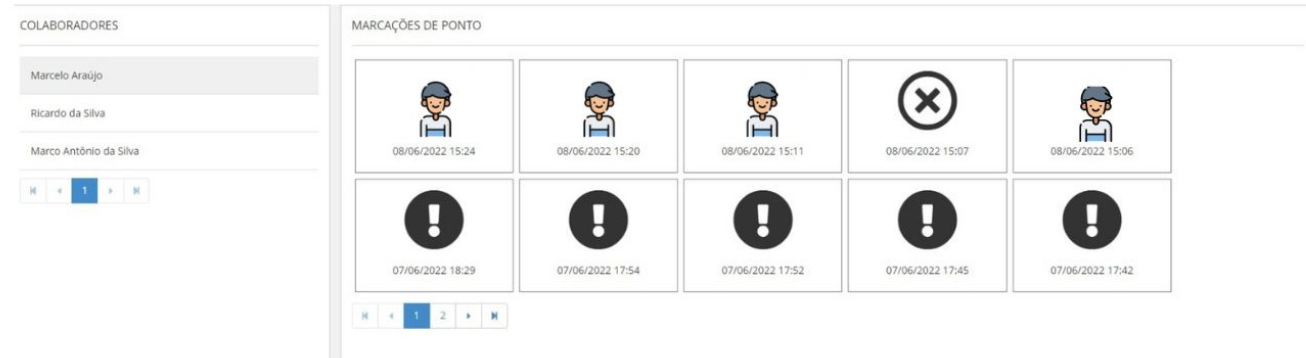
Para expandir as fotos ou verificar os alertas:
- Selecione o colaborador desejado na área de Colaboradores;
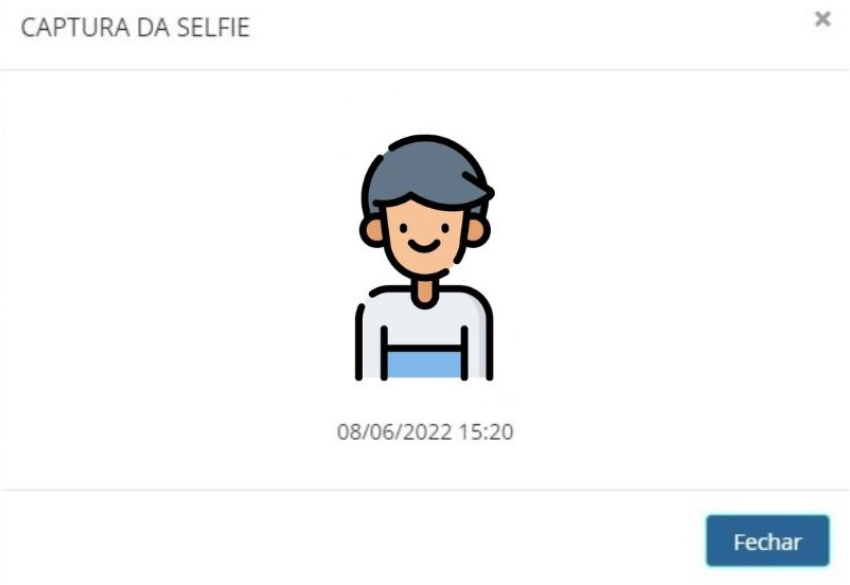
- Na área de Marcações de Ponto, clique na foto desejada. Ela será exibida da seguinte maneira:
- Quando não houver uma foto, irá aparecer um dos ícones de alerta: ou na listagem:
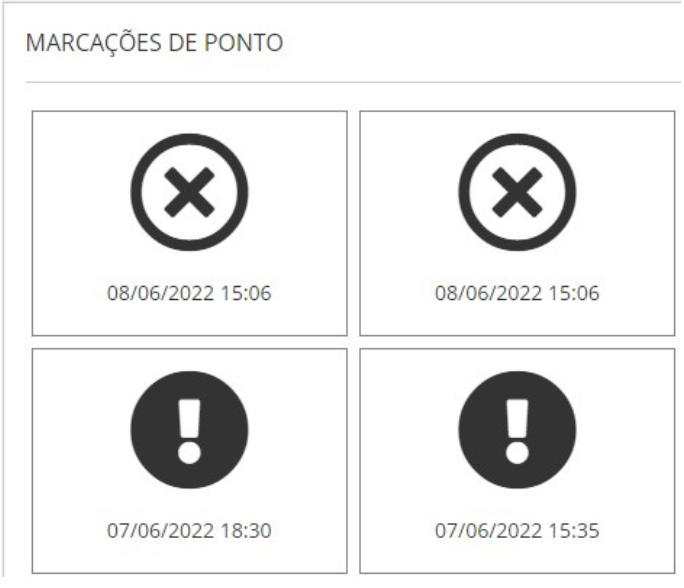
- Para verificar os motivos da não haver uma foto, clique em cima do ícone desejado.
- Assim que finalizar de verificar a foto ou o alerta, clique no botão Fechar.
Filtrar listagem por Equipe ou Organização
Na seção de Filtro, existe a opção Filtrar por que permite alternar entre listar a equipe ou a organização na página. Quando selecionada a opção:
- Equipe: serão exibidos os liderados diretos de acordo com a hierarquia definida no cadastro do colaborador.
- Organização: os resultados serão listados conforme a abrangência definida no papel do usuário na plataforma.
Esta opção de filtro estará sempre visível, porém, o comportamento da tela será diferente de acordo com as permissões aplicadas. Vejamos:
Para usuários com permissão de administrador no serviço hcm\pontomobile:
- Por padrão, o filtro estará configurado para Organização, listando todos os resultados,uma vez que os administradores não possuem restrições.
- Se houver abrangência definida no papel, o filtro estará visível e Organização será selecionado por padrão. Isso permite ao usuário trocar entre Equipe e Organização, conforme desejado.
Para usuários sem permissão de administração:
- Por padrão, os resultados serão listados por Equipe, considerando a hierarquia atual (gestor imediato).
- Se houver abrangência definida no papel, o filtro estará visível e Organização será selecionado por padrão. Isso permite ao usuário trocar entre Equipe e Organização, conforme desejado.
- Se não houver filtro de abrangência cadastrado no papel e o usuário selecionar Organização, nenhum resultado será exibido.
Portanto, podemos concluir que, para administradores, o padrão será sempre listar as informações por Organização. Já para usuários não administradores, o padrão será listar as informações por Equipe e somente será possível aplicar o filtro de listar por Organização quando houver abrangência definida.
 English
 Español

