 English
 Español

Plano de Desenvolvimento Individual (PDI)
O Plano de Desenvolvimento Individual (PDI) tem o propósito de desenvolver a carreira dos colaboradores, por meio de um plano que visa aprimorar as competências necessárias para que possam assumir determinadas funções e papéis dentro da organização.
Características do PDI
|
Responsabilidades
Colaborador Desempenha o principal papel no PDI, pois define seus próprios objetivos de desenvolvimento profissional junto ao gestor ou mentor. É responsável por executar as ações que levarão ao alcance dos objetivos definidos. | Gestor Responsável por sugerir ações e assegurar que o PDI dos seus liderados está de acordo com a estratégia da organização. Pode também indicar mentores como responsáveis pelo PDI e pelo acompanhamento dos colaboradores. | RH Responsável por acompanhar o andamento dos objetivos individuais de desenvolvimento de todos os colaboradores, sugerir ações para a evolução das pessoas da organização e manter os PDIs pelo tempo que for necessário. |
O que você pode fazer:
Importar dados e verificar as configurações necessárias
Liberar os recursos de permissão necessários
Para executar o processo de PDI, é necessário que os recursos de permissão estejam corretamente configurados na tela Gestão de Papéis, da Senior X.
A configuração de permissões normalmente é feita apenas uma vez, no momento da implantação do módulo. Mas o administrador de sistema pode alterá-la a qualquer momento, se necessário.
Para saber como configurar as permissões na plataforma e ver a relação dos recursos que pertencem ao Gestão de Desempenho e Carreira, clique aqui.
Fazer as configurações do processo
Normalmente as configurações do processo são feitas por um usuário associado ao administrador de sistema. Já a importação de dados costuma ser feita tanto pelo administrador quanto pelo profissional de RH.
Estas são as configurações necessárias para o pleno funcionamento do processo de PDI:
- Importação de dados — importar os tipos de competências e as competências que alimentarão o início do processo (exemplo: migrar para dentro do sistema os dados de PDIs que foram realizados externamente). Isto é feito em: Gestão de Desempenho e Carreira > Cadastros > Importar dados.
- Configurações gerais — controlar as permissões que estarão disponíveis para os papéis de gestor e colaborador, conforme as exigências da empresa. Este controle é feito em Painel de Gestão > Configurações e gerenciamento > Configurações gerais > Definições gerais.
Definir os objetivos dos planos de desenvolvimento
Definir objetivos e ações de desenvolvimento para os PDIs
O gestor ou mentor podem definir os objetivos de PDI de seus liderados. Para esses papéis, a definição é feita em:
- Na tela de PDI da equipe, em: Gestão de Desempenho e Carreira > Desempenho da equipe > PDIs e Feedbacks da equipe > PDI da equipe
- Durante a avaliação por competências, em Gestão de Desempenho e Carreira > Avaliações pendentes — disponível apenas para as avaliações com foco Consensoou** Liderado**, e se a empresa habilitou esta opção durante a parametrização do ciclo;
- Pelo plano de carreira da equipe, na tela de Aderência aos requisitos do cargo do Colaborador — baseia-se nas competências do cargo desejado pelo colaborador.
O colaborador também pode definir seus próprios objetivos de PDI, desde que a empresa habilite esta opção no sistema. Caso contrário, ele poderá apenas consultar os objetivos definidos pelo seu gestor ou mentor. Esse cadastro ou consulta do objetivo estão disponíveis em:
- Gestão de Desempenho e Carreira > Meu desempenho > Meu PDI
Durante a avaliação por competências, em Gestão de Desempenho e Carreira > Avaliações pendentes — disponível apenas para as avaliações com foco Autoavaliação, e se a empresa habilitou esta opção durante a parametrização do ciclo.
Ações que podem ser feitas durante o cadastro de objetivos
- O gestor pode definir se os objetivos ficarão visíveis ou não para o colaborador (por padrão, todos os objetivos ficam visíveis — neste caso, a pessoa que recebeu é notificada).
- Determinar se um objetivo está relacionado ao cargo atual ou ao plano de carreira do colaborador
- Editar ou concluir os objetivos
- Estabelecer e prorrogar prazos para conclusão dos objetivos e das ações de desenvolvimento
- Cadastrar ações de desenvolvimento — é obrigatório que cada objetivo tenha no mínimo uma ação
- Registrar os acompanhamentos (comentários, evidências e percentual de conclusão da ação)
Observação
Algumas das opções acima podem não estar disponíveis durante a definição de objetivos, pois dependem das definições feitas pela empresa ou pelo administrador do sistema. A origem do objetivo pelo plano de carreira só está disponível quando possuir o módulo de Carreira e Sucessão.
Sugestões de PDI através da IAssist
Para otimizar o planejamento de PDIs, colaboradores e gestores têm à disposição a IAssist: essa ferramenta de inteligência artificial que simplifica o processo, gerando automaticamente diversas sugestões de ações para alcançar os objetivos de desenvolvimento individuais, e permitindo uma escolha personalizada de quais seguir ou sugerir aos liderados.
A IAssist está disponível ao clicar no botão Gerar sugestão de PDI:
- para o Colaborador, em Gestão de Desempenho e Carreira > Meu desempenho > Meu PDI > botão Novo objetivo;
- para o Gestor, em Gestão de Desempenho e Carreira > Desempenho da equipe > PDIs e Feedbacks da equipe > clicar na seta do colaborador que se deseja sugerir PDI > botão Novo objetivo.
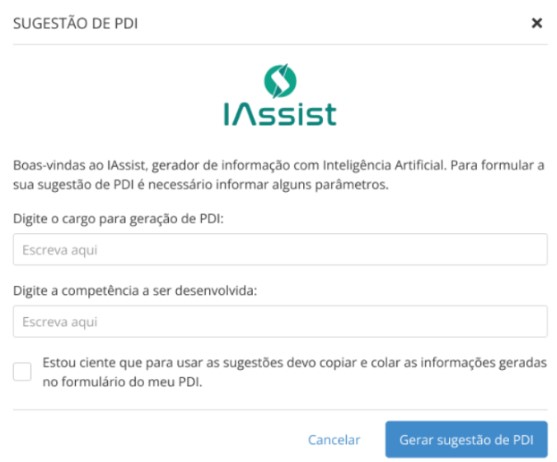
Ao clicar em Gerar sugestão de PDI, a tela acima será exibida — e, para prosseguir, é indispensável:
- preencher, pelo menos, um campo — seja ele referente ao cargo ou à competência, ou ambos — de acordo com o PDI que se deseja, sendo possível inclusive obter informações sobre, além do cargo atual, um cargo almejado;
- marcar a caixa sobre estar ciente da necessidade de, posteriormente, copiar e colar as informações geradas pela ferramenta.
A geração das sugestões de ações e prazos ocorre ainda na tela de Adicionar objetivo, devendo o usuário analisá-las e escolhe-las de acordo com o que for interessante e viável.
Após as sugestões da IAssist, o preenchimento dos objetivos de PDI segue normalmente — a ferramenta não preencherá qualquer dos campos da área Objetivos automaticamente, sendo responsabilidade do colaborador ou gestor copiar e colar as informações da sugestão nos locais adequados.
Importante
- A IAssist não salva as sugestões feitas — portanto, caso o usuário saia ou recarregue a tela, as informações serão perdidas;
- Por padrão, essa funcionalidade estará desabilitada no sistema. Para permitir que colaboradores e gestores vejam e utilizem o botão Gerar sugestão de PDI, um usuário Administrador deve acessar a Gestão de Papéis e habilitar o recurso da IAssist. Para mais informações, acesse a documentação Papéis e permissões - Gestão de Desempenho e Carreira.
Informações adicionais sobre a definição de objetivos da equipe
- Quando o objetivo for definido pelo foco Consenso da avaliação por competências e o avaliador for alterado, o novo avaliador passa a ser o responsável pelo PDI;
- Os objetivos definidos durante a avaliação por consenso podem ser consultados pela tela de Acompanhamento do plano de desenvolvimento, em Gestão de Desempenho e Carreira > Desempenho da equipe > PDIs e Feedbacks da equipe > PDI da equipe;
- Os objetivos definidos pelo plano de carreira da equipe podem ser consultados pela tela de Plano de desenvolvimento individual do colaborador, seção Carreira.
Cadastrar ações de desenvolvimento/treinamentos
As ações de desenvolvimento são cadastradas em: Gestão de Desempenho e Carreira > Desempenho da organização > PDIs e Feedbacks da organização > PDIs da organização > Ações de desenvolvimento.
Opcionalmente, nesta mesma tela, as ações de desenvolvimento cadastradas podem ser vinculadas às competências associadas aos colaboradores — com isso, é possível identificar facilmente as ações necessárias para desenvolver uma competência específica.
Ao cadastrar as ações de desenvolvimento, é possível defini-las como Treinamento ao marcar a opção Esta ação é um treinamento. Assim, essas ações aparecerão no cadastro de requisitos do cargo no módulo Carreira e Sucessão, e poderão ser definidas como requisitos para os cargos da organização.
As ações de desenvolvimento podem ser inativadas: elas continuarão vinculadas aos PDIs já criados, porém, não aparecerão como sugestão na criação de novos PDIs.
Ao desativar uma ação cadastrada como treinamento, além de impedir sua disponibilidade para novos cadastros de PDI, ela também não aparecerá como possibilidade no cadastro de treinamentos por cargo, nos requisitos de cargo do Carreira e Sucessão.
Observações
- Quando há integração com o módulo Cargos e Salários (on premise), as ações de desenvolvimento cadastradas neste módulo serão apresentadas como sugestão para o gestor;
- O campo Descrição permite ao RH inserir uma sugestão de descrição para a ação de desenvolvimento, que o colaborador poderá modificar ao criar seu PDI.
Associar objetivos e ações do PDI com a avaliação por competências
Permitir que o colaborador defina objetivos na avaliação por competências
Se desejar, o RH da empresa pode fazer uma configuração para permitir que os colaboradores incluam objetivos de desenvolvimento nas suas avaliações por competências.
Esta configuração é realizada durante a parametrização do ciclo de avaliação, em: Gestão de Desempenho e Carreira > Desempenho da organização > Cadastros do RH > Ciclos de avaliação.
O colaborador só vai poder incluir os objetivos nas avaliações com os focos autoavaliação e consenso.
Integrar com cursos da Konviva
1º Configurações na plataforma da Konviva
A integração dos cursos com o Gestão de Desempenho e Carreira requer configurações iniciais na plataforma da Konviva, que devem ser realizadas por um usuário Administrador — saiba mais ao acessar a documentação própria da Konviva.
2º Configurações no Painel de Gestão
Em seguida, o usuário Administrador deve acessar Painel de Gestão > Configurações e gerenciamento > Configurações gerais > Definições gerais.
Nessa tela, na seção Integração Gestão de Desempenho e Carreira x Konviva, deve preencher os campos:
- Informar a URL do Tenant Konviva: refere-se à URL obtida nas configurações inicias realizadas na plataforma da Konviva, no campo URL Konviva;
- Informar o token do tenant Konviva: refere-se ao token obtido nas configurações inicias realizadas na plataforma da Konviva, no campo Token Konviva;
- Informar se utiliza o nome padrão para o curso: por padrão, a aba de seleção de cursos no PDI será Cursos, exibindo as opções da Konviva;
- Informar o nome customizado para a lista de cursos: caso o campo anterior seja desabilitado, o presente campo permitirá renomear a aba de cursos;
- Informar o dado de identificação do colaborador: para que a integração funcione, os usuários do Painel de Gestão devem estar previamente integrados com o Konviva, utilizando uma informação de identificação (como o CPF, por exemplo), que deve ser inserida aqui para permitir a matrícula automática dos cursos quando um funcionário os incluir em seu PDI.
3º Configurações no curso da Konviva
Na plataforma da Konviva, o usuário RH deve acessar Aprendizagem > Cursos > Administrar > ícone de lápis na coluna Ações do curso que se deseja configurar. Nessa tela, é necessário habilitar a configuração Definir curso como ação de aprendizagem, para que o curso em questão seja integrado aos PDIs no Gestão de Desempenho e Carreira.
Observações
- No momento, apenas os cursos a distância podem ser integrados, sendo essa uma configuração padrão da Konviva;
- Caso o RH desabilite a configuração Definir curso como ação de aprendizagem na Konviva, o curso em questão não ficará mais disponível para novos cadastros de ações de desenvolvimento. Porém, essa alteração não afetará colaboradores que já tenham esse curso em seu PDI, e seu progresso continuará sendo atualizado.
Cadastrar PDIs com cursos integrados
Uma vez que o Administrador e o RH tenham concluído as três configurações necessárias (no Painel de Gestão, na plataforma Konviva e no curso), será possível acessar à seleção de cursos por meio dessa integração, acessando:
- Colaborador: Gestão de Desempenho e Carreira > Meu Desempenho > Meu PDI
- Gestor: Gestão de Desempenho e Carreira > Desempenho da equipe > PDIs e feedbacks da equipe > PDI da equipe
- Mentor: Gestão de Desempenho e Carreira > Mentoria > Acompanhar PDI
- Nas telas acima: botão + Nova ação ou botão Editar, no quadro de Ações de desenvolvimento de um objetivo.
As informações dos cursos serão sincronizadas no Gestão de Desempenho e Carreira de acordo com os dados registrados na Konviva, e o gerenciamento desses cursos continua exclusivo à plataforma Konviva.
Uma vez integrados, os cursos serão exibidos na tela de Ações de Desenvolvimento, onde o RH terá acesso limitado à edição dos campos de competência e perfil, mantendo os outros dados intactos, conforme definidos na Konviva.
Ao salvar o PDI, a matrícula no curso será feita automaticamente. Além disso, a matrícula será realizada ainda que o PDI dependa de aprovação do gestor — e, caso isso não ocorra, o colaborador precisará cancelar a matrícula na Konviva.
O PDI vinculado aos cursos da Konviva terá seu percentual de atingimento atualizado assim que o aluno concluir o curso na plataforma Konviva:
- Caso o colaborador seja aprovado no curso, o atingimento será atualizado para 100%.
- Em caso de reprovação, a ação permanece com 0%, ainda que o curso tenha sido concluído.
Estas informações ficarão disponíveis na listagem das ações na visualização de seu PDI.
Observações
- A exclusão do PDI não cancela a matrícula no curso: se o colaborador criar um novo PDI com o mesmo curso, a matrícula anterior será reutilizada, sem gerar uma nova matrícula na Konviva.
- Somente cursos integrados e que ainda não estejam sendo utilizados como ação em outro PDI poderão ser selecionados, pois um mesmo curso não pode ser vinculado a mais de um objetivo simultaneamente;
- O RH tem a opção de personalizar o nome da aba Cursos na seleção de ações de desenvolvimento no PDI, permitindo que seja renomeada conforme necessário.
Manter os planos de desenvolvimento
Cadastrar avaliadores ou mentores para as etapas do PDI
É possivel cadastrar colaboradores — normalmente gestores ou encarregados — como avaliadores ou mentores de outros colaboradores durante o processo de PDI.
Quando alguém é definido como avaliador ou mentor, essa pessoa é notificada e se torna responsável por:
- estabelecer objetivos
- definir ações de desenvolvimento
- registrar os acompanhamentos de evolução do PDI
O cadastro de avaliadores ou mentores é feito em:
- RH — Gestão de Desempenho e Carreira > Desempenho da organização > Cadastros do RH > Competências da organização > Avaliadores individuais da organização;
- Gestor — Gestão de Desempenho e Carreira > Desempenho da equipe > PDIs e Feedbacks da equipe > PDI da equipe.
Você pode estabelecer um período específico de duração da mentoria. Durante todo o período, sempre que alguma informação do PDI for alterada, tanto o mentor quanto o colaborador serão notificados.
Verificações que são feitas ao definir um período de mentoria
- Uma mentoria não pode ser cadastrada mais de uma vez no mesmo período e para o mesmo colaborador
- Uma mentoria não pode ser cadastrada para um colaborador que ainda tenha um período anterior de mentoria em aberto — primeiro é necessário encerrar o período, para então cadastrar uma nova mentoria
Atenção: O vídeo acima está hospedado no YouTube — para visualizá-lo, portanto, é necessário que o acesso ao site citado seja autorizado e liberado pela empresa. Em caso de dúvidas, entre em contato com a equipe responsável pela tecnologia dentro da sua organização.
Observações
- Quando um Gestor possui liderados indiretos, esse Gestor tem acesso aos PDIs de todos utilizando o filtro Todos os liderados – não havendo, assim, a necessidade de criar um período de mentoria para que o Gestor tenha acesso aos acompanhamentos;
- A reabertura de PDIs criados pelo líder só é possível no menu de PDIs da equipe. O botão Reabrir não estará disponível se o líder acessar o mesmo colaborador pelo menu de Mentoria, a menos que o colaborador em questão também seja seu mentorado.
- Não recomendamos a nomeação do líder como mentor de seu próprio colaborador, pois isso seria redundante — uma vez que o líder já tem acesso total ao PDI dos colaboradores sob sua liderança.
Aprovar os objetivos de desenvolvimento propostos
Quando o colaborador cadastra novos objetivos, eles são notificados ao gestor. Nesse momento o gestor precisa aprová-los ou rejeitá-los.
A aprovação é feita em:
- Gestão de Desempenho e Carreira > Desempenho da equipe > PDIs e Feedbacks da equipe > PDI da equipe
Durante a aprovação, o gestor pode também alterar os objetivos, se desejar.
A aprovação dos objetivos só estará disponível se for uma definição da empresa. Para disponibilizar essa opção, ela deve ser configurada pelo usuário associado ao papel de administrador.
Fazer a manutenção dos PDIs em andamento
É possível fazer a manutenção dos PDIs em qualquer etapa do processo, de forma individual ou coletiva. Isso é feito no seguinte local:
- RH — Gestão de Desempenho e Carreira > Desempenho da organização > Manutenção > Manutenção dos PDIs.
Durante a manutenção é possível fazer configurações dos planos de desenvolvimento e:
- definir a obrigatoriedade de estabelecer prazos para os objetivos e ações de desenvolvimento
- configurar as situações dos objetivos e ações de desenvolvimento
- não é possível excluir objetivos que estejam a situação Cancelado
- não é possível concluir um objetivo que esteja com as situações Aguardando aprovação ou Rejeitado
- ao registrar um acompanhamento que altere o percentual atingido de um objetivo para 100%, a situação dele é alterada automaticamente para Concluído
Manutenção do PDI de colaboradores demitidos
Não é necessário efetuar a manutenção dos PDIs para colaboradores que estiverem demitidos e ainda possuem objetivos pendentes.
Nesta situação, a pessoa que estiver associada ao papel de coordenador do processo de PDI apenas receberá uma notificação, informando que os objetivos pendentes do colaborador foram cancelados automaticamente.
Observações
-
Para que essa opção esteja disponível, ela deve ser configurada de acordo com as exigências da empresa pelo usuário associado ao papel de administrador.
-
Para que as notificações de cancelamento automático dos objetivos de PDI de colaboradores desligados sejam direcionadas ao RH conforme a empresa do colaborador, a opção Restringir que gestores e colaboradores visualizem informações de outras empresas deve estar habilitada nas Configurações Gerais.
Acompanhar ou concluir os planos de desenvolvimento
Acompanhar os PDIs individuais, da empresa ou da equipe
Acompanhar os PDIs da empresa
O profissional de RH pode acompanhar a situação dos PDIs dos colaboradores da organização pelo Analytics ou pela tela de acompanhamentos.
O acesso é feito pelos seguintes locais:
- Analytics, em: Gestão de Desempenho e Carreira > Desempenho da organização > Analytics de Gestão de Desempenho e Carreira > botão Detalhar, no card Situação dos planos de desenvolvimento;
- tela de Acompanhamento dos planos de desenvolvimento, em: Gestão de Desempenho e Carreira > Desempenho da organização > PDIs e Feedbacks da organização > PDIs da organização.
Nessa tela, além de acessar os PDIs individuais dos colaboradores ao clicar na foto deles, também é possível encaminhar uma notificação para todos os gestores — por exemplo:
- mensagem de lembretes para verificação das ações de desenvolvimento;
- notificações solicitando o registro de percentual atualizado do PDI;
- agradecimentos e avisos gerais sobre o processo.
Importante
- Listagem inicial: o total exibido no card considera todos os PDIs no período filtrado, desconsiderando apenas os que estão como cancelados;
- Detalhamento/expansão: ao abrir a lista do gestor, são aplicadas validações de situação e são exibidos apenas os PDIs considerados ativos — situações “não iniciado” e “em andamento”;
- O período de referência informado no filtro considera a data de criação dos objetivos;
- Caso o gestor tenha definido objetivos que não estão visíveis para o colaborador, esses objetivos também serão contabilizados na quantidade de objetivos ativos ou vencidos. Por exemplo, durante o processo de avaliação de potencial, quando o gestor atribui um objetivo relacionado ao desenvolvimento de um sucessor sem que o envolvido tenha conhecimento;
- O RH pode apenas visualizar os PDIs dos colaboradores — ou seja, não é possível editar, excluir ou acompanhar nenhum deles.
Acompanhar os PDIs da equipe
O gestor pode acompanhar o plano de desenvolvimento dos liderados diretos e/ou indiretos, além da quantidade de objetivos e ações de desenvolvimento.
O acompanhamento é feito pelo Analytics do Equipe. Já os detalhes do PDI podem ser consultados na tela de acompanhamento em: Gestão de Desempenho e Carreira > Desempenho da equipe > PDIs e Feedbacks da equipe > PDI da equipe.
Totalizador de Objetivos
No totalizador de liderados sem objetivo, terá os colaboradores que não possuem nenhum objetivo. Caso algum colaborador tenha objetivos ainda não aprovados, ele não vai aparecer na tela.
O vídeo a seguir exibe o processo para acompanhar os PDIs da equipe:
Atenção: O vídeo acima está hospedado no YouTube — para visualizá-lo, portanto, é necessário que o acesso ao site citado seja autorizado e liberado pela empresa. Em caso de dúvidas, entre em contato com a equipe responsável pela tecnologia dentro da sua organização.
Acompanhar o PDI individual
PDI individual
O colaborador pode consultar seus próprios objetivos de desenvolvimento, na tela Meu PDI, em: Gestão de Desempenho e Carreira > Meu desempenho > Meu PDI. Nesta tela são apresentados os objetivos, independentemente da sua situação.
Avaliador
Um colaborador que foi definido como avaliador de outra pessoa também pode acompanhar os objetivos que foram definidos no PDI, mesmo que não seja o gestor imediato ou o mentor dessa pessoa.
Isto é feito com o próprio papel de colaborador, em Gestão de Desempenho e Carreira > Mentoria > Acompanhar PDI.
Enviar notificações para os gestores ou mentores responsáveis pelo PDI
É possível encaminhar uma notificação para um ou mais gestores selecionados, que será apresentada por meio da notificação via sistema e também por e-mail. Esta notificação pode ser usada como um lembrete, agradecimento ou aviso, por exemplo.
Para encaminhar a notificação, acesse: Gestão de Desempenho e Carreira > Desempenho da organização > Analytics Gestão de Desempenho e Carreira > Situação dos planos de desenvolvimento > botão Detalhar > Acompanhamento dos planos de desenvolvimento. Selecione os colaboradores desejados e clique em Enviar notificação.
Observações
- Não é possível enviar a notificação quando:
- os gestores ou mentores responsáveis pelo PDI foram desligados da empresa;
- o PDI pertence a um posto de trabalho não ocupado;
- o PDI está cancelado.
- As notificações de PDI são enviadas para os gestores sempre via Senior X e por e-mail. Este comportamento não é configurável e não é influenciado pelo assinalamento de notificações por e-mail, presente na tela de Opções Gerais do Painel de Gestão.
Concluir os objetivos de um PDI
Para concluir um PDI, basta definir o percentual de conclusão como 100% nos objetivos e ações de desenvolvimento que estiverem vinculados.
Esta ação pode ser feita pelo gestor, mentor ou pelo próprio colaborador, dependendo de quem é o responsável pelo acompanhamento do PDI.
O percentual de conclusão pode ser informado nas próprias telas de acompanhamento:
- Gestor — Gestão de Desempenho e Carreira > Desempenho da equipe > PDIs e Feedbacks da equipe > PDI da equipe;
- Colaborador — Gestão de Desempenho e Carreira > Meu desempenho > Meu PDI
Insights PDI
Este vídeo explica como configurar os insights de notificações:
Atenção: O vídeo acima está hospedado no YouTube — para visualizá-lo, portanto, é necessário que o acesso ao site citado seja autorizado e liberado pela empresa. Em caso de dúvidas, entre em contato com a equipe responsável pela tecnologia dentro da sua organização.
Como é calculado o atingimento dos objetivos de PDI?
Para determinar o percentual atingimento dos objetivos do PDI, o sistema calcula a média do percentual de andamento das ações de desenvolvimento que estiverem vinculadas a esses objetivos.
 English
 Español

