 English
 Español

Pesquisa Salarial
Após definir e configurar os parâmetros iniciais, é necessário aceitar o Termo de Aceite e, em seguida, registrar o faturamento anual da empresa.
O termo de aceite está disponível em Gestão de Pessoas | HCM > Pesquisa Salarial > Termo de Aceite. Ao aceitar o termo, serão registrados o nome do usuário, o login e a data. Vale lembrar que, sempre que houver uma atualização do sistema que envolva alterações nos dados de consumo, um novo termo será gerado para o aceite do usuário.
O registro do faturamento anual deve ser feito em Gestão de Pessoas | HCM > Pesquisa Salarial > Cadastro de Faturamento. Ao acessar, as empresas relacionadas serão apresentadas, e será necessário informar o faturamento anual de cada uma. No campo Faturamento Anual, é necessário selecionar a opção que melhor se adequa à sua empresa.
Após concluir esses passos, é possível consultar os dados acessando o menu Gestão de Pessoas | HCM > Pesquisa Salarial > Pesquisa Salarial.
Nessa tela, é possível filtrar os resultados da consulta a serem exibidos a partir dos seguintes filtros:
- Tipo de pesquisa: aqui é possível definir se a pesquisa será feita Por cargos ou Por CBO (Classificação Brasileira de Ocupações). Ambos os filtros possuem preenchimento automático e permitem a busca a partir da base de dados do sistema. É possível selecionar até três cargos ou códigos de CBO simultaneamente, considerando a senioridade. Na pesquisa Por cargos, é possível iniciar a busca a partir de duas letras digitadas no campo.
- Localização: aqui é possível definir por região/estado, os filtros que serão aplicados para apresentar os resultados da pesquisa.
- Segmento: define qual o segmento da empresa que terá os resultados filtrados na pesquisa. É possível selecionar mais de uma opção de segmento. Esse segmento é obtido por meio do campo Divisão da base nacional do CNAE (Classificação Nacional de Atividades Econômicas).
- Faixa de colaboradores: determina o porte das empresas que deseja filtrar para a pesquisa, podendo escolher entre Até 100 Colaboradores, de 101 a 500, de 501 a 1.000, de 1.001 a 5.000 e acima de 5.000.
- Mês de referência: nesse campo é possível informar o ano/mês de referência dos dados salariais para a consulta. É possível selecionar de um a três meses.
- Os dados são exibidos no formato M-1. Ou seja, ao selecionar uma competência no filtro, o sistema apresenta os dados da folha fechada do mês anterior. Essa regra existe porque o processamento da folha no Pesquisa Salarial é concluído até o dia 10 do mês seguinte. Assim, o sistema sempre considera a última folha já fechada e processada, garantindo mais consistência e confiabilidade nas informações. Na prática, o mês selecionado no filtro é apenas a referência da consulta, enquanto os dados exibidos correspondem à competência anterior.
Exemplo
-
Competência selecionada no filtro: 03/2026
-
Dados exibidos pelo sistema: folha fechada em 02/2026
- Tipo de contrato de trabalho: define o tipo de contrato de trabalho (CLT ou PJ) a ser pesquisado na base. Inicialmente, está liberada apenas a modalidade CLT.
Importante
A pesquisa retornará dados a partir de três empresas distintas que contemplem os parâmetros definidos. Conforme o volume de dados na base aumenta, o corte para amostragem também será ajustado.
Não encontrou seu cargo?
Quando estiver filtrando por cargo e não encontrar o desejado, basta clicar em Não encontrou seu cargo? Clique aqui.
Ao clicar, o sistema abrirá automaticamente o formulário de pesquisa de satisfação, já preenchendo um texto padrão solicitando informações sobre o cargo procurado, o segmento e as regiões preferenciais.
Senioridade
A senioridade é inferida à partir do título do cargo cadastrado no sistema. Se o título do cargo for cadastrado sem qualquer referência à senioridade, ele será exibido como Sem senioridade (exemplo: Fiscal de carga - Sem Senioridade | Fiscal de carga II - Pleno).
Senioridades existentes na base atual
- Aprendiz
- Estagiário
- Trainee
- Auxiliar
- Assistente
- Técnico
- Júnior
- Analista
- Pleno
- Sênior
- Especialista
- Coordenador
- Supervisor
- Encarregado
- Gerente
- Líder
- Diretor
- CEO
- CFO
- COO
- CTO
- Vice-presidente
- Presidente
- Conselheiro
- Sem Senioridade
Detalhar agrupamento
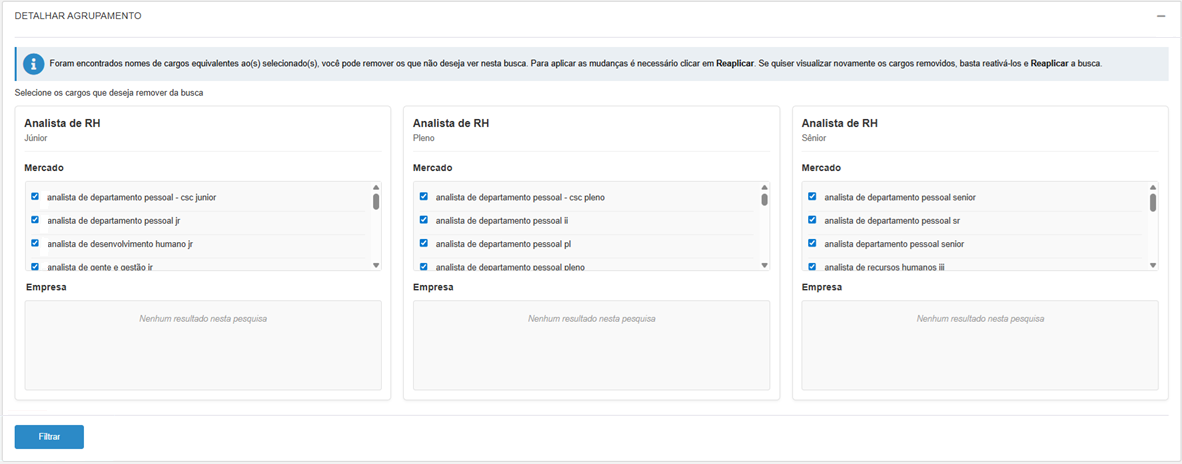
Com o Detalhar Agrupamento, é possível visualizar todos os cargos que foram automaticamente agrupados pela IA, tanto os cargos do mercado quanto os da empresa.
É possível ver como os cargos foram agrupados e desmarcar aqueles que são considerados desnecessários no resultado. Caso essa modificação seja feita, é possível reaplicar o filtro para ajustar a pesquisa.
Quando um cargo é desmarcado, o sistema salva o padrão de cargos selecionados. Isso significa que, sempre que for realizada uma nova pesquisa para o mesmo cargo e senioridade, o agrupamento será mostrado exatamente como foi configurado na última pesquisa.
Visualização dos resultados
Totalizadores
No campo dos resultados para o cargo pesquisado na consulta salarial, é possível encontrar os Totalizadores:
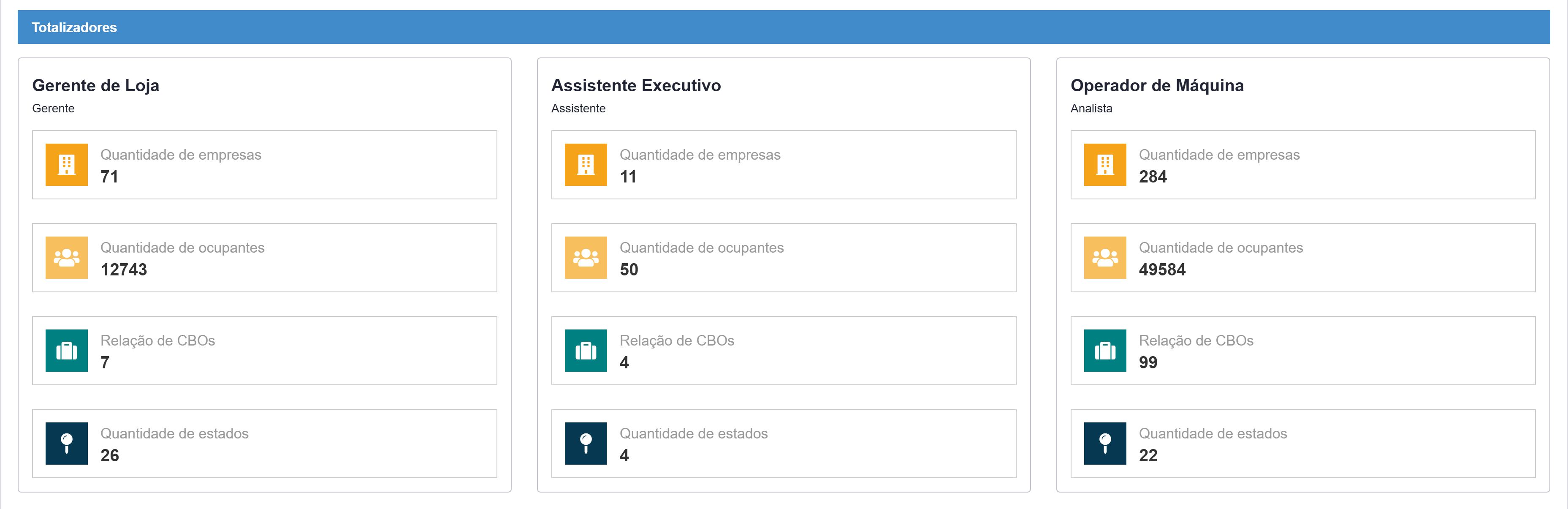
Quantidade de empresas: esse campo indica quantas empresas, dentre as pesquisadas, retornaram dados para a consulta;
Quantidade de ocupantes: aqui estão indicados quantos registros foram encontrados para o cargo pesquisado de acordo com os critérios definidos para consulta;
Relação código cargo: aqui são apresentados o detalhamento e a quantidade de códigos CBOs distintos que foram citados para o cargo consultado;
Quantidade de estados: aqui ficam registrados o total de estados brasileiros, dentre os pesquisados, retornaram ou não os dados para a pesquisa.
Resultados comparativos
No campo Resultados comparativos, são apresentados os dados em rendimentos brutos mensais dos cargos consultados na pesquisa.
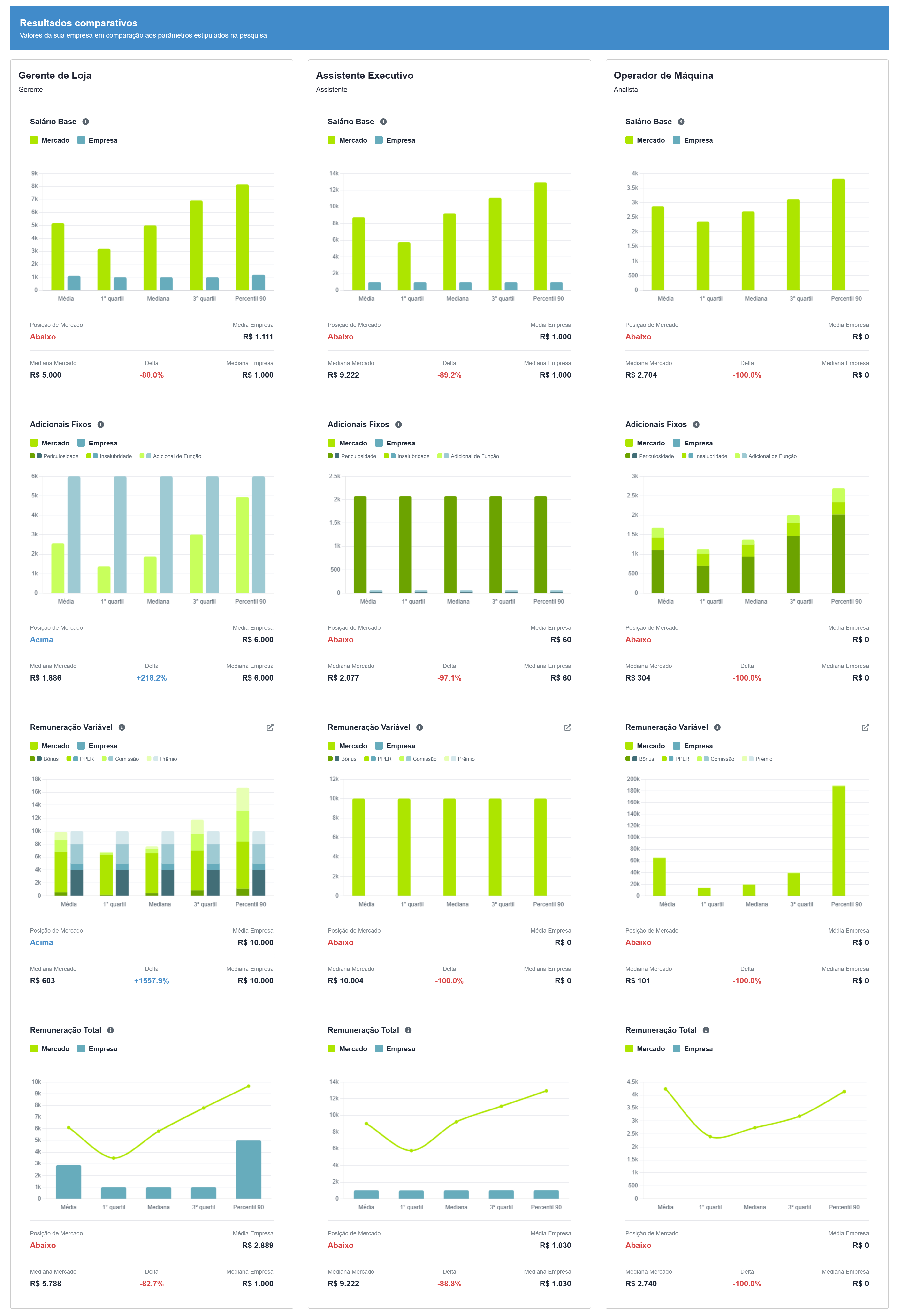
Gráfico de Salário Base
O gráfico de Salário base exibe o salário contratual de um trabalhador, sem levar em consideração os descontos e deduções.
Gráfico de Adicionais Fixos
O gráfico de Adicionais fixos são valores adicionais fixos que um trabalhador pode receber além do salário base, como insalubridade e periculosidade.
Gráfico de Remuneração Variável
O gráfico de Remuneração Variável tem como objetivo apresentar, de forma visual e comparativa, a composição dos valores de remuneração variável praticados pelo mercado e pela empresa. Ele permite analisar a distribuição dos valores por indicadores estatísticos e identificar a posição da empresa em relação ao mercado.
Formato do gráfico
O gráfico será apresentado no formato de barras empilhadas.
Cada barra representa um indicador de mercado ou empresa, e sua composição é formada pela soma das seguintes variáveis de remuneração variável:
-
Bônus: representa valores pagos de forma variável, geralmente associados a desempenho individual, coletivo ou organizacional.
-
PPLR: representa valores vinculados a programas de participação nos lucros e resultados. Ele possui uma regra específica: seu valor deve corresponder à soma dos 12 meses anteriores à data de referência considerada.
Exemplo
Ao selecionar a data de referência 12/2026, o sistema deve somar os valores de PPLR do período de 12/2025 a 11/2026.
Caso sejam selecionadas várias competências, como 11/2025, 12/2025 e 01/2026, a data de referência para o cálculo do PPLR será a maior competência selecionada, neste caso 01/2026. Assim, o sistema deve somar os valores de PPLR do período de 02/2025 a 01/2026.
-
Comissão: representa valores pagos com base em vendas, metas comerciais ou critérios de produtividade.
-
Prêmio: representa valores adicionais pagos como reconhecimento, incentivo ou premiação por performance ou entregas específicas.
As variáveis serão apresentadas de forma empilhada dentro da barra, permitindo visualizar a participação de cada componente no total da remuneração variável.
Leitura recomendada do gráfico
Para interpretar o gráfico, o usuário deve observar primeiro a composição das barras de mercado e empresa, analisando quais variáveis possuem maior participação na remuneração variável.
Em seguida, deve consultar o tooltip para verificar os valores detalhados de cada componente.
Por fim, deve analisar os campos descritivos abaixo do gráfico para entender a posição da empresa em relação ao mercado, principalmente os indicadores de Posição de Mercado, Mediana Mercado, Delta e Mediana Empresa.
Gráfico de Remuneração Total
O gráfico de Remuneração Total é a soma da distribuição dos dados de Salário base e Adicionais fixos e a reaplicação da estatística.
Importante
- Os resultados serão apresentados de acordo com a pesquisa salarial e podem variar dependendo da pesquisa Por cargos ou Por CBO.
- A pesquisa é realizada com a base de clientes da Senior, de forma anonimizada, atendendo com todas as diretrizes da LGPD (Lei Geral de Proteção de Dados).
Informações descritivas dos gráficos
Além da visualização em barras ou barras empilhadas, é apresentado informações resumidas e descritivas abaixo do gráfico. Essas informações ajudam a interpretar rapidamente a posição da empresa em relação ao mercado.
-
Posição de Mercado: indica a classificação da empresa em relação ao mercado, com base nos valores comparados.
Exemplo
Abaixo: significa que a empresa está posicionada abaixo da referência de mercado considerada.
-
Média Empresa: apresenta o valor médio da remuneração variável praticada pela empresa.Esse campo permite comparar o valor médio interno com os indicadores de mercado apresentados no gráfico.
-
Mediana Mercado: apresenta o valor da mediana de mercado utilizado como referência comparativa. A mediana representa o ponto central da amostra de mercado e é uma das principais referências para análise de posicionamento salarial.
-
Delta: indica a diferença percentual entre a empresa e o mercado. O delta permite identificar o quanto a empresa está acima ou abaixo da referência de mercado.
Exemplo
-100,0%: indica que a empresa está 100% abaixo da referência comparada, considerando os valores disponíveis.
-
Mediana Empresa: apresenta o valor da mediana da remuneração variável praticada pela empresa. Esse campo permite comparar a mediana interna da empresa com a mediana de mercado.
Cálculos de comparação de salários
Os cálculos para realizar a comparação salarial entre o mercado e os cargos de uma empresa são feitos utilizando as medidas estatísticas:
Quartis (1º Quartil, Mediana, 3º Quartil), Média, Percentil 90 |
Quartis (1º Quartil, Mediana, 3º Quartil), Média, Percentil 90
- Quartis: dividem os salários em quatro partes iguais, cada uma contendo 25% dos dados.
- 1º quartil (Q1): 25% dos salários pesquisados são inferiores a este valor.
- Mediana (2º quartil ou Q2): metade dos salários pesquisados é inferior a este valor, e a outra metade superior.
- 3º quartil (Q3): 75% dos salários pesquisados são inferiores a este valor.
Exemplo
Em uma amostra ordenada de salários (R$ 3.000, R$ 4.000, R$ 4.500, R$ 6.000, R$ 8.000):
- Q1 seria R$ 4.000.
- Q2 (mediana) seria R$ 4.500.
- Q3 seria R$ 6.000.
No Pesquisa Salarial, os quartis mostram a distribuição das faixas salariais de forma mais estável, ajudando a identificar onde a maioria dos salários se concentra e a entender os extremos.
Os cálculos da mediana e dos quartis são feitos com base em interpolação estatística, seguindo o método utilizado pela biblioteca Google Guava - Quantiles, garantindo precisão mesmo com quantidades pequenas ou ímpares de dados.
- Média: é a soma de todos os salários dividida pelo número de pessoas.
Exemplo
Em uma amostra com cinco salários (R$ 3.000, R$ 4.000, R$ 4.500, R$ 6.000, R$ 15.000), a média seria a soma dos cinco salários dividida por cinco (3.000 + 4.000 + 4.500 + 6.000 + 15.000) ÷ 5 = R$ 6.500.
Em resumo, as métricas Quartis e Média, juntas, permitem uma visão mais abrangente e equilibrada da estrutura salarial em um determinado setor ou função.
- Percentil 90: é o valor abaixo do qual estão 90% dos salários, mostrando a nível mais alto de remuneração praticado antes do topo.
Inicial (80%), Adequado (100%), Final (120%)
São percentuais aplicados a partir do valor encontrado na Mediana:
- Inicial (80%): salário de entrada para o cargo, 20% abaixo da mediana;
- Adequado (100%): salário considerado ideal ou de referência para o cargo (mediana);
- Final (120%): salário do topo da faixa, 20% acima da mediana.
Descrição de cargos com a IA
A solução utiliza um agente de IA para gerar descrições de cargos detalhadas, especializadas e alinhadas às práticas de mercado. Para isso, a IA considera os filtros de cargo e senioridade/Classificação Brasileira de Ocupações (CBO) e segmento. Com base nessas informações, a ferramenta processa os dados e permite criar descrições precisas e padronizadas, apresentando itens como: sumário do cargo, principais responsabilidades, requisitos, escolaridade, cursos de aperfeiçoamento, competências, idiomas e experiência.
Regras de Segmento
- Se a pesquisa não utilizar segmento, não é necessária seleção.
- Se houver apenas um segmento, ele é selecionado automaticamente.
- Se houver mais de um segmento pesquisado, o usuário deve selecionar qual será utilizado.
Importante
A habilitação da ferramenta Gerar descrição de cargos com IA é opcional, sendo necessário ativar o agente DesccargoIA para o tenant.
Para saber como configurar esta permissão, acesse a documentação de papéis e permissões do Pesquisa Salarial.
Exportações
A solução permite exportar os resultados da pesquisa realizada em três formatos: PDF, JPG e XLSX.
- PDF: ao exportar para PDF, o sistema registra os filtros aplicados, os totalizadores, os gráficos gerados, e a data correspondente.
- JPG: ao exportar em JPG, o sistema salva uma imagem contendo os filtros aplicados, os totalizadores, os gráficos gerados e a data.
- XLSX: ao exportar em XLSX, o sistema gera uma planilha onde cada linha representa um registro encontrado na pesquisa, com os filtros aplicados, os valores e demais informações apresentadas nos gráficos, incluindo a data. Na planilha, a coluna chamada Média refere-se à média da empresa, enquanto a coluna Mercado exibe a média de mercado.
Pesquisa de satisfação
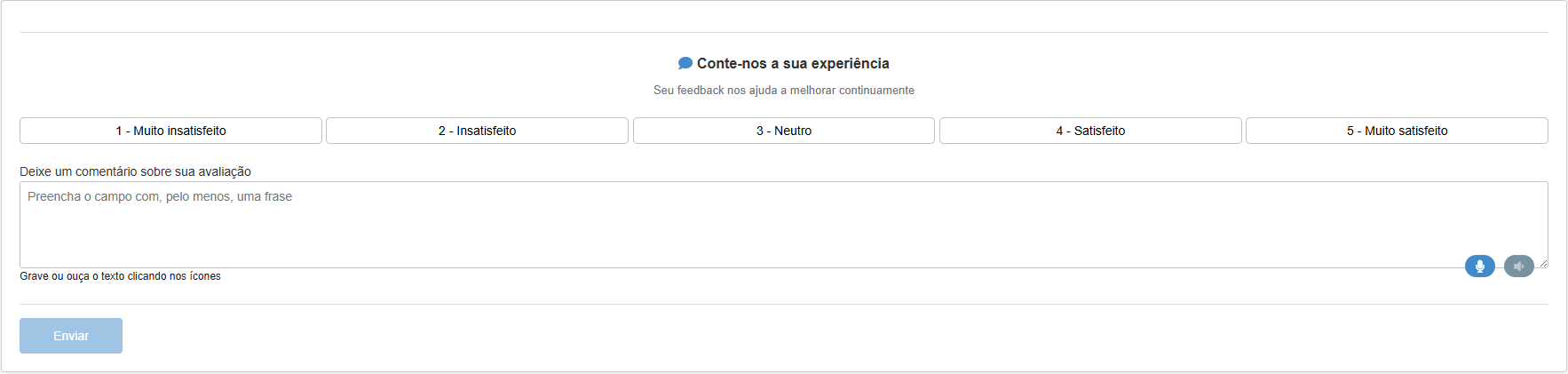
A solução oferece uma pesquisa de satisfação ao final de cada consulta realizada, permitindo que se compartilhem opiniões e ajudem a melhorar continuamente a experiência oferecida.
A pesquisa utiliza uma escala de avaliação simples e direta, onde é possível expressar o nível de satisfação da seguinte forma:
- Muito Insatisfeito
- Insatisfeito
- Neutro
- Satisfeito
- Muito Satisfeito
Após selecionar uma das opções acima, será habilitado o campo para realizar um comentário. Também é possível utilizar o reconhecimento de voz para tornar esse processo ainda mais rápido e prático.
Nota
No Pesquisa Salarial, a atualização da base de dados é automática e ocorre uma vez ao mês, assegurando que as informações representem situações mais atuais da base salarial nacional.
 English
 Español

