 English
 Español

Feedback
Esta documentación se aplica a los módulos Panel de Gestión y Gestión de Desempeño.
Feedback es el proceso en el cual una persona da orientaciones, sugerencias o elogios a otra persona, con el objetivo de aconsejar, desarrollar, orientar o reconocerla.
El feedback es también una fuente de información importante para los procesos de evaluación por competencias, planificación de la carrera, reconocimiento y/o desvinculación.
Características de los Feedbacks
|
Responsabilidades
Empleado Cada empleado es responsable de registrar o solicitar feedback a cualquier otro empleado de la organización. | Gestor Responsable de acompañar los feedbacks recibidos por el equipo y usarlos como evidencia durante la evaluación por competencias, cuando relacionados a alguna competencia. | RH Responsable de analizar la cantidad de feedbacks recibidos por los empleados de la organización. |
Qué puedes hacer:
Verificar las configuraciones necesarias
Liberar los recursos de permiso necesarios
Para ejecutar el proceso de feedbacks, es necesario que los recursos de permiso estén correctamente configurados en la pantalla Gestión de Papeles de la Senior X.
La configuración de permisos normalmente se realiza en el momento de la implementación del módulo, pero, si es necesario, el administrador del sistema puede modificarla en cualquier momento. Para saber cómo configurar los permisos en la plataforma y ver la lista de los recursos que pertenecen a estos módulos, acceda a los enlaces:
Realizar las configuraciones iniciales
Normalmente estas configuraciones las realiza un usuario asociado al administrador del sistema.
Estas son las configuraciones necesarias para el pleno funcionamiento del proceso de feedbacks:
- Configuraciones del proceso — activar la funcionalidad para escribir, solicitar y compartir feedbacks en el sistema. Esta definición se aplica de forma global, es decir, esta configuración no es distinta por empresa. Estas definiciones se realizan en el menú Panel de gestión > Configuraciones > Configuraciones generales.
- Configuraciones de los paneles y menús por papel — controlar los permisos y la visibilidad de los paneles y menús para cada papel.
- Configuraciones de notificaciones — habilitar las notificaciones de feedback (solicitudes o recibidas).
Enviar, excluir y solicitar feedbacks
Registrar un feedback para otras personas de la organización
Escribir un feedback
Todos los empleados pueden registrar feedbacks para otros empleados de la organización, de forma individual o colectiva, independientemente de la posición que ocupen en la jerarquía.
El feedback puede ser registrado de dos formas:
- Por el menú: Feedback > Mis Feedbacks > Escribir Feedbacks
- Por el perfil público de la persona para quien desea enviar el feedback. Este perfil se accede en:
- Mi equipo > Enlace en el nombre de la persona > Perfil público > Escribir feedback
- Estructura Organizacional > Jerarquía > Enlace en el nombre de la persona > Perfil público > Escribir feedback
- Ícono de búsqueda (Buscar Personas) > Enlace en el nombre de la persona > Perfil público > Escribir feedback
Es posible generar una sugerencia de feedback por inteligencia artificial con IAssist usando el botón Generar sugerencia de Feedback. Al usar esta opción, es necesario:
- Indicar el Tipo de feedback: los tipos pueden ser Reconocimiento o Sugerencia de mejora;
- Definir la Situación o comportamiento observado: aquí se debe resumir el comportamiento o situación que llevó a crear el feedback;
- Describir Cómo esta situación impactó a usted o al equipo: este campo requiere explicar cómo la situación afectó (o podría afectar) el ambiente, el equipo, la forma de trabajar, etc.;
- Proponer una Sugerencia de mejora (opcional): aquí se pueden indicar acciones para ayudar al empleado a seguir creciendo en la empresa;
- Elegir el Tono de comunicación: los tonos disponibles son Motivador (para incentivar al empleado), Profesional (directo y objetivo) o Equilibrado (combinación de ambos).
Una vez definidos los parámetros, haga clic en el botón Generar y IAssist creará una sugerencia de feedback basada en las opciones seleccionadas.
Nota
La opción de generar feedback con IAssist ayuda a los empleados a crear sugerencias mediante inteligencia artificial. Por eso, es importante revisar el contenido para asegurar que tenga el tono y lenguaje deseados.
Visibilidad
Al registrar un feedback, es preciso elegir con quién se compartirá:
Opción de compartición | Quién puede ver |
|---|---|
Compartir con el empleado y su gestor*(opción estándar)* | Visible para el empleado que recibió y el gestor de ese empleado, y ambos serán notificados. |
No compartir (visible solo para usted) | Visible solo para quien envió el feedback, al consultar el perfil público de la persona que lo recibió. Es decir, la otra persona no recibirá, de hecho, el feedback. |
Compartir solo con el gestor | Visible solo para el gestor del empleado que lo recibió y solo ese gestor será notificado. |
Compartir solo con el empleado | Visible solo para el empleado que lo recibió y solo él será notificado. |
Las opciones de visibilidad se disponibilizan con base en las configuraciones de la forma de compartición que fueron definidas por la empresa.
Vínculo con competencias y evaluaciones
Esta documentación se aplica solo al módulo Gestión de Desempeño.
En el registro del feedback puedes mencionar las competencias que están vinculadas a él. En ese caso, el feedback servirá como evidencia para el proceso de evaluación por competencias. También está permitido adjuntar cualquier tipo de documento para evidenciar el feedback, con tamaño de hasta 2MB.
Después de la publicación, aún puedes crear un PDI, es decir, insertar objetivos basados en las informaciones del feedback.
Excluir un feedback que fue enviado
La persona que envió un feedback puede excluirlo en: Feedback > Mis Feedbacks.
En esta pantalla, accede a la guía Enviados y haz clic en el ícono de exclusión ().
Al excluir un feedback, la persona que lo recibió no podrá visualizarlo más. Si está compartido con el gestor de la persona, él tampoco podrá visualizarlo más.
Solicitar feedback para los colegas de trabajo
Pedir un feedback
Cada empleado puede solicitar un feedback sobre su actuación a una o más personas de la organización, con el objetivo de su propio desarrollo.
Esto se hace en los siguientes lugares:
- Feedback > Mis feedbacks > Solicitar feedback
- Feedback > Mis solicitudes de feedback > Enviadas > Solicitar feedback
Si utilizas el módulo de Gestión de Desempeño, también es posible elegir una de las competencias adquiridas para ser utilizada como evidencia en el momento de la evaluación por competencias.
Ver las solicitudes de feedback
Es posible consultar las solicitudes de feedbacks que fueron recibidas o enviadas.
Esto se hace en la pantalla de solicitudes de feedback, en: Feedback > Mis solicitudes de feedback.
Notas
- Es posible cancelar una solicitud de feedback ya enviada y que está en la situación Esperando feedback. Así la persona que la recibió no podrá visualizarla más.
- Si la solicitud de feedback no es respondida, la persona que recibió la solicitud es notificada con un recordatorio del pedido. La notificación se muestra un día, siete días y quince días después del envío de la solicitud.
- El gestor no es notificado sobre la solicitud de feedback. Solo la persona que recibió la solicitud podrá visualizarla.
Acompañar feedbacks
Ver tus feedbacks enviados y recibidos
Cada empleado puede visualizar todos los feedbacks que recibió o envió para gestores y colegas de trabajo en forma de línea del tiempo.
Esto se hace en: Feedback > Mis feedbacks > Guias Recibidos/Enviados.
Los empleados serán notificados siempre que reciban un nuevo feedback.
Observación
Para que el feedback sea visible en el perfil público, el empleado debe acceder al menú Gestión de Personas | HCM > Panel de gestión > Feedback > Mis feedbacks y marcar la opción Público, según imagen de ejemplo:
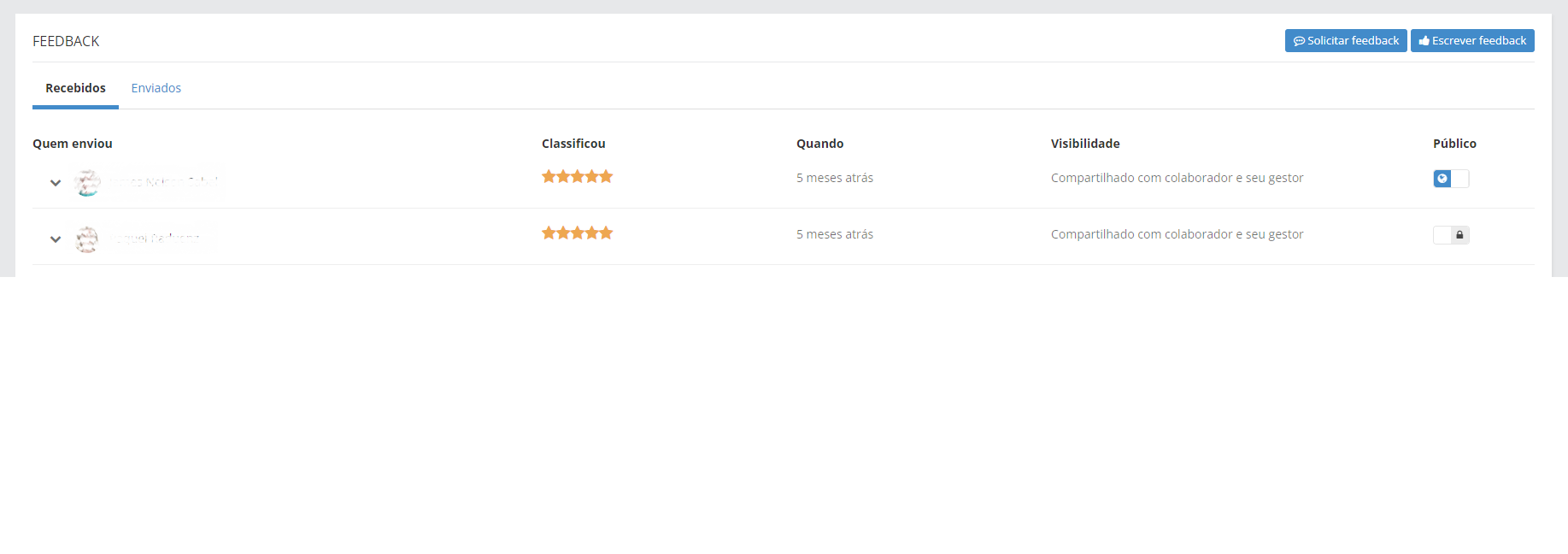
- El ícono hace que el feedback sea público;
- El ícono hace que el feedback sea privado.
Ver los feedbacks recibidos y enviados por el equipo
Feedbacks de todos los liderados
Los feedbacks enviados y recibidos por los liderados — directos e indirectos — pueden ser consultados por el gestor, siempre que estén compartidos con el empleado y el gestor o solo con el gestor.
La consulta se puede realizar en los siguientes lugares:
- Feedback > Feedbacks del equipo
- Feedback > Resumen de los feedbacks del equipo
- Feedbacks recibidos (tarjeta del Analytics)
Se pueden consultar todos los feedbacks enviados y recibidos por el equipo, estén ellos compartidos con el empleado y el gestor o solo con el gestor.
Feedbacks individuales
Los feedbacks individuales de cada liderado pueden ser consultados en:
- Analytics > Analytics del Equipo > Equipo > Acciones > Acceder al perfil > Feedbacks del liderado
Consultar el promedio de feedbacks recibidos por el equipo
El Analytics del equipo presenta el promedio de feedbacks recibidos por el equipo, considerando los últimos doce meses. A través del gráfico es posible acceder a la pantalla de detalles del equipo y consultar la fecha del último feedback recibido por cada empleado y también la cantidad.
También es posible consultar el promedio de feedbacks de cada liderado a través de la pantalla de Resumen del liderado en los siguientes lugares:
- Feedback > Feedbacks del equipo > Enlace en el nombre de la persona;
- Estructura Organizacional > Jerarquía > Enlace en el nombre de la persona;
- Ícono de búsqueda, localizar personas.
Ver los feedbacks que están relacionados a competencias
Esta documentación se aplica solo al módulo Gestión de Desempeño.
En la pantalla Mis feedbacks, cada empleado puede ver el número de feedbacks recibidos, filtrados por competencia evaluada.
El gestor puede visualizar en los formularios de la evaluación por competencias, para los focos subordinado y consenso, la cantidad de feedbacks recibidos por el liderado relacionados con la competencia evaluada para ser usados como evidencia.
Al hacer clic en el enlace que muestra la cantidad de feedbacks, se presenta la pantalla Feedbacks del liderado.
Atención
Al filtrar un feedback por competencia, solo aquellas competencias previamente registradas por el RH retornarán resultados. Reforzamos, aún, que los filtros por competencia están presentes en las siguientes pantallas:
- Mis feedbacks;
- Solicitudes de feedbacks de la organización;
- Feedbacks del equipo;
- Feedbacks de la organización.
Analizar los feedbacks enviados y recibidos en la empresa
Cantidad de feedbacks enviados y recibidos por los empleados
Es posible consultar los feedbacks recibidos y enviados por los empleados de la organización en: Feedback > Feedbacks de la organización.
Esta pantalla presenta los feedbacks considerando la jerarquía, agrupados por gestor y sus liderados directos.
Resumen de la cantidad de feedbacks recibidos en el mes
Es posible visualizar un resumen de la cantidad de feedbacks recibidos por todos los empleados de la organización en el mes, por medio del gráfico Cantidad de feedbacks mensual.
También es posible consultar los detalles en la pantalla Cantidad de feedbacks por gestor en el mes. Ella presenta todos los empleados que recibieron feedback agrupados por su respectivo gestor, pudiendo ser filtrado por el campo Visibilidad conforme el tipo de compartición del feedback.
Nota
Si el empleado tiene dos contratos, el feedback se duplica, es decir, el mismo feedback se contabiliza para cada uno de los contratos.
Eso también ocurre para los empleados que tienen gestores diferentes. En ese caso, el mismo feedback se contabilizará para cada uno de los gestores.
Filtros
Las informaciones incluidas en los campos del filtro de la pantalla no se guardan como estándar. El filtro estándar debe ser configurado en el panel del RH. Si ya está configurado, automáticamente los campos de la pantalla se llenarán.
Analizar las solicitudes de feedback enviadas en la empresa
Solicitudes enviadas y recibidas
Es posible consultar las solicitudes de feedback recibidas y enviadas por los empleados de la organización en: Feedback > Solicitudes de feedback de la organización.
Esta pantalla presenta las solicitudes de feedbacks considerando la jerarquía, agrupándolas por gestor y sus liderados directos.
Cantidad de solicitudes enviadas
Es posible visualizar la cantidad de feedbacks solicitados en los últimos 12 meses por todos los empleados, por medio del gráfico Feedbacks solicitados.
Este gráfico también presenta la cantidad de solicitudes atendidas, que ya recibieron feedback, y no atendidas, que aún están pendientes de respuesta.
Integración con el módulo Cargos y Salarios (on-premise)
Esta documentación se aplica solamente al módulo Gestión de Desempeño.
El módulo Cargos y Salarios tiene un registro de anotaciones para evaluaciones, en Empleados > Históricos > Anotaciones evaluación (FR038AVA).
Estas anotaciones están integradas con el módulo Gestión de Desempeño y aparecerán en Gestión de Desempeño > Mi desempeño > Feedbacks > Mis feedbacks.
Ejemplo:
- Recibí un feedback de un cliente por correo electrónico.
- Este feedback fue registrado en la pantalla Anotaciones para evaluación (FR038AVA), del módulo Cargos y Salarios.
- Mi gestor podrá visualizar esa anotación en la pantalla de Feedbacks del liderado en los módulos Panel de Gestión o Gestión de Desempeño.
Observaciones
- Las anotaciones registradas como neutros en el módulo Cargos y Salarios se presentan sin clasificación () en las pantallas de feedback del módulo Gestión de Desempeño. Anotaciones neutras también se desconsideran en el promedio presentado en la tarjeta Feedbacks recibidos.
- Si se registra un feedback para otro empleado en el módulo Cargos y Salarios, se presentará solo para el gestor en el módulo Gestión de Desempeño.
 English
 Español

