 English
 Español

Plan de Desarrollo Individual (PDI)
El Plan de Desarrollo Individual (PDI) tiene el propósito de desarrollar la carrera de los empleados, por medio de un plan que busca mejorar las competencias necesarias para que puedan asumir determinadas funciones y roles dentro de la organización.
Características del PDI
|
Responsabilidades
Empleado Desempeña el papel principal en el PDI, ya que define sus propios objetivos de desarrollo profesional junto al gestor o mentor. Es responsable de ejecutar las acciones que llevarán al alcance de los objetivos definidos. | Gestor Responsable de sugerir acciones y asegurar que el PDI de sus liderados esté de acuerdo con la estrategia de la organización. También puede indicar mentores como responsables del PDI y del acompañamiento de los empleados. | RH Responsable de seguir el progreso de los objetivos individuales de desarrollo de todos los empleados, sugerir acciones para la evolución de las personas en la organización y mantener los PDIs por el tiempo que sea necesario. |
Lo que puedes hacer:
Importar datos y verificar las configuraciones necesarias
Liberar los recursos de permiso necesarios
Para ejecutar el proceso de PDI, es necesario que los recursos de permiso estén correctamente configurados en la pantalla Gestión de Papeles, de la Senior X.
La configuración de permisos normalmente se hace solo una vez, en el momento de la implementación del módulo. Pero el administrador del sistema puede alterarla en cualquier momento, si es necesario.
Para saber cómo configurar los permisos en la plataforma y ver la relación de los recursos que pertenecen a la Gestión de Desempeño, haga clic aquí.
Hacer las configuraciones del proceso
Normalmente las configuraciones del proceso las realiza un usuario asociado al administrador del sistema. La importación de datos suele ser realizada tanto por el administrador como por el profesional de RH.
Estas son las configuraciones necesarias para el pleno funcionamiento del proceso de PDI:
- Importación de datos — importar los tipos de competencias y las competencias que alimentarán el inicio del proceso (ejemplo: migrar al sistema los datos de PDIs que se realizaron externamente). Esto se hace en: Gestión de Desempeño > Registros > Importar datos.
- Configuraciones generales — controlar los permisos que estarán disponibles para los roles de gestor y empleado, según las exigencias de la empresa. Este control se hace en Panel de gestión > Configuración y gestión > Configuración general > Configuración general.
Definir los objetivos de los planes de desarrollo
Definir objetivos y acciones de desarrollo para los PDIs
El gestor o mentor pueden definir los objetivos de PDI de sus liderados. Para estos papeles, la definición se hace en:
- En la pantalla de PDI del equipo, en: Gestión de Desempeño > Desempeño del equipo > PDIs y Feedbacks del equipo > PDI del equipo
- Durante la evaluación por competencias, en Gestión de desempeño > Evaluaciones pendientes — disponible solo para las evaluaciones con foco Consenso o Subordinado, y si la empresa activó esta opción durante la parametrización del ciclo;
- Por el plan de carrera del equipo, en la pantalla de Adherencia a los requisitos del cargo del Empleado — se basa en las competencias del cargo deseado por el empleado.
El empleado también puede definir sus propios objetivos de PDI, siempre que la empresa habilite esta opción en el sistema. De lo contrario, solo podrá consultar los objetivos definidos por su gestor o mentor. Este registro o consulta del objetivo están disponibles en:
- Gestión de Desempeño > Mi desempeño > Mi PDI
Durante la evaluación por competencias, en Gestión de desempeño > Evaluaciones pendientes — disponible solo para las evaluaciones con foco Autoevaluación, y si la empresa activó esta opción durante la parametrización del ciclo.
Acciones que se pueden hacer durante el registro de objetivos
- El gestor puede definir si los objetivos serán visibles o no para el empleado (por defecto, todos los objetivos son visibles — en este caso, la persona que los recibe es notificada).
- Determinar si un objetivo está relacionado con el cargo actual o con el plan de carrera del empleado
- Editar o concluir los objetivos
- Establecer y prorrogar plazos para la conclusión de los objetivos y las acciones de desarrollo
- Registrar acciones de desarrollo — es obligatorio que cada objetivo tenga al menos una acción
- Registrar los seguimientos (comentarios, evidencias y porcentaje de conclusión de la acción)
Observación
Algunas de las opciones anteriores pueden no estar disponibles durante la definición de objetivos, ya que dependen de las definiciones hechas por la empresa o por el administrador del sistema. El origen del objetivo por el plan de carrera solo está disponible cuando se posee el módulo de Carrera y Sucesión.
Sugerencias de PDI a través de IAssist
Para optimizar la planificación de PDIs, empleados y gestores tienen a su disposición la IAssist: esta herramienta de inteligencia artificial simplifica el proceso, generando automáticamente diversas sugerencias de acciones para alcanzar los objetivos de desarrollo individuales y permitiendo una elección personalizada de cuáles seguir o sugerir a los liderados.
La IAssist está disponible al hacer clic en el botón Generar sugerencia de PDI:
- para el empleado, en Gestión de Desempeño > Mi desempeño > Mi PDI > botón Nuevo objetivo;
- para el Gestor, en Gestión de Desempeño > Desempeño del equipo > PDIs y Feedbacks del equipo > hacer clic en la flecha del empleado al que se desea sugerir PDI > botón Nuevo objetivo.
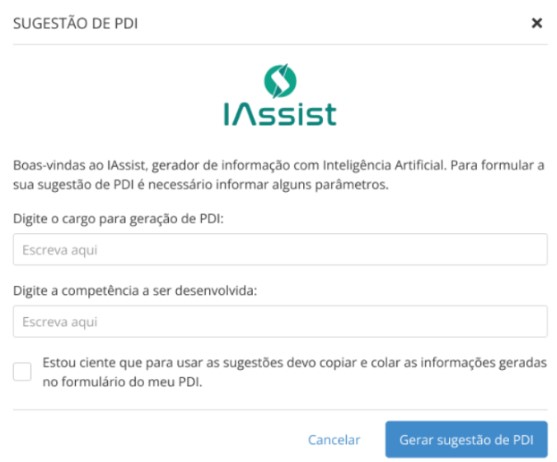
Al hacer clic en Generar sugerencia de PDI, se mostrará la pantalla anterior — y, para continuar, es indispensable:
- llenar, al menos, un campo — ya sea referente al cargo o a la competencia, o ambos — de acuerdo con el PDI que se desea, siendo posible obtener información sobre, además del cargo actual, un cargo deseado;
- marcar la casilla sobre estar consciente de la necesidad de, posteriormente, copiar y pegar la información generada por la herramienta.
La generación de sugerencias de acciones y plazos se realiza aún en la pantalla de Añadir objetivo, debiendo el usuario analizarlas y elegirlas de acuerdo con lo que sea interesante y viable.
Después de las sugerencias de la IAssist, el llenado de los objetivos de PDI continúa normalmente — la herramienta no llenará ninguno de los campos del área Objetivos automáticamente, siendo responsabilidad del empleado o gestor copiar y pegar la información de la sugerencia en los lugares adecuados.
Importante
- La IAssist no guarda las sugerencias hechas — por lo tanto, si el usuario sale o recarga la pantalla, la información se perderá;
- Por defecto, esta funcionalidad estará deshabilitada en el sistema. Para permitir que empleados y gestores vean y utilicen el botón Generar sugerencia de PDI, un usuario Administrador debe acceder a la Gestión de Roles y habilitar el recurso de la IAssist. Para más información, acceda a la documentación Roles y permisos - Gestión de Desempeño.
Información adicional sobre la definición de objetivos del equipo
- Cuando el objetivo es definido por el foco Consenso de la evaluación por competencias y el evaluador es alterado, el nuevo evaluador pasa a ser responsable del PDI;
- Los objetivos definidos durante la evaluación por consenso pueden ser consultados en la pantalla de Seguimiento del plan de desarrollo, en Gestión de Desempeño > Desempeño del equipo > PDIs y Feedbacks del equipo > PDI del equipo;
- Los objetivos definidos por el plan de carrera del equipo pueden ser consultados en la pantalla de Plan de desarrollo individual del empleado, sección Carrera.
Registrar acciones de desarrollo/entrenamientos
Crear acciones de desarrollo para vincular a las competencias
Opcionalmente, las acciones de desarrollo registradas pueden ser vinculadas a las competencias asociadas a los empleados. Con esto es posible identificar fácilmente las acciones necesarias para desarrollar una competencia específica.
Las acciones de desarrollo se registran en: Gestión de Desempeño > Desempeño de la organización > PDIs y Feedbacks de la organización > PDIs de la organización > Acciones de desarrollo. En esta pantalla también es posible hacer la asociación con las competencias.
Nota
Cuando hay integración con el módulo Cargos y Salarios (on premise), las acciones de desarrollo registradas en este módulo se presentarán como sugerencia para el gestor.
Las acciones pueden ser inactivadas: continuarán vinculadas a los PDIs ya creados, pero no aparecerán como sugerencia en la creación de nuevos PDIs.
Al registrar las acciones de desarrollo, es posible definirlas como Entrenamiento al marcar la opción Esta acción es un entrenamiento — con esto, esas acciones aparecerán en el registro de requisitos del cargo en el módulo Carrera y Sucesión, y podrán ser definidas como requisitos para los cargos de la organización.
Al desactivar una acción registrada como entrenamiento, además de impedir su disponibilidad para nuevos registros de PDI, tampoco aparecerá como posibilidad en el registro de entrenamientos por cargo, en los requisitos de cargo de Carrera y Sucesión.
Asociar objetivos y acciones del PDI con la evaluación por competencias
Permitir que el empleado defina objetivos en la evaluación por competencias
Si lo desea, RH de la empresa puede hacer una configuración para permitir que los empleados incluyan objetivos de desarrollo en sus evaluaciones por competencias.
Esta configuración se realiza durante la parametrización del ciclo de evaluación, en: Gestión de Desempeño > Desempeño de la organización > Registros de RH > Ciclos de evaluación.
El empleado solo podrá incluir los objetivos en las evaluaciones con los focos autoevaluación y consenso.
Integrar con cursos de Konviva
1º Configuraciones en la plataforma de Konviva
La integración de los cursos con el Gestión de Desempeño requiere configuraciones iniciales en la plataforma de Konviva, que deben ser realizadas por un usuario Administrador — conozca más al acceder a la documentación propia de Konviva.
2º Configuraciones en el Panel de Gestión
Luego, el usuario Administrador debe acceder Panel de Gestión > Configuraciones y gestión > Configuraciones generales > Definiciones generales.
En esta pantalla, en la sección Integración Gestión de Desempeño x Konviva, debe completar los campos:
- Informar la URL del Tenant Konviva: se refiere a la URL obtenida en las configuraciones iniciales realizadas en la plataforma de Konviva, en el campo URL Konviva;
- Informar el token del tenant Konviva: se refiere al token obtenido en las configuraciones iniciales realizadas en la plataforma de Konviva, en el campo Token Konviva;
- Informar si utiliza el nombre estándar para el curso: por defecto, la pestaña de selección de cursos en el PDI será Cursos, mostrando las opciones de Konviva;
- Informar el nombre personalizado para la lista de cursos: si el campo anterior se deshabilita, este campo permitirá renombrar la pestaña de cursos;
- Informar el dato de identificación del empleado: para que la integración funcione, los usuarios del Panel de Gestión deben estar previamente integrados con Konviva, utilizando un dato de identificación (como el documento de identidad, por ejemplo), que debe ingresarse aquí para permitir la matrícula automática de los cursos cuando un empleado los incluya en su PDI.
3° Configuraciones en el curso de Konviva
En la plataforma de Konviva, el usuario de RH debe acceder a Aprendizaje > Cursos > Administrar > ícono de lápiz en la columna Acciones del curso que se desea configurar. En esta pantalla, es necesario habilitar la configuración Definir curso como acción de aprendizaje, para que el curso en cuestión se integre a los PDI en el Gestión de Desempeño.
Observaciones
- Actualmente, solo los cursos a distancia pueden integrarse, siendo esta una configuración estándar de Konviva;
- Si RH deshabilita la configuración Definir curso como acción de aprendizaje en Konviva, el curso en cuestión ya no estará disponible para nuevos registros de acciones de desarrollo. Sin embargo, este cambio no afectará a los empleados que ya tengan este curso en su PDI, y su progreso seguirá actualizándose.
Registrar PDI con cursos integrados
Una vez que el Administrador y RH hayan completado las tres configuraciones necesarias (en el Panel de Gestión, en la plataforma Konviva y en el curso), será posible acceder a la selección de cursos mediante esta integración, accediendo a:
- Empleado: Gestión de Desempeño > Mi Desempeño > Mi PDI
- Gestor: Gestión de Desempeño > Desempeño del equipo > PDI y feedbacks del equipo > PDI del equipo
- Mentor: Gestión de Desempeño > Mentoría > Seguir PDI
- En las pantallas anteriores: botón + Nueva acción o botón Editar, en el cuadro de Acciones de desarrollo de un objetivo.
La información de los cursos se sincronizará en el Gestión de Desempeño de acuerdo con los datos registrados en Konviva, y la gestión de estos cursos sigue siendo exclusiva de la plataforma Konviva.
Una vez integrados, los cursos se mostrarán en la pantalla de Acciones de Desarrollo, donde RH tendrá acceso limitado a la edición de los campos de competencia y perfil, manteniendo los otros datos intactos, según lo definido en Konviva.
Al guardar el PDI, la matrícula en el curso se realizará automáticamente. Además, la matrícula se realizará incluso si el PDI depende de la aprobación del gestor, y si esto no ocurre, el empleado deberá cancelar la matrícula en Konviva.
El PDI vinculado a los cursos de Konviva tendrá su porcentaje de cumplimiento actualizado tan pronto como el alumno complete el curso en la plataforma Konviva:
- Si el empleado es aprobado en el curso, el cumplimiento se actualizará al 100%.
- En caso de reprobación, la acción permanece en 0%, incluso si el curso se completó.
Esta información estará disponible en el listado de las acciones en la visualización de su PDI.
Observaciones
- La eliminación del PDI no cancela la matrícula en el curso: si el empleado crea un nuevo PDI con el mismo curso, se reutilizará la matrícula anterior, sin generar una nueva matrícula en Konviva.
- Solo los cursos integrados y que aún no estén siendo utilizados como acción en otro PDI podrán seleccionarse, ya que un mismo curso no puede vincularse a más de un objetivo simultáneamente;
- RH tiene la opción de personalizar el nombre de la pestaña Cursos en la selección de acciones de desarrollo en el PDI, permitiendo que se renombre según sea necesario.
Mantener los planes de desarrollo
Registrar evaluadores o mentores para las etapas del PDI
Es posible registrar empleados — normalmente gestores o encargados — como evaluadores o mentores de otros empleados durante el proceso de PDI.
Cuando alguien es definido como evaluador o mentor, esa persona es notificada y se convierte en responsable de:
- establecer objetivos
- definir acciones de desarrollo
- registrar los seguimientos de evolución del PDI
El registro de evaluadores o mentores se realiza en:
- RH — Gestión de Desempeño > Desempeño de la organización > Registros RH > Competencias de la organización > Evaluadores individuales de la organización;
- Gestor — Gestión de Desempeño > Desempeño del equipo > PDIs y Feedbacks del equipo > PDI del equipo.
Puedes establecer un período específico de duración de la mentoría. Durante todo el período, siempre que se altere alguna información del PDI, tanto el mentor como el empleado serán notificados.
Verificaciones que se hacen al definir un período de mentoría
- Una mentoría no puede ser registrada más de una vez en el mismo período y para el mismo empleado
- Una mentoría no puede ser registrada para un empleado que aún tenga un período anterior de mentoría en abierto — primero es necesario cerrar el período, para entonces registrar una nueva mentoría
Atención: El video de arriba está alojado en YouTube — para visualizarlo, por lo tanto, es necesario que el acceso al sitio citado sea autorizado y liberado por la empresa. En caso de dudas, póngase en contacto con el equipo responsable de la tecnología dentro de su organización.
Observaciones
- Cuando un Gestor tiene subordinados indirectos, este Gestor tiene acceso a los PDIs de todos utilizando el filtro Todos los subordinados – no siendo necesario, por lo tanto, crear un período de mentoría para que el Gestor tenga acceso a los seguimientos;
- La reapertura de PDIs creados por el líder solo es posible en el menú de PDIs del equipo. El botón Reabrir no estará disponible si el líder accede al mismo empleado por el menú de Mentoría, a menos que el empleado en cuestión también sea su mentorado.
- No recomendamos la designación del líder como mentor de su propio empleado, ya que esto sería redundante — dado que el líder ya tiene acceso total al PDI de los empleados bajo su liderazgo.
Aprobar los objetivos de desarrollo propuestos
Cuando el empleado registra nuevos objetivos, son notificados al gestor. En ese momento el gestor debe aprobarlos o rechazarlos.
La aprobación se realiza en:
- Gestión de desempeño > Desempeño del equipo > PDIs y Feedbacks del equipo > PDI del equipo
Durante la aprobación, el gestor también puede alterar los objetivos, si lo desea.
La aprobación de los objetivos solo estará disponible si es una definición de la empresa. Para disponer de esta opción, debe configurarse por el usuario asociado al rol de administrador.
Hacer el mantenimiento de los PDIs en curso
Es posible hacer el mantenimiento de los PDIs en cualquier etapa del proceso, de forma individual o colectiva. Esto se hace en el siguiente lugar:
- RH — Gestión de Desempeño > Desempeño de la organización > Mantenimiento > Mantenimiento de los PDIs.
Durante el mantenimiento es posible hacer configuraciones de los planes de desarrollo y:
- definir la obligatoriedad de establecer plazos para los objetivos y acciones de desarrollo
- configurar las situaciones de los objetivos y acciones de desarrollo
- no es posible excluir objetivos que estén en la situación “Cancelado”
- no es posible concluir un objetivo que esté en las situaciones “En espera de aprobación” o “Rechazado”
- al registrar un seguimiento que altere el porcentaje alcanzado de un objetivo a 100%, la situación de este se altera automáticamente a “Concluido”
Mantenimiento del PDI de empleados retirados
No es necesario efectuar el mantenimiento de los PDIs para empleados que hayan sido retirados y aún tengan objetivos pendientes.
En esta situación, la persona asociada al rol de coordinador del proceso de PDI solo recibirá una notificación, informando que los objetivos pendientes del empleado fueron cancelados automáticamente.
Observación
Para que esta opción esté disponible, debe configurarse según las exigencias de la empresa por el usuario asociado al papel de administrador.
Seguimiento o conclusión de los planes de desarrollo
Seguimiento de los PDIs individuales, de la empresa o del equipo
Seguimiento de los PDIs de la empresa
El profesional de RH puede seguir el estado de los PDIs de los empleados de la organización a través de Analytics o de la pantalla de seguimientos.
El acceso se realiza desde los siguientes lugares:
- Analytics, en: Gestión del Desempeño > Desempeño de la organización > Métricas de la organización > Analytics de gestión del desempeño > botón Detalle, en la tarjeta Estado de los planes de desarrollo;
- pantalla de Seguimiento de los planes de desarrollo, en: Gestión del desempeño > Desempeño de la organización > PDIs y Feedbacks de la organización > PDIs de la organización.
En esta pantalla, además de acceder a los PDIs individuales de los empleados al hacer clic en su foto, también es posible enviar una notificación a todos los gestores — por ejemplo:
- mensajes de recordatorio para verificar las acciones de desarrollo;
- notificaciones solicitando el registro del porcentaje actualizado del PDI;
- agradecimientos y avisos generales sobre el proceso.
Observaciones
- El período de referencia informado en el filtro considera la fecha de creación de los objetivos;
- Si el gestor ha definido objetivos que no son visibles para el empleado, esos objetivos también serán contabilizados en la cantidad de objetivos activos o vencidos. Por ejemplo, durante el proceso de evaluación de potencial, cuando el gestor asigna un objetivo relacionado con el desarrollo de un sucesor sin que el involucrado tenga conocimiento;
- El RH puede solo visualizar los PDIs de los empleados — es decir: no es posible editar, eliminar o hacer seguimiento a ninguno de ellos.
Seguimiento de los PDIs del equipo
El gestor puede seguir el plan de desarrollo de los liderados directos y/o indirectos, así como el número de objetivos y acciones de desarrollo.
El seguimiento se realiza a través del Analytics del Equipo. Los detalles del PDI pueden ser consultados en la pantalla de seguimiento en: Gestión de Desempeño > Desempeño del equipo > PDIs y Feedbacks del equipo > PDI del equipo.
Totalizador de Objetivos
En el totalizador de liderados sin objetivo, estarán los empleados que no poseen ningún objetivo. Si algún empleado tiene objetivos aún no aprobados, no aparecerá en la pantalla.
El siguiente vídeo muestra el proceso para acompañar los PDIs del equipo (en portugués):
Atención: El video de arriba está alojado en YouTube — para visualizarlo, por lo tanto, es necesario que el acceso al sitio citado sea autorizado y liberado por la empresa. En caso de dudas, póngase en contacto con el equipo responsable de la tecnología dentro de su organización.
Seguimiento del PDI individual
PDI individual
El empleado puede consultar sus propios objetivos de desarrollo, en la pantalla Mi PDI, en: Gestión de Desempeño > Mi desempeño > Mi PDI. En esta pantalla se presentan los objetivos, independientemente de su situación.
Evaluador
Un empleado que ha sido definido como evaluador de otra persona también puede seguir los objetivos que fueron definidos en el PDI, incluso si no es el gestor inmediato o el mentor de esa persona.
Esto se hace con el propio papel de empleado, en Gestión de Desempeño > Mentoría > Acompañar PDI.
Enviar notificaciones a los gestores o mentores responsables del PDI
Es posible enviar una notificación a uno o más gestores seleccionados, que se presentará por medio de la notificación vía sistema y también por correo electrónico. Esta notificación puede ser utilizada como un recordatorio, agradecimiento o aviso, por ejemplo.
Para enviar la notificación, acceda a: Gestión de Desempeño > Desempeño de la organización > Métricas de la organización > Analytics de gestión de desempeño > Estado de los planes de desarrollo > botón Detalles > Seguimiento de los planes de desarrollo > Enviar notificación.
Observaciones
- No es posible enviar la notificación cuando:
- los gestores o mentores responsables del PDI han sido retirados de la empresa;
- el PDI pertenece a un puesto de trabajo no ocupado;
- el PDI está cancelado.
- Las notificaciones de PDI son enviadas a los gestores siempre vía Senior X y por correo electrónico. Este comportamiento no es configurable y no está influenciado por la selección de notificaciones por correo electrónico, presente en la pantalla de Opciones Generales del Panel de Gestión.
Concluir los objetivos de un PDI
Para concluir un PDI, solo es necesario definir el porcentaje de conclusión como 100% en los objetivos y acciones de desarrollo que estén vinculados.
Esta acción puede ser realizada por el gestor, mentor o por el propio empleado, dependiendo de quién sea el responsable del seguimiento del PDI.
El porcentaje de conclusión puede ser informado en las propias pantallas de seguimiento:
- Gestor — Gestión de Desempeño > Desempeño del equipo > PDIs y Feedbacks del equipo > PDI del equipo;
- Empleado — Gestión de Desempeño > Mi desempeño > Mi PDI
Insights PDI
Este video explica cómo configurar los insights de notificaciones (en portugués):
Atención: El video de arriba está alojado en YouTube — para visualizarlo, por lo tanto, es necesario que el acceso al sitio citado sea autorizado y liberado por la empresa. En caso de dudas, póngase en contacto con el equipo responsable de la tecnología dentro de su organización.
¿Cómo se calcula el logro de los objetivos de PDI?
Para determinar el porcentaje de logro de los objetivos del PDI, el sistema calcula el promedio del porcentaje de avance de las acciones de desarrollo que estén vinculadas a esos objetivos.
 English
 Español

