 English
 Español

Registros de la Gestión de Desempeño
Los registros necesarios para viabilizar los procesos del módulo de Gestión de Desempeño están disponibles en: Gestión de Desempeño > Desempeño de la organización > Registros RH.
Competencias, evidencias y perfiles de aplicación
Estos registros normalmente son realizados por el profesional de RH y son esenciales para el funcionamiento de los procesos (Evaluaciones por competencias, Plan de Desarrollo Individual (PDI) y Feedbacks).
Las imágenes a continuación (en portugués) son una representación de cómo los registros se relacionan entre sí y muestran ejemplos de cada uno:
Si desea ver más conceptos sobre estos elementos, haga clic aquí, o continúe leyendo para saber cómo registrarlos en el sistema:
Cómo registrar la información de competencias
Evaluadores individuales
El registro de evaluadores individuales permite:
- Filtrar por evaluados y evaluadores
- Elegir el ciclo vigente
- Ingresar el nombre del empleado evaluado o evaluador
- Considerar filtro para liderados directos o todos
- Agregar nuevos evaluadores por foco
- Editar los evaluadores ya registrados
Este registro puede ser realizado por el menú:
- Gestión de Desempeño > Desempeño de la organización > Registros RH > Competencias de la organización > Evaluadores individuales de la organización
Cuando el evaluador sea el gestor del empleado evaluado, y el foco de la evaluación sea Subordinado, este gestor no necesita ser registrado como evaluador individual.
La evaluación continua (comentarios) no necesita evaluadores, pues solo el gestor puede evaluar de forma continua.
Competencias
El registro de competencias sirve para que puedan ser seleccionadas al momento de la definición de objetivos, PDI, feedbacks y otros lugares.
Este registro se realiza en:
- Gestión de Desempeño > Desempeño de la organización > Registros RH > Competencias de la organización > Competencias
Estas son algunas de las opciones disponibles en el registro:
- Usar en el PDI — opciones disponibles:
- Considerar en el PDI: la competencia está disponible para ser vinculada a objetivos durante la definición de un PDI, así como en la creación de PDI dentro de la evaluación de competencias.
- No considerar en el PDI: la competencia no podrá ser vinculada a objetivos durante la definición de un PDI.
- Considerar según puesto de trabajo: la competencia es considerada un requisito del cargo/puesto de trabajo. En este caso el sistema verifica si la competencia está disponible para el cargo/puesto de trabajo en cuestión, según el registro en el grupo de requisitos.
- Usar en el feedback — opciones disponibles:
El siguiente vídeo ejemplifica el registro de las competencias (en portugués, pero puedes usar los subtítulos automáticos de Youtube):
Atención: El video de arriba está alojado en YouTube, por lo tanto, para visualizarlo, es necesario que el acceso al sitio mencionado esté autorizado y liberado por la empresa. En caso de dudas, póngase en contacto con el equipo responsable de la tecnología dentro de su organización.
Escalas de competencia
El registro de escalas de competencia se realiza en:
- Gestión de Desempeño > Desempeño de la organización > Registros RH > Escalas de competencia
Las escalas sirven para medir cuán competente es el empleado en una competencia.
Cada escala está compuesta por un conjunto de niveles de competencia. Cada nivel, a su vez, está compuesto por valores que determinan su concepto.
Al registrar estas escalas usted puede catalogar los niveles de competencia válidos para la competencia o, aún, como evidencia de las competencias.
Observaciones
- El sistema exige que los valores registrados en la escala tengan cuatro decimales. Esto es necesario para que el cálculo de la nota final sea realizado correctamente.
- Si una escala está asociada a un ciclo de evaluaciones cerrado, no será posible alterar los niveles de esa escala. Este bloqueo garantiza que los niveles de competencia permanezcan los mismos después de finalizar las evaluaciones, evitando impactos en los resultados de evaluaciones que ya fueron calculadas.
- En caso de que el usuario edite una escala de competencia y esa escala esté siendo utilizada en evaluaciones ya concluidas, el sistema alertará que la escala está en uso por evaluaciones concluidas y la alteración de los niveles de competencia afectará solamente las notas de las evaluaciones que están abiertas. Si desea actualizar también las evaluaciones concluidas, recalcúlelas después de alterar los niveles.
El siguiente vídeo ejemplifica la creación de una escala de competencia (en portugués, pero puedes usar los subtítulos automáticos de Youtube):
Atención: El video de arriba está alojado en YouTube, por lo tanto, para visualizarlo, es necesario que el acceso al sitio mencionado esté autorizado y liberado por la empresa. En caso de dudas, póngase en contacto con el equipo responsable de la tecnología dentro de su organización.
Recomendaciones para el registro de la escala de competencia
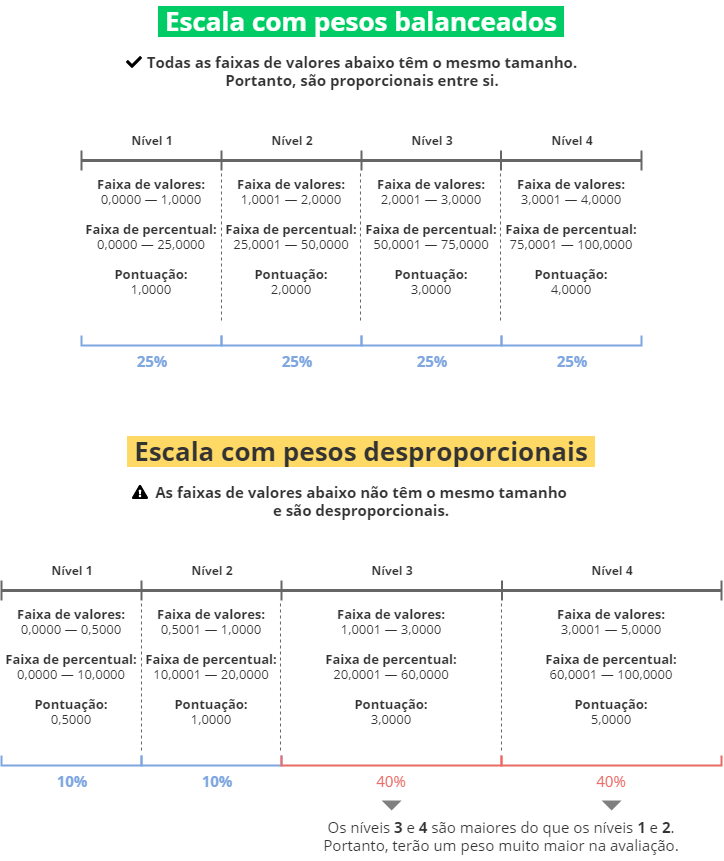
Todos los valores informados en el registro de la escala influyen en el peso que cada nivel de competencia va a tener.
Por eso, para garantizar que el cálculo quede balanceado, siga estas recomendaciones:
- Crear rangos de valores y de porcentajes que sean proporcionales y que tengan el mismo tamaño.
- Usar puntuaciones que sean proporcionales entre sí.
Ejemplo (en portugués):
- Utilizar la misma escala de competencia en las competencias y evidencias, o en caso de que se utilicen escalas diferentes que sean equivalentes (para que al hacer clic en Aplicar resultado después de asignar las notas en las evidencias, la nota de la competencia sea acorde).
Opción para presentar el promedio real del alcance
Para presentar el promedio real alcanzado en las evaluaciones, habilite la opción Visualizar los resultados de la evaluación de competencias representados con la media real en el registro del ciclo de evaluaciones.
Esto hará que el sistema muestre un valor porcentual en las pantallas de consulta, representando la nota final que fue asignada al empleado.
Necesita agregar comentario en la evaluación al seleccionar este concepto
Marcando esta configuración, será obligatorio ingresar un comentario para finalizar la evaluación siempre que el evaluador seleccione el nivel de concepto.
Importante
Si una competencia tiene evidencias que requieren evaluación, la obligación de crear el comentario se extiende a las evidencias en los focos de autoevaluación, subordinada y consenso — donde para poder insertar un comentario, el parámetro Permite comentar evidencias debe estar habilitado en el ciclo.
Necesita crear PDI a partir de la evaluación por competencias al seleccionar este concepto
Al activar esta configuración, será obligatorio ingresar un PDI (Plan de Desarrollo Individual) para la competencia específica siempre que el evaluador seleccione el nivel de concepto.
Importante
Si una competencia tiene evidencias que requieren evaluación, la obligatoriedad de crear el PDI está restringida a la competencia y no se extiende a las evidencias.
Evidencias
Las evidencias se registran durante la etapa de revisión de las competencias (Gestión de Desempeño > Desempeño de la organización > Registros RH > Competencias de la organización > Competencias, en la pestaña Revisión de la competencia).
En cada revisión, puede incluir las evidencias que pertenecen a cada competencia. Para ello, es necesario completar el perfil de aplicación y los focos a los cuales pertenecen estas evidencias, entre otras informaciones.
En este registro también es posible asignar pesos a las evidencias. Si esto se realiza, los pesos serán considerados en el cálculo de las evaluaciones.
Notas
- Al cambiar datos textuales de una evidencia — como la descripción, por ejemplo — el cambio ya reflejará en las evaluaciones actuales. Sin embargo, si se cambian los focos o algún dato que influya en cálculos, esto no reflejará en las evaluaciones actuales. En este caso será necesario generar las evaluaciones nuevamente.
- Las evidencias que pertenecen a un grupo de requisitos compartido con una evaluación de potencial no se muestran en la pantalla de este tipo de evaluación. Las evidencias se muestran solo en la pantalla de evaluación por competencias.
El siguiente vídeo demuestra cómo registrar o editar las evidencias (en portugués, pero puedes usar los subtítulos automáticos de Youtube):
Atención: El video de arriba está alojado en YouTube, por lo tanto, para visualizarlo, es necesario que el acceso al sitio mencionado esté autorizado y liberado por la empresa. En caso de dudas, póngase en contacto con el equipo responsable de la tecnología dentro de su organización.
Para optimizar el registro de competencias, la Gestión de Desempeño ofrece la IAssist: inteligencia artificial que sugiere evidencias con base en el perfil de aplicación deseado.
En Evidencias por perfil de aplicación, haga clic en el botón Generar sugerencia: en la ventana emergente que aparecerá, ingrese el perfil (por ejemplo: Gerente de proyectos, Asistente administrativo, Jefe, etc.), para que IAssist genere sugerencias de evidencias que podrán usarse en el registro.
Importante
- IAssist no llena los campos automáticamente, por lo que corresponde al área de Recursos Humanos copiar la información e insertarla manualmente en los campos correspondientes del registro;
- Las sugerencias generadas no se guardan — así que, si el usuario sale o recarga la pantalla, la información se perderá;
- Para obtener resultados precisos, recomendamos generar un perfil de aplicación a la vez.
Grupo de requisitos
Grupos de requisitos son conjuntos de competencias en las que el empleado será evaluado. Cuanto mayor sea la competencia del empleado en ese grupo de competencias, mejor será su evaluación.
Normalmente, cada grupo de requisitos está asociado a un tipo de competencias, por ejemplo: un grupo de requisitos para competencias técnicas y otro grupo para competencias humanas.
El registro de grupos de requisitos se realiza en:
- Gestión de Desempeño > Desempeño de la organización > Registros RH > Competencias de la organización > Grupo de requisitos
Estas son algunas particularidades sobre este registro:
- Reemplazar otros grupos de requisitos — reemplaza los demás grupos de requisitos del empleado en todos los lugares del sistema donde las competencias están listadas, por el grupo que se está registrando. Por defecto esta opción está inactivada.
- Ejemplo: Enfermeros auditores (puesto de trabajo) serán evaluados por competencias específicas del área de Calidad. Los demás puestos de Enfermero deberán ser evaluados conforme a las competencias del cargo Enfermero, es decir, las competencias del puesto de Enfermero Auditor reemplazan las competencias del cargo Enfermero, en lugar de ser sumadas a ellas.
- Utilizar este grupo en las evaluaciones — indica que el grupo de requisitos es considerado para la generación de las evaluaciones. Por defecto esta opción está inactvada.
- En el grupo de requisitos no es posible seleccionar una revisión de competencias con fecha anterior a la actual, permitiendo solo editar las competencias.
- Concepto esperado — información utilizada solo cuando el gráfico Mapa de competencias está habilitado. Al utilizar el gráfico, la escala de competencia y el concepto de la escala también deben ser registrados (o importados).
- Foco — permite seleccionar en qué focos la competencia podrá ser utilizada al generar las evaluaciones.
- Exigencia — indica si una competencia es necesaria o deseable para que el empleado ocupe determinado cargo o puesto de trabajo.
Nota
Cuando la exigencia de una competencia en forma de pregunta es definida como necesaria, obligatoriamente deberá tener comentarios durante el proceso de evaluación. Si no los tiene, no será posible finalizar el formulario de evaluación por competencias.
- Público evaluado — indica los cargos o puestos de trabajo que usan (serán asociados) al grupo de requisitos, independientemente de la revisión del grupo. Esto impacta en la generación de las evaluaciones por competencias.
- Ejemplo: Considere un grupo de requisitos que contiene las competencias: Lógica, Angular y SQL. En la pestaña Cargo es posible hacer la conexión de este grupo de requisitos o competencias con los cargos que lo usarán, que pueden ser: Programador front-end, Programador back-end, Analista de sistemas y Proyectista.
Importante
Al utilizar el campo de búsqueda de cargos/puestos de trabajo, se devolverán como máximo 50 registros. Si el usuario no encuentra el nombre del cargo/puesto que busca entre esos 50 registros, deberá refinar la búsqueda (utilizando el código del cargo/puesto, por ejemplo).
Por lo tanto, el sistema devolverá los registros por el nombre del cargo/puesto en orden alfabético, limitándose a mostrar solo los primeros 50 resultados. Además, los cargos/puestos con fecha de expiración anterior al día de la búsqueda serán omitidos en la búsqueda.
Usar grupos de requisitos en la evaluación de potencial
Si usted tiene el módulo Carrera y Sucesión, puede usar un mismo grupo de requisitos de la evaluación por competencias para realizar la evaluación de potencial.
Sin embargo, si este grupo tiene evidencias registradas, no se mostrarán en la pantalla de la evaluación de potencial. Las evidencias se muestran solo en la evaluación por competencias.
Por este motivo, se recomienda registrar grupos de requisitos para usar exclusivamente en cada tipo de evaluación (un grupo para evaluaciones por competencias y otro para evaluaciones de potencial).
El siguiente vídeo demuestra cómo registrar un grupo de requisitos (en portugués, pero puedes usar los subtítulos automáticos de Youtube):
Atención: El video de arriba está alojado en YouTube, por lo tanto, para visualizarlo, es necesario que el acceso al sitio mencionado esté autorizado y liberado por la empresa. En caso de dudas, póngase en contacto con el equipo responsable de la tecnología dentro de su organización.
Perfil de aplicación
Los perfiles de aplicación sirven para diferenciar las evidencias que serán utilizadas para evaluar diferentes grupos de empleados. Puede existir un perfil de aplicación para liderazgos y otro para analistas, por ejemplo.
Perfiles de aplicación también pueden ser vinculados a los cargos y puestos de trabajo correspondientes, por medio del registro de grupo de requisitos.
El registro de perfiles de aplicación se realiza en:
- Gestión de Desempeño > Desempeño de la organización > Registros RH > Competencias de la organización > Perfil de Aplicación
Para más información sobre cómo registrar el perfil de aplicación, vea el vídeo a continuación (en portugués, pero puedes usar los subtítulos automáticos de Youtube):
Atención: El video de arriba está alojado en YouTube, por lo tanto, para visualizarlo, es necesario que el acceso al sitio mencionado esté autorizado y liberado por la empresa. En caso de dudas, póngase en contacto con el equipo responsable de la tecnología dentro de su organización.
Revisiones de competencias
Revisiones de las competencias son utilizadas para determinar diferentes versiones de las mismas competencias. Este recurso puede ser utilizado para actualizar las configuraciones de esas competencias de un ciclo a otro, definir períodos de vigencia, entre otras funcionalidades.
El registro de revisiones de las competencias puede ser realizado a partir de estos lugares:
- Gestión de Desempeño > Desempeño de la organización > Registros RH > Competencias de la organización > Competencias > pestaña Revisión de la competencia
- Gestión de Desempeño > Desempeño de la organización > Registros RH > Competencias de la organización > Competencias > pestaña Competencia > botón Acciones > Revisión
Estas son algunas características de este registro:
- Cada revisión de competencia creará un nuevo historial de los cambios realizados en ella. Las revisiones también están disponibles para ser asignadas a los perfiles de aplicación;
- Cada competencia puede tener solo una revisión activa en el período vigente, considerando la fecha de creación de ella;
- La fecha de extinción de la revisión es opcional, pero será definida automáticamente al incluir una nueva revisión (en este caso, la fecha de extinción será el día anterior al inicio de la nueva revisión);
- Si desea reutilizar una revisión de una competencia, puede duplicarla a partir de la lista de revisiones existentes (botón Acciones > Duplicar);
- Al revisar la competencia, incluya una descripción que se mostrará como informativo durante la evaluación.
Importante
Durante la creación de la descripción para las evaluaciones, puede utilizar etiquetas HTML para aplicar formatos básicos al texto. Sin embargo, es imprescindible que los enlaces para imágenes sean utilizados solo si estas ya están alojadas en el dominio de imágenes de la Senior X, pues existe una política de seguridad para el uso compartido de imágenes que debe ser seguida.
En la configuración de la etiqueta <img>, solo se pueden mostrar imágenes de las siguientes direcciones:
- https://senior-hcm-storage.s3.sa-east-1.amazonaws.com/
- https://www.google-analytics.com/
- https://.senior.com.br:
- https://*.hotjar.com.
Por lo tanto, esto hace que el navegador restrinja el acceso a imágenes de otras fuentes.
El siguiente vídeo demuestra cómo realizar la revisión de las competencias (en portugués, pero puedes usar los subtítulos automáticos de Youtube):
Atención: El video de arriba está alojado en YouTube, por lo tanto, para visualizarlo, es necesario que el acceso al sitio mencionado esté autorizado y liberado por la empresa. En caso de dudas, póngase en contacto con el equipo responsable de la tecnología dentro de su organización.
Tipos de competencias
Los tipos de competencia categorizan grupos de competencias de acuerdo con su naturaleza. La división más común es separarlas entre competencias técnicas y humanas.
Este registro se realiza en:
- Gestión de Desempeño > Desempeño de la organización > Registros RH > Competencias de la organización > Tipos de competencia
Estas son algunas opciones presentes en este registro:
- Usado para agrupar idiomas — indica que las competencias de este tipo serán consideradas competencias de idiomas. Esta marca es solo informativa, por lo tanto, no restringe ni impacta en ninguna operación del sistema.
- Usado para agrupar las competencias de liderazgo — indica que las competencias de este tipo serán consideradas competencias de liderazgo. Esto significa que estas competencias pueden ser utilizadas como filtros en análisis de potencial de futuros líderes de la organización e identificación de sucesores a los cargos.
- Puede ser usado en el PDI — cuando esta opción está marcada, las competencias de este tipo están disponibles para ser vinculadas a objetivos durante la definición de un PDI.
- Puede ser usado en el feedback — permite definir si las competencias de este tipo serán consideradas para su uso en los feedbacks. Al agregar o solicitar un feedback, la lista de las competencias en el formulario de registro del feedback presenta solo las que fueron indicadas para ser usadas.
- Tipo de competencia evaluada de forma descriptiva — indica que las competencias de este tipo serán evaluadas mediante comentarios descriptivos. Si esta opción no está marcada, el evaluador deberá asignar notas (valores numéricos) para las competencias.
- Puede ser usado en el perfil del empleado — indica que las competencias de este tipo serán utilizadas en el registro de habilidades del Panel de Gestión.
El siguiente vídeo presenta más información sobre el registro y aplicación de los tipos de competencia (en portugués, pero puedes usar los subtítulos automáticos de Youtube):
Atención: El video de arriba está alojado en YouTube, por lo tanto, para visualizarlo, es necesario que el acceso al sitio mencionado esté autorizado y liberado por la empresa. En caso de dudas, póngase en contacto con el equipo responsable de la tecnología dentro de su organización.
Objetivos estratégicos
El registro y gestión de los objetivos estratégicos se realiza a través del menú Gestión de desempeño > Registros > Objetivos estratégicos.
Todos los objetivos habilitados estarán disponibles para ser utilizados en el registro de las metas.
Atención: El video de arriba está alojado en YouTube, por lo tanto, para visualizarlo, es necesario que el acceso al sitio mencionado esté autorizado y liberado por la empresa. En caso de dudas, póngase en contacto con el equipo responsable de la tecnología dentro de su organización.
Observaciones
- Estos registros también pueden realizarse en la versión on-premise de Gestión de Personas | HCM (módulos de Cargos y Salarios o de Capacitación). Así, esta información estará disponible en la Gestión de Desempeño (plataforma senior X). Sin embargo, las inclusiones, cambios y eliminaciones de registros realizados directamente en la Senior Xno serán integrados de vuelta al sistema on-premise.
- Después de registrados, la información solo podrá ser eliminada si no está vinculada (en uso) por ninguna evaluación, PDI o feedback.
- Además de las pantallas de registro, una alternativa para ingresar esta información en el sistema es usar la importación de datos.
Acciones de desarrollo (PDI)
El registro de acciones de desarrollo se realiza en: Gestión del Desempeño > Desempeño de la organización > PDIs y Feedbacks de la organización > PDIs de la Organización > Acciones de desarrollo.
Las acciones de desarrollo se utilizan para apoyar el PDI y desarrollar competencias de la persona, como por ejemplo: cursos, entrenamientos, lecturas, dinámicas y ejercicios.
Registro de la información
En la pantalla de registro de estas acciones puedes:
- consultar las acciones de desarrollo que están registradas
- añadir nuevas acciones o eliminar las existentes
- editar las acciones existentes y vincular con las competencias y los perfiles de aplicación
Las acciones registradas están disponibles para ser asociadas con los objetivos del PDI de los empleados.
Además, si una acción está vinculada a una competencia específica, significa que dicha acción tiene como objetivo el desarrollo de esa competencia.
El siguiente video ilustra el uso de las acciones de desarrollo:
Atención: El video de arriba está alojado en YouTube, por lo tanto, para visualizarlo, es necesario que el acceso al sitio mencionado esté autorizado y liberado por la empresa. En caso de dudas, póngase en contacto con el equipo responsable de la tecnología dentro de su organización.
Registro del modelo de las matrices de gestión
RRHH debe definir cuál será la apariencia y las etiquetas de las matrices de gestión que posteriormente podrán consultar:
- El Gestor en Gestão de Desempenho e Carreira > Desempeño del equipo > Matriz de gestión del equipo;
- El área de Gestión Humana en Gestão de Desempenho e Carreira > Desempeño de la organización > Matriz de gestión de la organización.
En el sistema, se pueden registrar diferentes modelos de matrices de gestión, que estarán disponibles para seleccionar al configurar un ciclo de evaluación (de resultados o por competencias).
Cómo registrar
-
Acceda a Gestão de Desempenho e Carreira > Desempeño de la organización > Registros de Gestión Humana > Matrices de Gestión
-
En esta pantalla, haga clic en el botón Nueva matriz de gestión para acceder a las pestañas correspondientes al tipo de matriz que desea configurar
-
En los agrupadores Filas y Columnas:
- Añadir o eliminar filas y columnas para definir el tamaño de la matriz.
- Para cada fila o columna, haga clic en Acciones y seleccione Editar.
- Introduzca los nombres (etiquetas) y los rangos de valores de cada fila y columna de la matriz. Solo es posible editar una fila o columna a la vez.
-
En el agrupador Cuadrantes:
- Al añadir o eliminar filas y columnas, la pantalla mostrará el número de cuadrantes resultantes de la matriz. Para cada cuadrante, haga clic en Acciones y seleccione Editar.
Nota
Si elimina filas y columnas de una matriz que ya está en uso, y hay movimientos de empleados vinculados a los cuadrantes eliminados, estos movimientos también se eliminarán.
- Defina un nombre (título), un color y una descripción que representen cada cuadrante.
Nota
El texto de la descripción del cuadrante permite un máximo de 1.000 caracteres.
- Al añadir o eliminar filas y columnas, la pantalla mostrará el número de cuadrantes resultantes de la matriz. Para cada cuadrante, haga clic en Acciones y seleccione Editar.
-
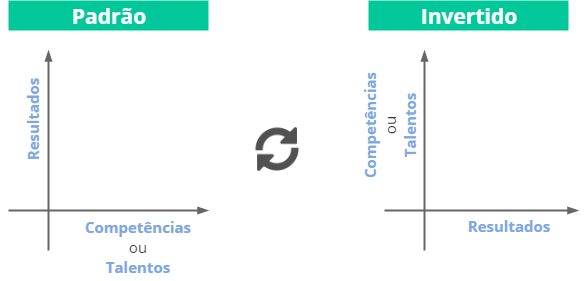
Si desea invertir el orden de interpretación de los ejes, seleccione la opción Invertir ejes. Cuando está seleccionada, esta opción altera el orden estándar de interpretación:
Atención
Al utilizar la matriz de gestión Por tipo de competencia, no es posible invertirla.
Dimensiones y límites de la matriz de gestión
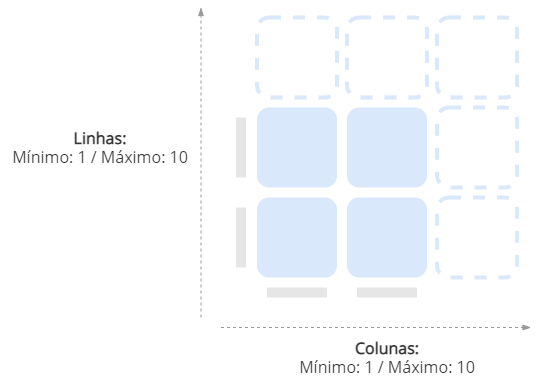
El Gestión del Desempeño permite configurar la matriz con dimensiones desde 1x1 (1 cuadrante) hasta 10x10 (100 cuadrantes):
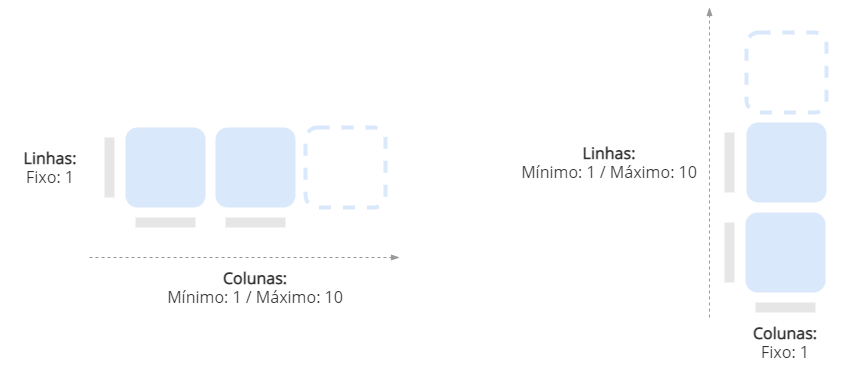
También es posible crear una matriz unidimensional (1xN o Nx1), tanto en horizontal como en vertical:
Observación
Si su matriz es muy extensa, la configuración en la dirección vertical puede dificultar la visualización en pantalla. Si esto ocurre, puede invertir los ejes y usar la matriz en horizontal.
¿Tiene dudas sobre cómo configurar la Matriz de Gestión?
 English
 Español

