 English
 Español

Parámetros del ciclo de evaluaciones de resultados
Estos son los parámetros que pueden configurarse para cada ciclo en el proceso de evaluación de resultados, en: Gestión de desempeño > Desempeño de la organización > Registros de RRHH > Ciclo de evaluación.
Información del ciclo
Complete la información básica sobre el ciclo:
- Proporcione un nombre que identifique el ciclo de manera clara.
- Informe si es un ciclo abierto (vigente) o cerrado (concluido).
- Informe la fecha inicial y final para indicar el período de vigencia del ciclo. Los ciclos con fecha final vencida se cerrarán automáticamente por un servicio programado.
- Opcionalmente, complete:
- una fecha límite de admisión de empleado a ser considerados en el ciclo.
- observaciones generales sobre el ciclo, que estarán disponibles para consulta por otros usuarios que tengan acceso al registro del ciclo.
Configuración de desempeño
En los campos de Peso de las evaluaciones de desempeño, es posible asignar pesos a los tipos de evaluación — de esta manera, los resultados alcanzados en el ciclo pueden tener un valor mayor que las competencias, o viceversa.
Active el campo Presentar el gráfico de evolución del nivel de desempeño para que el sistema muestre el resultado general del desempeño de los liderados en la tarjeta Evolución del nivel de desempeño del Analytics.
- Este gráfico se muestra en el Analytics del liderado, al que se accede a través de Analytics del Equipo > pestaña Equipo > botón Acciones en el empleado que se va a analizar.
- También necesitará seleccionar qué escala de competencia se utilizará para clasificar el resultado presentado en el gráfico. Esta escala ya debe estar previamente registrada en el sistema.
Cuando el campo Presentar nota de desempeño al empleado esté habilitado, la nota se mostrará en Gestión de Desempeño > Mi desempeño > Mis evaluaciones.
- Aparecerá como porcentaje si alguna evaluación generada en el ciclo tiene la configuración para mostrar el porcentaje en la nota final:
- Para la evaluación por competencias, es necesario que la configuración Visualizar promedio real en el resultado de la evaluación de competencia esté activada.
- Para la evaluación de resultados, la configuración Mostrar porcentaje de logro en el resultado de la Evaluación debe estar activada.
- Si se completa el campo Escala utilizada para clasificar el resultado general de desempeño (disponible al habilitar el campo Presentar el gráfico de evolución del nivel de desempeño), la nota de desempeño presentará el concepto.
Configuración del árbol de evaluadores
Presentar gestor en la pantalla de mantenimiento de los evaluadores
Active esta opción si desea permitir que el gestor realice el mantenimiento de sus propios evaluadores. Si este parámetro está activado, al acceder a la pantalla de mantenimiento de evaluadores con un papel de Gestor, el propio gestor aparecerá en la lista de evaluados.
Esto permite que defina quiénes serán sus propios evaluadores en cada foco, facilitando la gestión cuando se realiza una Evaluación 360°, por ejemplo.
Configuración por tipo de evaluación: Evaluación de resultados
General
Generación automática de evaluación de resultados
Generar evaluación de resultados de forma automática para los recién admitidos
Al habilitar esta configuración, las evaluaciones de resultado se generan diariamente de forma automática, considerando el campo Admitidos hasta como fecha máxima para los empleados que fueron admitidos. Siempre que las evaluaciones sean generadas, RR.HH. recibe una notificación.
Fechas de prórroga de definición, proposición, acompañamiento y revisión
Define la cantidad de días de prórroga a partir de la fecha límite para la generación automática de las evaluaciones de los recién admitidos.
Para que estos campos se habiliten, es necesario que las fechas de término de los períodos estén informadas y el parámetro Generar evaluación de resultados de forma automática para los recién admitidos esté habilitado.
Si algún Empleado es admitido cuando el período esté finalizando, el proceso automáticamente genera las etapas de evaluación, considerando la cantidad de días informada después de la fecha final.
Evaluados
Cancelar automáticamente la evaluación de resultados de empleados retirados
Al marcar este campo, el sistema tendrá permiso constante para identificar y cancelar automáticamente la evaluación de resultado pendiente de empleados retirados. Esta identificación se da a través de la fecha de despido - que, siendo inferior a la fecha actual, demuestra no ser más necesario realizar la evaluación de resultado.
Las evaluaciones de resultado canceladas no quedarán disponibles en la pantalla de Evaluaciones pendientes, pero pueden ser consultadas en la pantalla Mantenimiento de las evaluaciones de resultado.
Atención
La cancelación de las evaluaciones de resultado no hará, en momento alguno, ningún tipo de notificación para RR.HH.
Permitir la consulta de resultado de evaluación a partir de una fecha
Al habilitar esta opción, el campo Fecha de liberación de los resultados se habilita. Con esto, se puede definir una fecha para que sea liberado el resultado de las evaluaciones de resultados: es decir, el sistema permite restringir a los evaluados de ver sus resultados en las evaluaciones de un determinado ciclo, y permite definir una fecha en que los resultados quedarán disponibles y los evaluados tendrán acceso.
Observación
- Cuando la opción Liberar la consulta del resultado de la evaluación a partir de una fecha esté activa y la fecha actual sea inferior a la fecha configurada en la opción, los empleados evaluados en las evaluaciones de resultados no tendrán más acceso al resultado de su evaluación;
- Al informar una fecha para bloquear la consulta de la evaluación de resultados, el Evaluado/Empleado no irá más a recibir la notificación de cuando su evaluación sea actualizada. Es decir, todas las evaluaciones que sean cerradas con la fecha menor que la fecha informada en el campo Fecha de liberación de los resultados no recibirán la notificación;
- Las notificaciones de las conclusiones de las evaluaciones de resultados toman en consideración la Fecha de liberación de los resultados: caso no haya fecha de liberación, el envío se hace normalmente. Caso RR.HH. desee comunicar a los empleados que la evaluación está disponible para consulta, se debe hacer el proceso por la pantalla de Mantenimiento de las evaluaciones por competencias, accedida por el menú Gestão de Desempenho e Carreira > Mantenimiento > Mantenimiento de las evaluaciones de resultados.
- Si RR.HH. desea ocultar la evaluación del empleado mientras esté con status En evaluación, es necesario configurar el presente parámetro con una fecha adecuada y combinarlo con los siguientes ajustes:
- El parámetro Permitir que el evaluado lance el resultado de las metas debe estar desactivado;
- El parámetro Los resultados lanzados necesitan ser aprobados por: no puede estar definido como Evaluado.
Ausentismos
Permite definir si los empleados que están en determinadas situaciones de ausentismo deben ser incluidos o excluidos del ciclo de evaluación.
Con este recurso es posible, por ejemplo, impedir que sean evaluados empleados que están ausentes por cuenta de un accidente de trabajo en la fecha de referencia.
Estas son las opciones disponibles:
- Tener en cuenta: solamente serán generadas las evaluaciones para los empleados que se encuentran en las situaciones de ausentismo escogidas.
- No tener en cuenta: solamente serán generadas las evaluaciones para los empleados que no se encuentran en las situaciones de ausentismo escogidas.
Tiempo mínimo en el puesto para evaluar resultados
Para que el empleado sea evaluado es necesario definir un tiempo mínimo de experiencia en la actuación del cargo.
Si el tiempo mínimo, registrado por RR.HH., no es atendido, la evaluación de resultados del empleado evaluado no será generada por el sistema.
Evaluación general
Límite de alcance en Evaluación de Resultados
Define el límite máximo de resultado que los empleados pueden alcanzar. El resultado es presentado en lugares diferentes para cada papel:
- Gestor — Gestão de Desempenho e Carreira > Desempeño del equipo > Metas y resultados del equipo;
- Empleado — Gestão de Desempenho e Carreira > Mi desempeño > Mis metas y resultados.
Si el valor de alcance calculado fuere superior al valor definido en este parámetro, será considerado el valor definido en este parámetro.
Para entender cómo los valores definidos serán usados en el cálculo de los resultados de las evaluaciones, acceda a la documentación Evaluación de resultados: formas de cálculo.
Redondear porcentual de alcance conforme escala de calificación
Si está habilitado, hará que la apuración del resultado sea redondeada de acuerdo con el valor informado como Porcentaje considerado en la importación de cada concepto de la escala de proficiencia.
Al utilizar esta configuración, será obligatorio informar cuál es la Escala usada para clasificar el resultado de la evaluación, y no será posible utilizar el marcado Escala clasificación del Formulario de metas.
El redondeo también interfiere en cálculos que consideran la interpolación, tanto en las metas como en la evaluación de resultados.
Ejemplo: en el registro del concepto Alcanzó, fue definido que para alcance de esta franja de la escala el porcentaje inicial es de 30.1% y el final es de 100%. En este concepto, también fue definido que el porcentaje considerado para esta franja es de 80%. Es decir, si el empleado alcanza cualquier porcentaje entre 30.1% y 100%, el porcentaje que será llevado en consideración en la evaluación de resultados será de 80%.
Atención
Al habilitar Redondear porcentaje de alcance conforme escala, el sistema irá a considerar los resultados de este campo, aún cuando superen el valor informado en Valor máximo de alcance de la evaluación de resultado.
Escala usada para clasificar el resultado de la evaluación
Si desea, seleccione una escala que será usada para mostrar una clasificación de las evaluaciones en los gráficos de alcance.
Si una escala es seleccionada, la clasificación será exhibida en todos los gráficos que presentan el porcentaje de alcance de los resultados (por ejemplo: el gráfico de alcance del equipo y el del empleado).
Las escalas disponibles en este campo pueden tener origen de dos lugares:
- Por la pantalla de registro de escalas
- Por la importación de archivos
Si el campo es dejado en blanco, la clasificación no será exhibida en los gráficos de alcance.
Mostrar porcentaje de alcance en resultados de la evaluación
Al deshabilitar esta configuración, son ocultadas las informaciones del gráfico Alcance del equipo y la columna Progreso de la sección Evaluaciones, disponibles en la pantalla de Acompañamiento de resultados del equipo (Gestor), bien como las informaciones de resultado de la pantalla Mis metas (Empleado).
Ya en el formulario de evaluación es ocultado el porcentaje de alcance/alcanzado en la evaluación y el valor definido en el campo Valor máximo de alcance de la evaluación de resultado. Por defecto este marcado es iniciado como habilitado.
Mostrar concepto obtenido en resultados de la evaluación
Al deshabilitar esta configuración, oculta las informaciones de la escala de clasificación en el formulario de evaluación.
Por defecto, este marcado es iniciado como habilitado.
Exigir comentario del evaluador al concluir la evaluación
Al habilitar esta configuración, el botón Exigir comentario del evaluador al concluir la evaluación obliga a los evaluadores a registrar un comentario referente a la evaluación de resultados antes de encaminarla para el empleado o para aprobación, bien como antes de concluirla.
Por defecto, este marcado es iniciado como deshabilitado.
Permite que los evaluadores deleguen las evaluaciones
Al habilitar esta configuración, el botón Delegar evaluaciones es mostrado a los evaluadores para que ellos puedan transferir la evaluación de resultados para otra persona.
Por defecto este marcado es iniciado como deshabilitado.
Etapas de la evaluación de resultado
Definición de las metas
Inicio y término del período de definición de las metas por los gestores
Estos campos configuran el período de la etapa de definición de las metas. La fecha es visualizada por el formulario de evaluación y un mensaje de confirmación de la etapa es presentada para los empleados.
Para configurar el bloqueo de las evaluaciones de resultado, en el término del período de definición, la opción Bloquear las acciones fuera de los períodos previstos debe estar habilitada.
Pregunta para confirmar la ejecución de la etapa de definición
La pregunta registrada en este campo será presentada para los empleados con el objetivo de confirmar si la etapa de definición fue realizada.
Esta pregunta será presentada así que el login sea hecho en el sistema, automáticamente de cinco en cinco días después de la fecha de inicio del período de definición configurada en el ciclo, hasta que el Empleado confirme que la etapa fue realizada por el botón Sí.
Si el empleado hace clic en No o no responde la pregunta, ella continuará siendo exhibida hasta que sea respondida como “Sí”.
Seguimiento de las metas
Inicio y término del período para acompañamiento de las metas
Estos campos configuran el período de la etapa de acompañamiento de las metas. La fecha es visualizada por el formulario de evaluación y un mensaje de confirmación de la etapa es presentada para los empleados.
Para configurar el bloqueo de las evaluaciones de resultado en el término del período de acompañamiento, la opción Bloquear las acciones fuera de los períodos previstos debe estar habilitada.
Pregunta para confirmar la ejecución de la etapa de acompañamiento de las metas
La pregunta registrada en este campo será presentada para los empleados con el objetivo de confirmar si la etapa de acompañamiento fue realizada.
Esta pregunta será presentada así que el login sea hecho en el sistema, automáticamente de cinco en cinco días después de la fecha de inicio del período de acompañamiento configurada en el ciclo, hasta que el Empleado confirme que la etapa fue realizada por el botón Sí.
Si el empleado hace clic en No o no responde la pregunta, ella continuará siendo exhibida hasta que sea respondida como “Sí”.
Revisión de las metas
Inicio y término del período para revisión de las metas
Estos campos definen el período en que el Gestor y el Empleado podrán revisar las metas durante el ciclo, sin embargo, solamente para el Gestor el botón Revisión evaluación quedará disponible y, consecuentemente, solamente el Gestor puede iniciar el proceso de revisión de la evaluación. Al iniciar el proceso, la situación de la evaluación es alterada de En evaluación para En revisión, y el Empleado evaluado podrá crear o editar las metas que fueron registradas por el Gestor, de acuerdo con la parametrización para este ciclo.
Después de la conclusión de la etapa de revisión, las metas son encaminadas para el Gestor/Empleado evaluar las alteraciones y aprobarlas o rechazarlas, de acuerdo con la parametrización para este ciclo.
Pregunta para confirmar la ejecución de la etapa de revisión
La pregunta registrada en este campo será presentada para los empleados con el objetivo de confirmar si la etapa de revisión fue realizada.
Esta pregunta será presentada así que el login sea hecho en el sistema, automáticamente de cinco en cinco días después de la fecha de inicio del período de revisión configurada en el ciclo, hasta que el Empleado confirme que la etapa fue realizada por el botón Sí.
Si el empleado hace clic en No o no responde la pregunta, ella continuará siendo exhibida hasta que sea respondida como Sí.
Bloquear las acciones fuera de los períodos previstos
Al habilitar esa opción, el sistema irá a bloquear las evaluaciones que:
- Están fuera del período de definición (campos Término del período de definición de metas por los gestores y Término del período para proposición de metas por los empleados)
- Poseen el acompañamiento de las metas finalizado (campo Término del período para acompañamiento de las metas)
- No poseen metas aprobadas (o están aguardando aprobación del resultado)
Evaluaciones bloqueadas poseen apenas el botón Cancelar evaluación disponible.
Por defecto este marcado es iniciado como deshabilitado.
Usted puede configurar instrucciones que serán exhibidas al Gestor y Empleado sobre cómo proceder en el caso de una evaluación bloqueada. Para hacer eso use la pestaña Orientaciones.
Indicaciones
Escriba indicaciones para orientar el diligenciamiento de la evaluación de resultados
En la pestaña Indicaciones, es posible registrar un texto libre con el objetivo de orientar al Gestor y al Empleado sobre el proceso de evaluación de resultados.
Para el Gestor, el botón Leer orientaciones es habilitado junto a los requisitos; y para el Empleado, la información de las Orientaciones para evaluar ya es disponibilizada al abrir el formulario.
Configuración de las metas individuales
Registro de metas
Mínimo de metas y Máximo de metas
Define el número mínimo y máximo de metas que una evaluación puede tener.
Importante
- Los valores de mínimo y máximo se aplican solamente para metas individuales. Para metas compartidas, no existe límite definido.
- La validación de los valores mínimo y máximo de las metas ocurre solamente al concluir la definición de metas, y no durante el proceso de envío para aprobación — por lo tanto, es posible enviar metas para aprobación aunque no cumplan con los criterios de valores mínimo y máximo.
Las metas registradas necesitan aprobación por:
Cuando esta configuración esté como Todos, a depender de quién evaluó o Evaluado, el botón Encaminar para aprobación del Empleado, en la situación En definición (de la pantalla de Acompañamiento de resultados del equipo para el Gestor), es habilitado. Así, la evaluación de resultados solo será iniciada después de la aprobación de las metas por el Empleado evaluado. Por defecto, ese marcado es iniciado como Todos, a depender de quién evaluó en todas las metas activas.
Atención
Para que el Evaluado pueda crear metas, se torna necesario que el parámetro Permite que el evaluado proponga metas para el gestor esté habilitado.
Cuando el Evaluado crea una o más metas y la evaluación está con el status de En definición, todas esas metas creadas por el Evaluado deben pasar por la aprobación del Gestor, con eso, el botón Encaminar metas para aprobación siempre será presentado, para que las metas del Evaluado sean enviadas para el Gestor aprobar.
La configuración del parámetro Las metas registradas necesitan ser aprobadas por:, por su vez, no altera nada en ese escenario del Evaluado crear las metas.
La suma pesos de las metas debe ser igual a 100%
Al habilitar esa configuración, no es posible encaminar las metas para aprobación si el somatorio de los pesos fuere diferente de 100%.
Es decir, las metas definidas por el gestor o empleado para una misma evaluación deben sumar 100%, caso contrario, los usuarios no van a conseguir enviar las metas para aprobación.
Permitir que el evaluado registre metas
Al habilitar esa configuración, el botón Nueva meta de la pantalla Mis metas del Empleado es disponibilizado, permitiendo que él proponga una o más metas de resultado para el Gestor cuando la situación sea En definición.
Por defecto, este marcado es iniciado como deshabilitado.
Permitir que el evaluado edite metas creadas por el evaluador
Al habilitar esa configuración, el Empleado podrá editar las metas definidas por el Gestor cuando ellas estuvieren en la situación En definición.
Esta opción debe ser habilitada junto al parámetro Permite que el evaluado proponga metas para el Gestor para que las metas en definición sean visualizadas por el Empleado.
La suma pesos registrados en las metas debe ser igual a:
Al habilitar esa configuración, es posible registrar un porcentaje customizado que será considerado como el límite de la suma de los pesos de las metas.
Es decir, las metas definidas por el evaluador o evaluado para una misma evaluación deben sumar el valor registrado en ese campo, caso contrario, los usuarios no van a conseguir enviar las metas para aprobación.
Resultados de metas
Permite que el evaluado registre el resultado de metas
Al habilitar esa configuración, los campos que informan el Resultado Apurado de la meta en la pantalla de Acompañamiento de mis resultados del Empleado son disponibilizados, permitiendo que él registre el resultado alcanzado en cada acompañamiento y también el resultado final de la meta.
Por defecto, este marcado es iniciado como deshabilitado.
Necesita de aprobación de los resultados
Al definir un aprobador (Evaluado o Gestor), los botones Encaminar para aprobación del Gestor y Encaminar para aprobación del Empleado son habilitados, en la situación En evaluación, de la pantalla de Acompañamiento de resultados del equipo para el Gestor y Mis metas para el Empleado.
El campo Los resultados lanzados necesitan ser aprobados por:, por su vez, posee las siguientes opciones:
- Gestor: no necesita pasar por revisión del Empleado evaluado. El Gestor tiene autonomía para concluir la evaluación;
- Evaluado: necesita pasar por revisión del Empleado evaluado. El Empleado evaluado quien decide si aprueba o rechaza;
- No necesita aprobación: no necesita pasar por revisión del Empleado evaluado. El Gestor tiene autonomía para concluir la evaluación.
Fórmulas de cálculo de las metas individuales
Permitir registrar metas utilizando cálculo estándar
Al habilitar esta configuración, los resultados de las evaluaciones serán calculados usando la forma de cálculo estándar del sistema. Por defecto este marcado es iniciado como habilitado.
Ya el campo Valor máximo de alcance de la meta es opcional, y sirve para establecer un porcentual de límite para el resultado de alcance de las metas.
Permitir registrar metas utilizando cálculo de interpolación
Al habilitar esa configuración, los campos para definir el uso del cálculo de interpolación quedan disponibles.Haga clic aquí para entender cómo este tipo de cálculo influencia en los resultados de las evaluaciones.
También será informado para gestor y empleado el uso del cálculo en la definición de las metas de resultado en los lugares abajo:
Gestor:
- Gestão de Desempenho e Carreira > Desempeño del equipo > Metas y resultados del equipo > Resultados > Acompañamiento de resultados del equipo > Formulario de metas del Empleado:
- contiene la indicación si la meta utiliza o no el cálculo de interpolación. Al crear una Nueva meta, la forma de cálculo con el uso de interpolación ya estará seleccionada.
- Gestão de Desempenho e Carreira > Desempeño del equipo > Metas y resultados del equipo > Resultados > Formulario de metas del Empleado > botón Acompañar:
- contiene la indicación si la meta utiliza o no el cálculo de interpolación.
Empleado:
- Gestão de Desempenho e Carreira > Mi desempeño > Mis metas/resultados > Resultados > Mis metas:
- contiene la indicación si la meta utiliza o no el cálculo de interpolación en las situaciones concluida, evaluación aguardando aprobación de las metas y en evaluación.
- Gestão de Desempenho e Carreira > Mi desempeño > Mis metas/resultados > botón Acompañar:
- contiene la indicación si la meta utiliza o no el cálculo de interpolación. Al crear una Nueva meta, la forma de cálculo con el uso de interpolación ya estará seleccionada.
Observación
La interpolación está disponible apenas para el cálculo de las metas individuales. No es posible usarla en el cálculo de metas compartidas.
Gatillo, Objetivo y Techo
Definen los límites para el cálculo con interpolación:
- Gatillo (Mínimo) — valor por defecto = 0%;
- Objetivo (Target) — valor por defecto = 100%;
- Techo (Máximo) — sin valor por defecto.
Para entender cómo este tipo de cálculo influencia en los resultados de las evaluaciones, acceda a la documentación Evaluación de resultados: formas de cálculo.
Orientaciones para utilización de la interpolación
Permite registrar el texto que será presentado como explicación del cálculo de interpolación en la pantalla de definición de las metas (Crear meta).
Formulario de metas individuales
En este lugar es posible configurar cuáles campos serán presentados en pantalla en el registro de metas:
- Por el Gestor en: Metas y resultados del equipo > Desempeño del equipo > Resultados > botón Nueva meta;
- Por el Gestor/Evaluador en la evaluación por consenso en: Evaluaciones pendientes > Ver evaluación > pestaña Consenso > cuadro Plan de desarrollo y metas > link Definir meta;
- Por el Empleado (cuando la empresa disponibilice la opción de proponer metas) en: Mis metas y resultados > Resultados > Mis metas > botón Nueva meta.
Seguimiento periódico
Al deshabilitar esa opción, la sección de acompañamiento periódico y los campos para informar las fechas no serán visualizados.
Si este parámetro está deshabilitado, tampoco será posible que RR.HH. defina fechas de acompañamiento obligatorias en la pestaña Acompañamiento de las metas individuales.
Por defecto este marcado es iniciado como habilitado.
Método de acumulación del resultado
Al ocultar ese campo es obligatorio informar el valor por defecto del método acumulativo del resultado.
Por defecto este marcado es iniciado como habilitado.
Frecuencia de cálculo
Ese campo permite informar un valor por defecto, independiente si él será exhibido o no en la pantalla de Definición de la meta.
Por defecto este marcado es iniciado como habilitado.
Indicador asociado
Al deshabilitar esa opción, el campo ¿Posee algún indicador? no será visualizado.
Por defecto este marcado es iniciado como habilitado.
Categoría de la meta
Al deshabilitar esa opción, el campo ¿Categoría de la meta? no será visualizado.
Por defecto este marcado es iniciado como habilitado.
Objetivo estratégico asociado
Al deshabilitar esa opción, el campo ¿Posee uno o más objetivos estratégicos? no será visualizado.
Por defecto este marcado es iniciado como habilitado.
Escala de calificación
Ese campo permite informar un valor por defecto para escala de proficiencia, independiente si él será exhibido o no en la pantalla de Definición de la meta.
Por defecto este marcado es iniciado como habilitado.
Prioridad
Al deshabilitar esa opción, el campo ¿Posee prioridad? no será visualizado.
Por defecto este marcado es iniciado como habilitado.
Peso de la meta
Al deshabilitar esa opción, el campo Peso de la meta no será visualizado.
Por defecto este marcado es iniciado como habilitado.
Valores mínimo y máximo de alcance de la meta
Al deshabilitar esa opción, los campos Valor mínimo de alcance de la meta y Valor máximo de alcance de la meta no serán visualizados.
Por defecto este marcado es iniciado como habilitado.
Definir detallamiento de la meta
Habilita el campo Detallamiento de la meta para que el Gestor o Empleado insiera informaciones adicionales sobre la meta.
Por defecto este marcado es iniciado como deshabilitado.
Unidades de medida
En este campo es posible configurar cuáles unidades de medidas estarán disponibles para que el Empleado o Gestor escojan en el momento de la definición de la meta por la pantalla Crear meta.
Observación
Si la meta utiliza indicador asociado, la unidad de medida considerada para ella será la del indicador, independientemente si está o no disponible para el usuario seleccionar.
Ejemplo: en el registro del ciclo, fueron consideradas las unidades de medidas Valor y Porcentual, pero el indicador tiene la unidad de medida Monetaria. Por lo tanto, al seleccionar este indicador en la creación de la meta, la unidad de medida considerada será la monetaria.
Acompañamiento de las metas individuales
Permitir empleado que registre la meta a crear acompañamientos periódicos
Al habilitar esta configuración, los gestores y empleados podrán añadir fechas de acompañamientos complementarios de las metas, además de las fechas obligatorias definidas por RR.HH.
Período y Primer acompañamiento
Permiten configurar fechas de acompañamientos obligatorios de las metas. Con eso, RR.HH. puede definir las fechas en que gestores deberán, obligatoriamente, hacer el acompañamiento de las metas con los evaluados.
Para que pueda definir esas fechas, es preciso que el parámetro Acompañamiento periódico esté habilitado en la pestaña Formulario de metas.
Notas
- Las fechas de término de las metas definidas por el gestor y empleado no pueden ser anteriores a la fecha que RR.HH. definió para el último acompañamiento obligatorio.
- Si RR.HH. altera una fecha obligatoria, ella no será alterada en las metas que ya estuvieren creadas con esas fechas. En este caso, los propios gestores necesitan añadir los nuevos acompañamientos obligatorios, si desean.
Pestaña Metas compartidas
General
La pantalla de parametrización del ciclo tiene una división específica para disponibilizar el Usa en metas compartidas, conforme imagen abajo. Si ese parámetro es habilitado, la opción Formulario de metas compartidas quedará disponible:
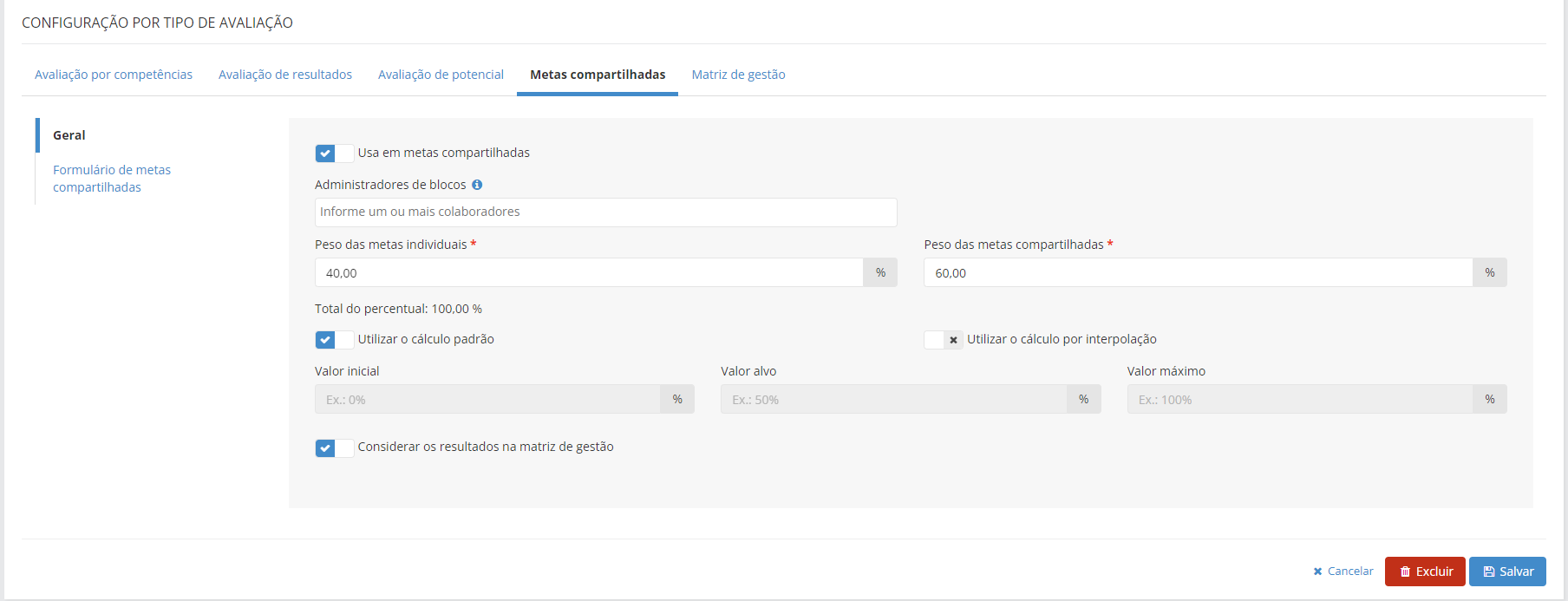
En esa misma pestaña, ya es posible insertar los Administradores de bloques, que son los responsables por la gestión de metas compartidas de la empresa de forma general. Los Administradores pueden hacer:
- el registro de bloques;
- el registro de metas;
- lanzar resultado o acompañamiento de las metas.
El vínculo con un ciclo es obligatorio en el registro de los bloques. Logo, es preciso existir por lo menos un ciclo con esa opción habilitada en el sistema, permitiendo su selección durante la definición de los bloques - y, consecuentemente, de las metas compartidas.
Al habilitar las metas compartidas, es disponibilizado el formulario donde es posible configurar los campos que quedarán visibles en el registro de las metas.
Formulario de metas compartidas
Si usted pretende lanzar metas compartidas en las evaluaciones de los empleados, usted necesita configurar cuáles opciones estarán disponibles para ese tipo de meta.
El sistema permite hacer algunas definiciones al actuar con metas compartidas, como:
- Incluir acompañamientos periódicos en las metas;
- Informar método de acumulación de los resultados, sea a través de Suma, Promedio o Último resultado;
- Informar frecuencia de apuración de los resultados, como Diario, Semanal etc.;
- Si los resultados de las metas compartidas serán considerados para componer la Matriz de Gestión (Nine Box);
 English
 Español

